

 Español
 English
 Català
 Deutsch
 Français
 Português
 Italiano
 Nederlands
Zanim otworzysz kreator
Przycisk znajduje się w kreatorze Import Historical Records, który otwierasz z menu Verifactu / SIF › Configuration › Import Historical Records. Każdy odcinek menu wymaga własnych uprawnień: Configuration wymaga SIF Manager, a odcinek Verifactu / SIF widzą Accountant, Asesoría Operator, Auditor (read-only), Privacy Officer i SIF Manager.
- Twój użytkownik widzi całą pozycję menu; jeśli brakuje któregoś odcinka, brakuje uprawnienia do tego odcinka.
- Masz pod ręką plik z rekordami historycznymi, które chcesz sprawdzić.
- Wiesz, z jaką wersją pracujesz: przycisk istnieje w gałęziach 17, 18, 19 i 20 Odoo.
- Nie czekasz na spełnienie żadnego warunku, żeby go zobaczyć: w tych gałęziach przycisk jest zawsze widoczny w kreatorze.
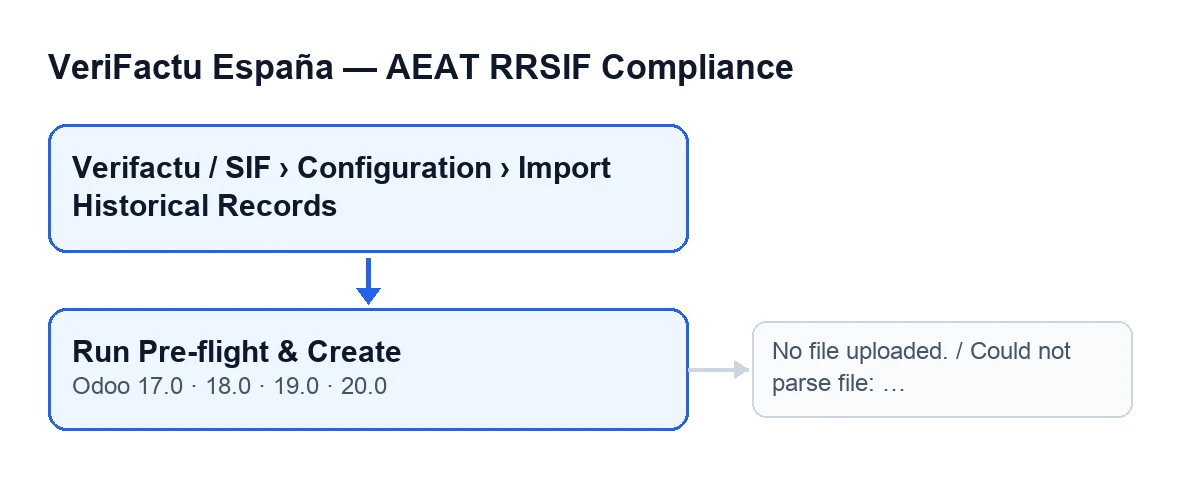
Podczas wypełniania kreatora
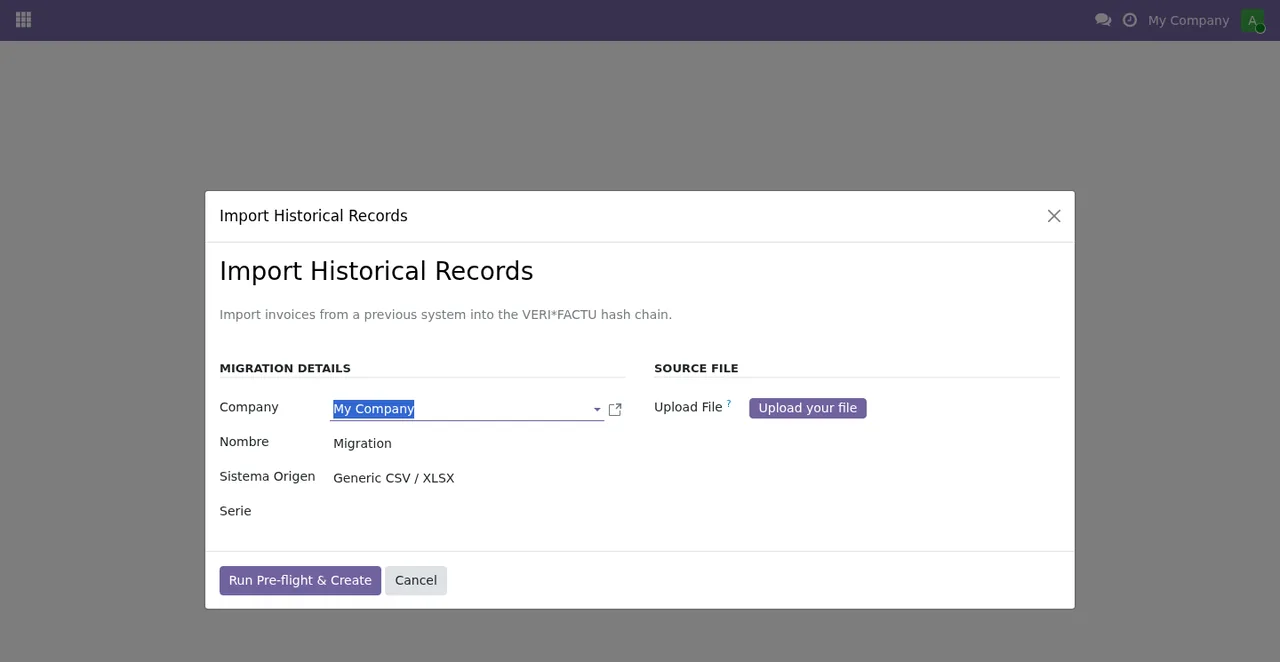
Import Historical Records: dane migracji u góry, plik źródłowy niżej i przyciski na dole.Przycisk kopiuje do migracji to, co tu uzupełnisz, więc warto sprawdzić każde pole przed kliknięciem.
Company, w grupieMigration Details: jest wypełnione firmą, z którą aktualnie pracujesz. Zmień ją, jeśli migracja dotyczy innej.Nombre, w tej samej grupie: ma wartośćMigration. Nadaj nazwę, którą później rozpoznasz.Serie, w tej samej grupie: wybierz serię. Przycisk przekazuje ją do tworzonej migracji.Upload File, w grupieSource File: wgraj tu plik. Jeśli to pole jest puste, przycisk się zatrzymuje (poniżej komunikat).
Co robi przycisk, po kolei
Za każdym razem, gdy go klikniesz, kod robi to samo i w tej kolejności:
- Tworzy nową migrację z firmą, nazwą, systemem źródłowym, serią i plikiem (wraz z jego nazwą) z kreatora. Ponieważ każde kliknięcie tworzy migrację, ponowne kliknięcie nie wykorzystuje poprzedniej.
- Uruchamia wstępną kontrolę na tej migracji. Najpierw odczytuje plik: jeśli nie ma zawartości lub odczyt się nie powiedzie, zatrzymuje się.
- Przechodzi po odczytanych wierszach i zapisuje nieprawidłowości. Jeśli wiersz zawiera identyfikator kontrahenta, waliduje go (według typu identyfikacji z wiersza lub jako NIF, jeśli wiersz nie ma typu) i zapisuje nieprawidłowość, gdy walidacja się nie powiedzie; zawiera ona numer wiersza, numer faktury i identyfikator.
- W tym samym przebiegu zapisuje nieprawidłowość, gdy w wierszu brakuje numeru faktury, oraz kolejną, gdy numer seryjny pojawił się już we wcześniejszym wierszu (ze wskazaniem, w którym wierszu wystąpił wcześniej). Zapisuje też ostrzeżenia, które analiza pliku zostawiła przy wierszu.
- Zapisuje w migracji listę nieprawidłowości i łączną liczbę odczytanych rekordów, po czym przenosi ją do stanu wstępnej kontroli.
- Usuwa linie, które ta migracja już miała, i tworzy jedną linię dla każdego odczytanego wiersza, z jego oryginalnym numerem, datą i kwotą, w stanie oczekującym.
- Otwiera kartę świeżo utworzonej migracji.
Zapisane nieprawidłowości nie zatrzymują przycisku: migracja i tak zostaje utworzona i otwarta. Komunikaty z następnej sekcji zatrzymują akcję.
Jeśli przycisk się zatrzyma
Gdy przycisk zatrzymuje się z komunikatem, akcja zostaje przerwana i nic z tego, co miało się zmienić, nie zostaje zapisane.
| Komunikat | Kiedy się pojawia | Co zrobić |
|---|---|---|
No file uploaded. | Po kliknięciu przycisku, gdy Upload File nie ma zawartości | Wgraj plik w Upload File i kliknij przycisk ponownie |
Could not parse file: … | Po kliknięciu przycisku, gdy odczyt pliku się nie powiedzie; po dwukropku podany jest konkretny powód | Popraw plik zgodnie z tym powodem, wgraj go ponownie i kliknij przycisk jeszcze raz |
Co sprawdzić potem
- Otworzyła się karta świeżo utworzonej migracji, z nazwą, którą wpisałeś w kreatorze.
- Przejrzyj zapisane nieprawidłowości: identyfikatory kontrahentów, które nie przechodzą walidacji, brakujące numery faktur, powtórzone numery seryjne i ostrzeżenia z analizy. Każda wskazuje wiersz, którego dotyczy.
- Sprawdź, czy łączna liczba odczytanych rekordów jest taka, jakiej oczekiwałeś.
- Jeśli poprawisz plik i ponownie uruchomisz przycisk z kreatora, pracuje on na nowej migracji, która zostaje utworzona, a nie na poprzedniej.
Co dalej
Aplikacja jest opublikowana w Odoo Apps dla wersji 17, 18, 19 i 20 (karta). Jeśli chcesz zobaczyć, co moduł dodaje do faktur, opisujemy to w co VeriFactu España dodaje do faktur w Odoo; a o innym przycisku modułu opisanym w tym samym formacie przeczytasz w co robi przycisk generowania eksportu.
FlexigoTech wdraża Odoo 17, 18, 19 i 20 oraz tworzy konektory i integracje na zamówienie. Jeśli Twoja migracja danych historycznych wymaga zmiany, której kreator nie obejmuje, opisz nam swój przypadek.
Czytaj dalej
Sprawdzone w kodzie źródłowym modułu (wersja 20.0) i w podlinkowanych źródłach
Źródła
- Kod modułu: flexigo_spain_verifactu 20.0 (1fdc980f): wizards/verifactu_migracion_wizard_views.xml
- Kod modułu: flexigo_spain_verifactu 20.0 (1fdc980f): wizards/verifactu_migracion_wizard.py
- Kod modułu: flexigo_spain_verifactu 20.0 (1fdc980f): models/verifactu_migracion.py
- apps.odoo.com/apps/modules/20.0/flexigo_spain_verifactu
- flexigotech.com/en/services.html