

 Español
 English
 Català
 Deutsch
 Português
 Italiano
 Nederlands
 Polski
Avant d'ouvrir l'assistant
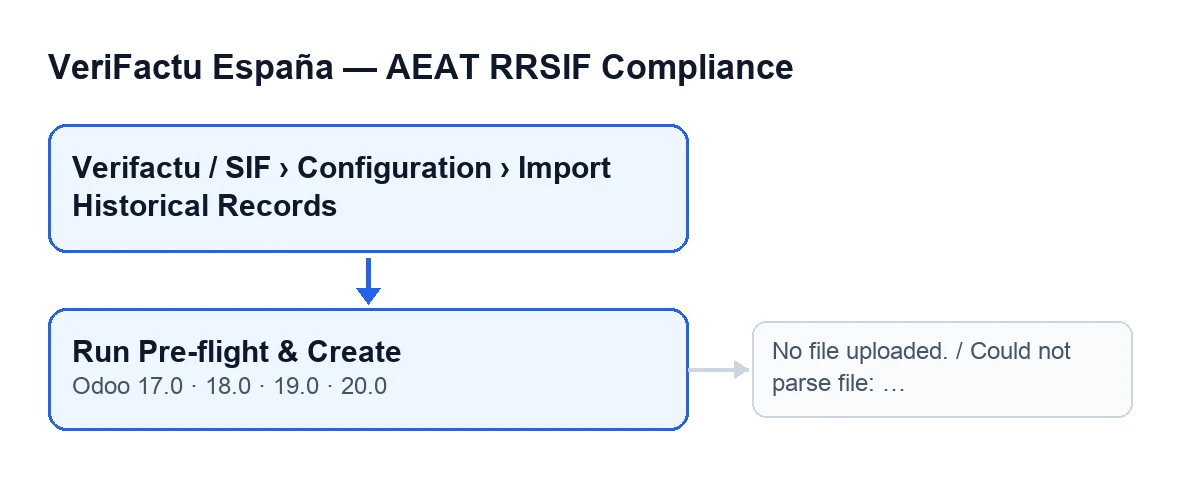
Le bouton se trouve dans l'assistant Import Historical Records, qui s'ouvre depuis Verifactu / SIF › Configuration › Import Historical Records. Chaque niveau du menu demande ses droits : Configuration demande SIF Manager, et le niveau Verifactu / SIF est visible pour Accountant, Asesoría Operator, Auditor (read-only), Privacy Officer et SIF Manager.
- Votre utilisateur accède à l'entrée complète du menu ; s'il vous manque un niveau, il vous manque le droit correspondant.
- Vous avez sous la main le fichier des enregistrements historiques que vous voulez vérifier.
- Vous savez avec quelle version vous travaillez : le bouton existe dans les branches 17, 18, 19 et 20 d'Odoo.
- Vous n'attendez aucune condition pour le voir : dans ces branches, le bouton est toujours visible dans l'assistant.
En remplissant l'assistant
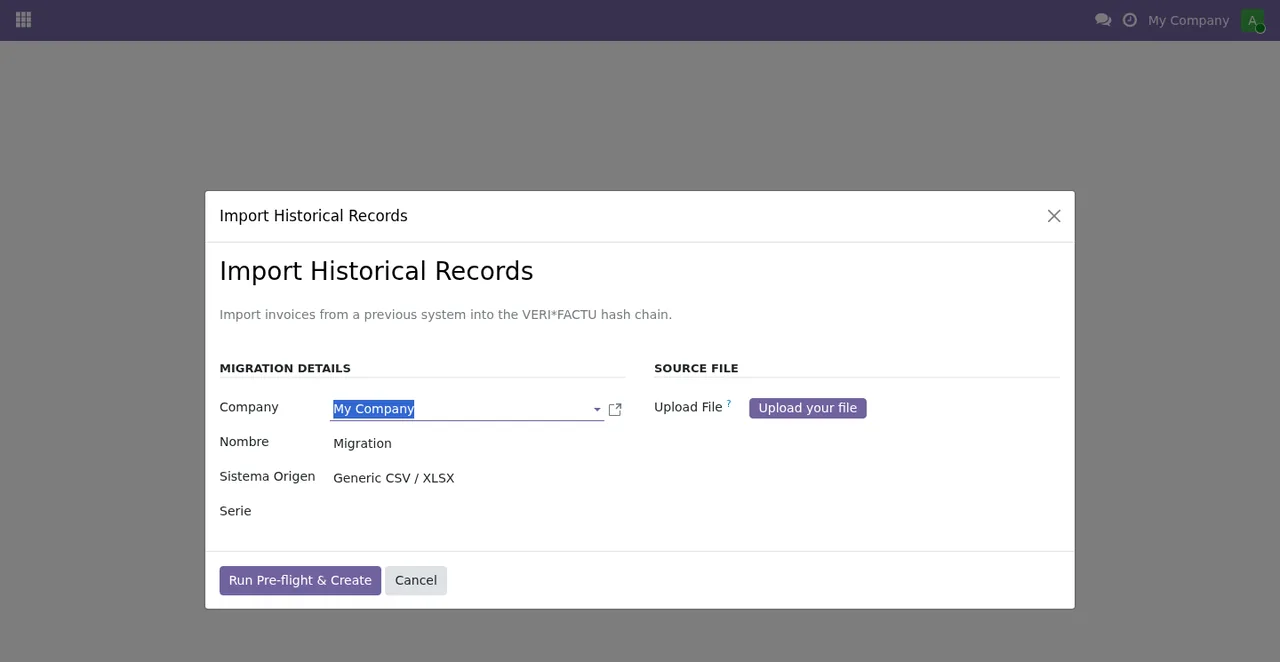
Import Historical Records : données de la migration en haut, fichier source en dessous et boutons en bas.Le bouton copie dans la migration ce que vous renseignez ici ; mieux vaut donc vérifier chaque champ avant de cliquer.
Company, dans le groupeMigration Details: il est prérempli avec l'entreprise sur laquelle vous travaillez. Changez-la si la migration concerne une autre entreprise.Nombre, dans le même groupe : il vient avec la valeurMigration. Donnez-lui un nom que vous reconnaîtrez ensuite.Serie, dans le même groupe : choisissez la série. Le bouton la transmet à la migration qu'il crée.Upload File, dans le groupeSource File: téléversez ici le fichier. Si ce champ est vide, le bouton s'arrête (plus bas, le message).
Ce que fait le bouton, dans l'ordre
À chaque clic, le code fait la même chose dans cet ordre :
- Il crée une nouvelle migration avec l'entreprise, le nom, le système d'origine, la série et le fichier (avec son nom) de l'assistant. Comme chaque clic crée une migration, recliquer ne réutilise pas la précédente.
- Il lance la vérification préalable sur cette migration. La première étape est de lire le fichier : s'il n'y a pas de contenu ou si la lecture échoue, il s'arrête.
- Il parcourt les lignes lues et note les incidents. Si la ligne contient l'identifiant de la contrepartie, il le valide (avec le type d'identification de la ligne, ou comme NIF si la ligne n'a pas de type) et note un incident s'il n'est pas valide ; cet incident porte le numéro de ligne, le numéro de facture et l'identifiant.
- Dans ce même parcours, il note un incident lorsqu'il manque le numéro de facture à une ligne, et un autre lorsqu'un numéro de série était déjà apparu dans une ligne précédente (en indiquant dans quelle ligne il était apparu). Il note aussi les avertissements que l'analyse du fichier a laissés sur la ligne.
- Il enregistre dans la migration la liste des incidents et le total des enregistrements lus, puis la fait passer à son état de vérification préalable.
- Il supprime les lignes que cette migration avait déjà et crée une ligne par ligne lue, avec son numéro, sa date et son montant d'origine, à l'état en attente.
- Il ouvre la fiche de la migration qui vient d'être créée.
Les incidents notés n'arrêtent pas le bouton : la migration est créée et ouverte malgré tout. Les messages de la section suivante, eux, interrompent l'action.
Si le bouton s'arrête
Lorsque le bouton s'arrête avec un message, l'action est interrompue et rien de ce qu'elle allait modifier n'est enregistré.
| Message | Quand il apparaît | Que faire |
|---|---|---|
No file uploaded. | Au clic sur le bouton, lorsque Upload File est vide | Téléversez le fichier dans Upload File et cliquez à nouveau sur le bouton |
Could not parse file: … | Au clic sur le bouton, lorsque la lecture du fichier échoue ; après les deux-points figure le motif précis | Corrigez le fichier selon ce motif, téléversez-le de nouveau et cliquez à nouveau sur le bouton |
Que vérifier ensuite
- La fiche de la migration qui vient d'être créée s'est ouverte, avec le nom que vous avez saisi dans l'assistant.
- Passez en revue les incidents notés : identifiants de contrepartie non valides, numéros de facture manquants, numéros de série répétés et avertissements de l'analyse. Chacun indique la ligne concernée.
- Vérifiez que le total des enregistrements lus correspond à celui que vous attendiez.
- Si vous corrigez le fichier et relancez le bouton depuis l'assistant, il travaille avec la nouvelle migration créée, pas avec la précédente.
Pour aller plus loin
L'app est publiée sur Odoo Apps pour 17, 18, 19 et 20 (fiche). Si vous voulez voir ce que le module ajoute aux factures, nous l'expliquons dans ce que VeriFactu España ajoute aux factures d'Odoo ; et pour un autre bouton du module présenté dans le même format, voyez ce que fait le bouton Generar Exportación.
FlexigoTech déploie Odoo 17, 18, 19 et 20 et développe des connecteurs et des intégrations sur mesure. Si votre migration d'historiques a besoin d'un ajustement que l'assistant ne couvre pas, parlez-nous de votre cas.
À lire aussi
Vérifié dans le code du module (version 20.0) et dans les sources citées
Sources
- Code du module : flexigo_spain_verifactu 20.0 (1fdc980f): wizards/verifactu_migracion_wizard_views.xml
- Code du module : flexigo_spain_verifactu 20.0 (1fdc980f): wizards/verifactu_migracion_wizard.py
- Code du module : flexigo_spain_verifactu 20.0 (1fdc980f): models/verifactu_migracion.py
- apps.odoo.com/apps/modules/20.0/flexigo_spain_verifactu
- flexigotech.com/en/services.html