

 English
 Català
 Deutsch
 Français
 Português
 Italiano
 Nederlands
 Polski
Antes de abrir el asistente
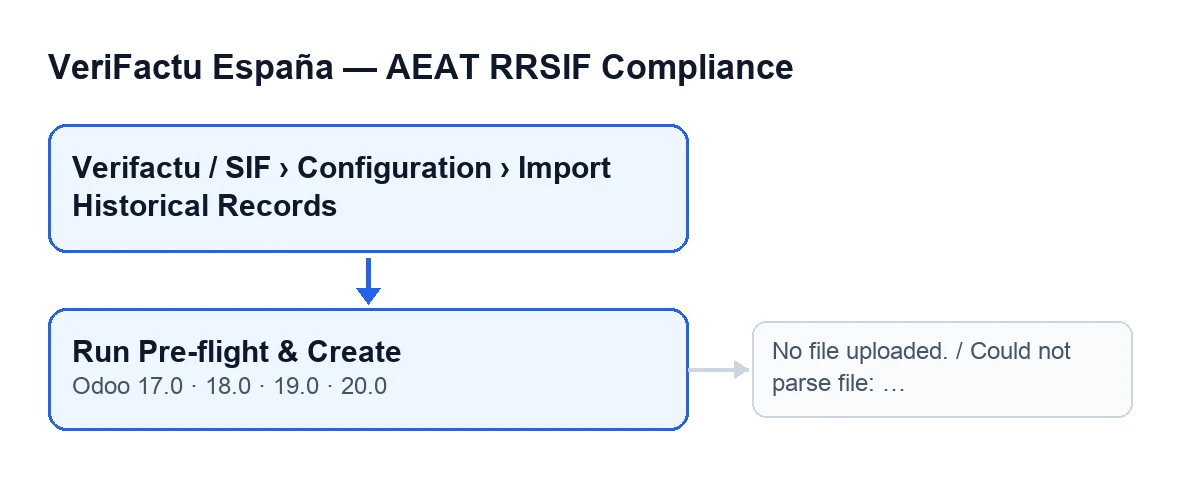
El botón está en el asistente Importar Registros Históricos (Import Historical Records), que se abre desde Verifactu / SIF › Configuración › Importar Registros Históricos (Verifactu / SIF › Configuration › Import Historical Records). Cada tramo del menú pide sus permisos: Configuración (Configuration) pide Gestor SIF (SIF Manager), y el tramo Verifactu / SIF lo ven Contable (Accountant), Operador de Asesoría (Asesoría Operator), Auditor (solo lectura) (Auditor (read-only)), Responsable de Privacidad (Privacy Officer) y Gestor SIF.
- Tu usuario llega a la entrada completa del menú; si te falta un tramo, te falta el permiso de ese tramo.
- Tienes a mano el archivo con los registros históricos que quieres revisar.
- Sabes con qué versión trabajas: el botón existe en las ramas 17, 18, 19 y 20 de Odoo.
- No esperas a que se cumpla ninguna condición para verlo: en esas ramas el botón se ve siempre en el asistente.
Al rellenar el asistente
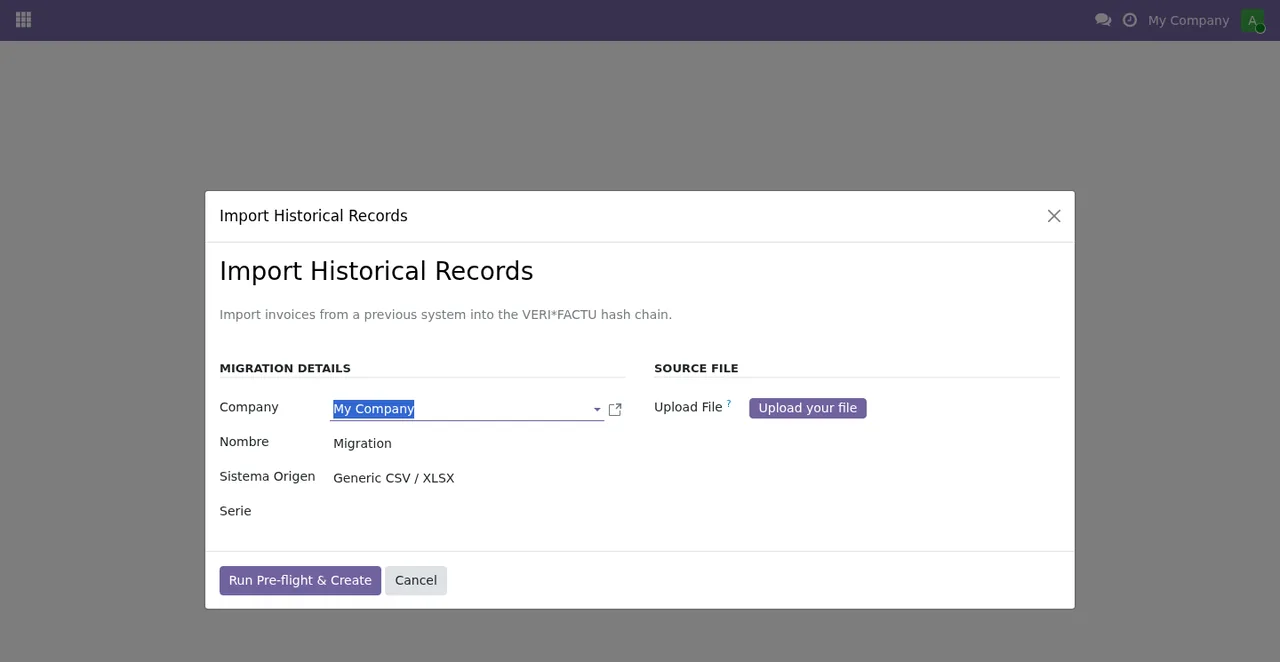
Importar Registros Históricos: datos de la migración arriba, archivo de origen debajo y los botones al pie.El botón copia a la migración lo que rellenes aquí, así que conviene revisar cada campo antes de pulsar.
Empresa(Company), en el grupoDetalles de la Migración(Migration Details): viene rellenada con la empresa con la que estás trabajando. Cámbiala si la migración es de otra.Nombre, en el mismo grupo: viene con el valorMigration. Ponle un nombre que reconozcas después.Serie, en el mismo grupo: elige la serie. El botón la pasa a la migración que crea.Subir Archivo(Upload File), en el grupoArchivo de Origen(Source File): sube aquí el archivo. Si este campo no tiene contenido, el botón se detiene (más abajo, el mensaje).
Qué hace el botón, en orden
Cada vez que lo pulsas, el código hace lo mismo y en este orden:
- Crea una migración nueva con la empresa, el nombre, el sistema de origen, la serie y el archivo (con su nombre) del asistente. Como cada pulsación crea una migración, repetir la pulsación no reutiliza la anterior.
- Lanza la comprobación previa sobre esa migración. Lo primero es leer el archivo: si no hay contenido o la lectura falla, se detiene.
- Recorre las filas leídas y va anotando incidencias. Si la fila trae el identificador de la contraparte, lo valida (con el tipo de identificación de la fila, o como NIF si la fila no trae tipo) y anota una incidencia si no valida; esa incidencia lleva el número de fila, el número de factura y el identificador.
- En ese mismo recorrido anota una incidencia cuando a una fila le falta el número de factura, y otra cuando un número de serie ya había aparecido en una fila anterior (indicando en qué fila apareció antes). También anota los avisos que el análisis del archivo haya dejado en la fila.
- Guarda en la migración la lista de incidencias y el total de registros leídos, y la pasa a su estado de comprobación previa.
- Borra las líneas que esa migración ya tuviera y crea una línea por cada fila leída, con su número, su fecha y su importe originales, en estado pendiente.
- Abre la ficha de la migración recién creada.
Las incidencias anotadas no detienen el botón: la migración se crea y se abre igualmente. Los mensajes de la siguiente sección sí detienen la acción.
Si el botón se detiene
Cuando el botón para con un mensaje, la acción se interrumpe y no se guarda nada de lo que iba a cambiar.
| Mensaje | Cuándo sale | Qué hacer |
|---|---|---|
No se ha subido ningún archivo. (No file uploaded.) | Al pulsar el botón, cuando Subir Archivo no tiene contenido | Sube el archivo en Subir Archivo y vuelve a pulsar el botón |
No se ha podido analizar el archivo: … (Could not parse file: …) | Al pulsar el botón, cuando falla la lectura del archivo; tras los dos puntos va el motivo concreto | Corrige el archivo según ese motivo, súbelo de nuevo y vuelve a pulsar el botón |
Qué revisar después
- Se ha abierto la ficha de la migración recién creada, con el nombre que pusiste en el asistente.
- Repasa las incidencias anotadas: identificadores de contraparte que no validan, números de factura que faltan, números de serie repetidos y avisos del análisis. Cada una indica la fila a la que se refiere.
- Comprueba que el total de registros que ha leído es el que esperabas.
- Si corriges el archivo y vuelves a lanzar el botón desde el asistente, trabaja con la migración nueva que se crea, no con la anterior.
Dónde seguir
La app está publicada en Odoo Apps para 17, 18, 19 y 20 (ficha). Si quieres ver qué añade el módulo a las facturas, lo explicamos en qué añade VeriFactu España a las facturas de Odoo; y para otro botón del módulo contado con el mismo formato, tienes qué hace el botón Generar Exportación.
FlexigoTech implanta Odoo 17, 18, 19 y 20 y desarrolla conectores e integraciones a medida. Si tu migración de históricos necesita un ajuste que el asistente no cubre, cuéntanos tu caso.
Sigue leyendo
Comprobado en el código del módulo (versión 20.0) y en las fuentes enlazadas
Fuentes
- Código del módulo: flexigo_spain_verifactu 20.0 (1fdc980f): wizards/verifactu_migracion_wizard_views.xml
- Código del módulo: flexigo_spain_verifactu 20.0 (1fdc980f): wizards/verifactu_migracion_wizard.py
- Código del módulo: flexigo_spain_verifactu 20.0 (1fdc980f): models/verifactu_migracion.py
- apps.odoo.com/apps/modules/20.0/flexigo_spain_verifactu
- flexigotech.com/en/services.html