

 Español
 English
 Català
 Deutsch
 Français
 Português
 Nederlands
 Polski
Cosa dice il messaggio
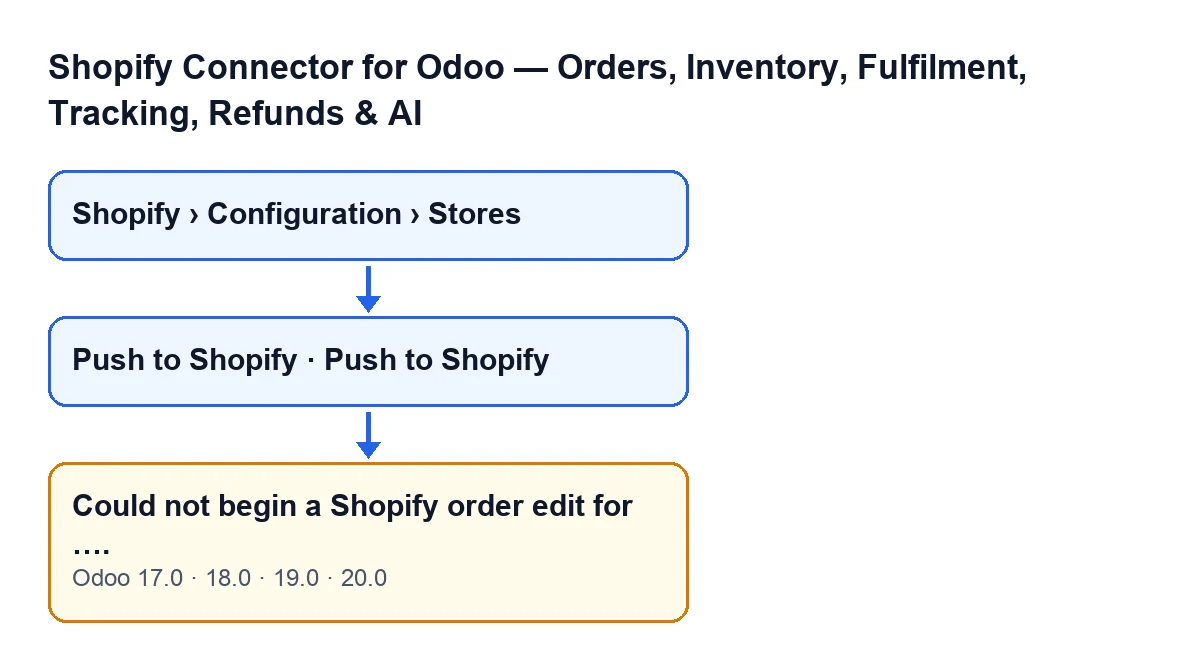
Con Odoo in italiano vedi No se pudo iniciar una edición del pedido de Shopify para …; con Odoo in inglese, Could not begin a Shopify order edit for …. È un errore che interrompe l'azione. Al posto dei puntini di sospensione, il messaggio riporta il nome dell'ordine di vendita così come lo mostra Odoo.

Quando e perché compare
Compare premendo Invia a Shopify
Il pulsante si trova nell'ordine di vendita e viene nascosto se l'ordine non ha il campo Rif. ordine Shopify compilato o se non è nello stato Ordine di vendita. La condizione è la stessa in Odoo 17, 18, 19 e 20. Quando lo premi, Odoo chiede conferma: Inviare le righe d'ordine attuali (quantità, prodotti aggiunti/rimossi) all'ordine Shopify collegato?. Se accetti, il pulsante arriva al codice che invia le modifiche, ed è lì che può comparire il messaggio.
La condizione esatta: non arriva l'identificativo della modifica
Nel codice di Odoo 20, l'invio segue quest'ordine. Prima verifica che l'ordine abbia il riferimento Shopify. Poi chiede a Shopify di aprire una modifica dell'ordine e controlla se Shopify risponde con errori. Infine prende dalla risposta l'identificativo della modifica in corso. Se quell'identificativo è vuoto, lancia il messaggio. Questo è tutto ciò che dice la condizione: non dipende da nessuna riga né da nessuna quantità, perché a quel punto il codice non ha ancora letto le righe dell'ordine.
I puntini di sospensione sono il nome dell'ordine
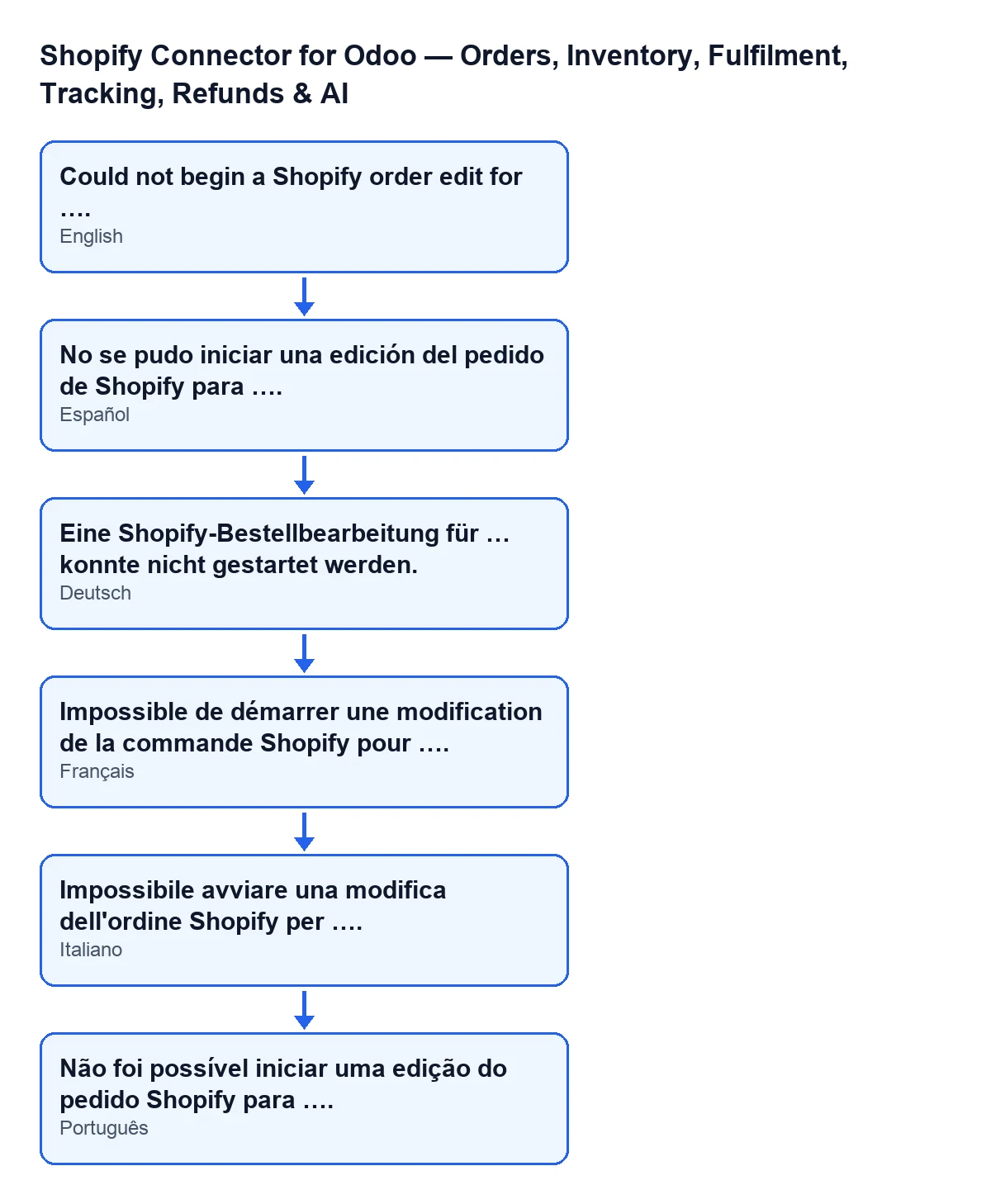
Il messaggio include il nome dell'ordine di vendita su cui hai premuto il pulsante. La figura mostra lo stesso testo nelle altre lingue del modulo.
L'ordine conta: il controllo arriva dopo la richiesta della modifica
Prima di controllare l'identificativo, il codice verifica se Shopify ha restituito errori all'apertura della modifica e, se ce ne sono, si ferma a quel passaggio. Questo messaggio corrisponde al caso in cui quella verifica è già stata superata e l'identificativo della modifica manca comunque.
Quando compare, il modulo non ha ancora cambiato nulla
Dopo il messaggio, l'azione si interrompe e non viene salvato nulla di ciò che stava per cambiare. Il controllo è prima di scorrere le righe dell'ordine: il modulo non ha ancora modificato nessuna quantità né aggiunto o rimosso alcun prodotto. Inoltre, la conferma della modifica, che il codice lascia per ultima, non viene nemmeno lanciata.
Cosa avrebbe fatto il pulsante subito dopo
Se la modifica si apre, il codice scorre le righe dell'ordine di Odoo, escluse quelle di sezione o nota e quelle di consegna, e le confronta con le righe della modifica di Shopify. Cambia la quantità di quelle che coincidono e differiscono, aggiunge i prodotti che hanno una variante Shopify e non erano nella modifica, e porta a quantità zero le righe che sono su Shopify ma non più in Odoo. Alla fine conferma la modifica. Quando compare il messaggio, nulla di tutto questo è stato eseguito.
Il messaggio non parla delle tue righe
Poiché il controllo arriva prima di leggere le righe, un ordine con quantità cambiate, prodotti nuovi o prodotti rimossi non è la causa descritta dal codice. La condizione riguarda solo la risposta che arriva all'apertura della modifica dell'ordine.
Il testo nel codice è quello delle quattro versioni, la sequenza descritta è quella di Odoo 20
Il messaggio è nel codice pubblicato di Odoo 17, 18, 19 e 20. L'ordine dei passaggi che descrivo qui (riferimento, apertura della modifica, controllo degli errori, identificativo) è quello del codice di Odoo 20.
Dove si trovano i negozi in Odoo
Le schede dei negozi si aprono da Shopify › Configurazione › Negozi. Il livello Configurazione richiede il permesso Operatore e il livello Shopify richiede Visualizzatore: se non hai uno dei due, non vedi quel tratto del menu.
Cosa verificare quando compare
- Annota il nome dell'ordine riportato nel messaggio.
- Verifica che l'ordine sia ancora in
Ordine di venditae con il campoRif. ordine Shopifycompilato: sono le due condizioni perché il pulsante sia visibile. - Premi di nuovo
Invia a Shopifye accetta la conferma. Poiché il messaggio viene lanciato prima di cambiare qualsiasi cosa, l'ordine di Odoo resta com'era. - Se lo stesso ordine dà di nuovo lo stesso messaggio, conserva il suo nome e contattaci.
Come ti aiuta FlexigoTech
FlexigoTech implementa Odoo 17, 18, 19 e 20 e sviluppa connettori e integrazioni su misura. Se il messaggio si ripete con un ordine specifico, con il nome dell'ordine possiamo analizzarlo insieme a te. Il modulo è pubblicato su Odoo Apps per 17, 18, 19 e 20 (scheda, pagina del modulo). È a pagamento unico per versione e richiede l'abbonamento a FlexigoTech Cloud, piano Connettore: 49 €/mese o 490 €/anno IVA esclusa, fino a 3 account della piattaforma.
Continua a leggere
Verificato nel codice del connettore (versione 20.0) e nelle fonti collegate
Fonti
- Codice del modulo: flexigobe_shopify_seller_connector 20.0 (d7e627b4): models/shopify_instance.py
- Codice del modulo: flexigobe_shopify_seller_connector 20.0 (d7e627b4): views/sale_order_views.xml
- Codice del modulo: flexigobe_shopify_seller_connector 20.0 (d7e627b4): models/fgt_cloud.py
- apps.odoo.com/apps/modules/20.0/flexigobe_shopify_seller_connector
- flexigotech.com/en/services.html
- flexigotech.com/precios.html