

 Español
 English
 Català
 Français
 Português
 Italiano
 Nederlands
 Polski
Was die Meldung sagt
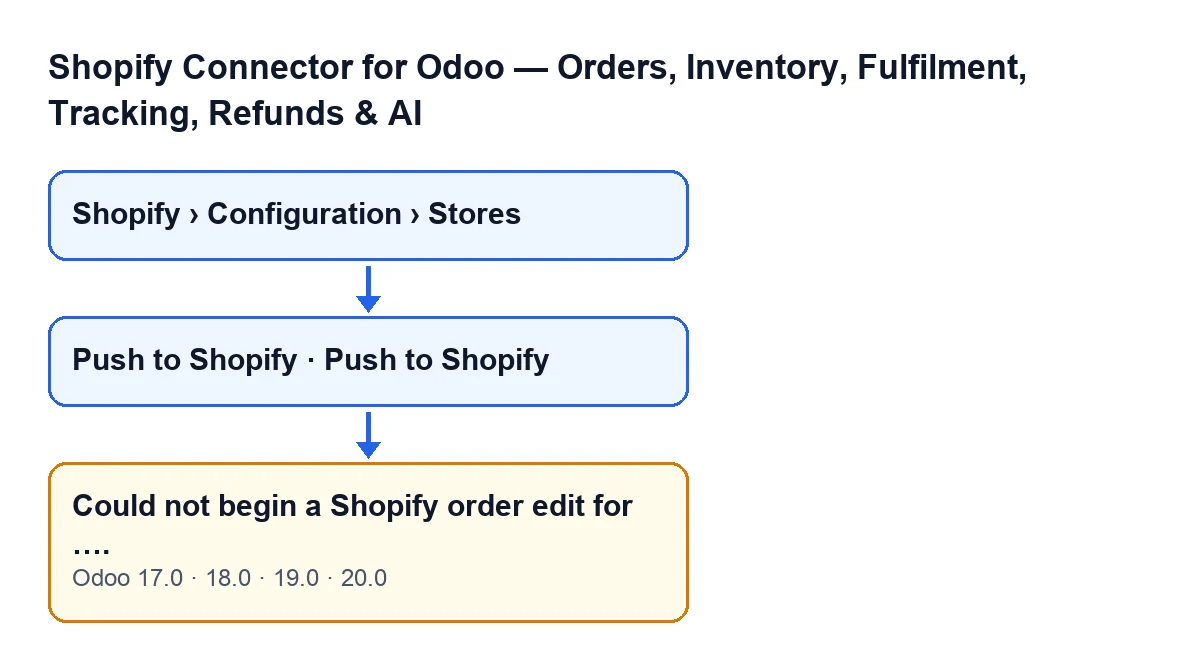
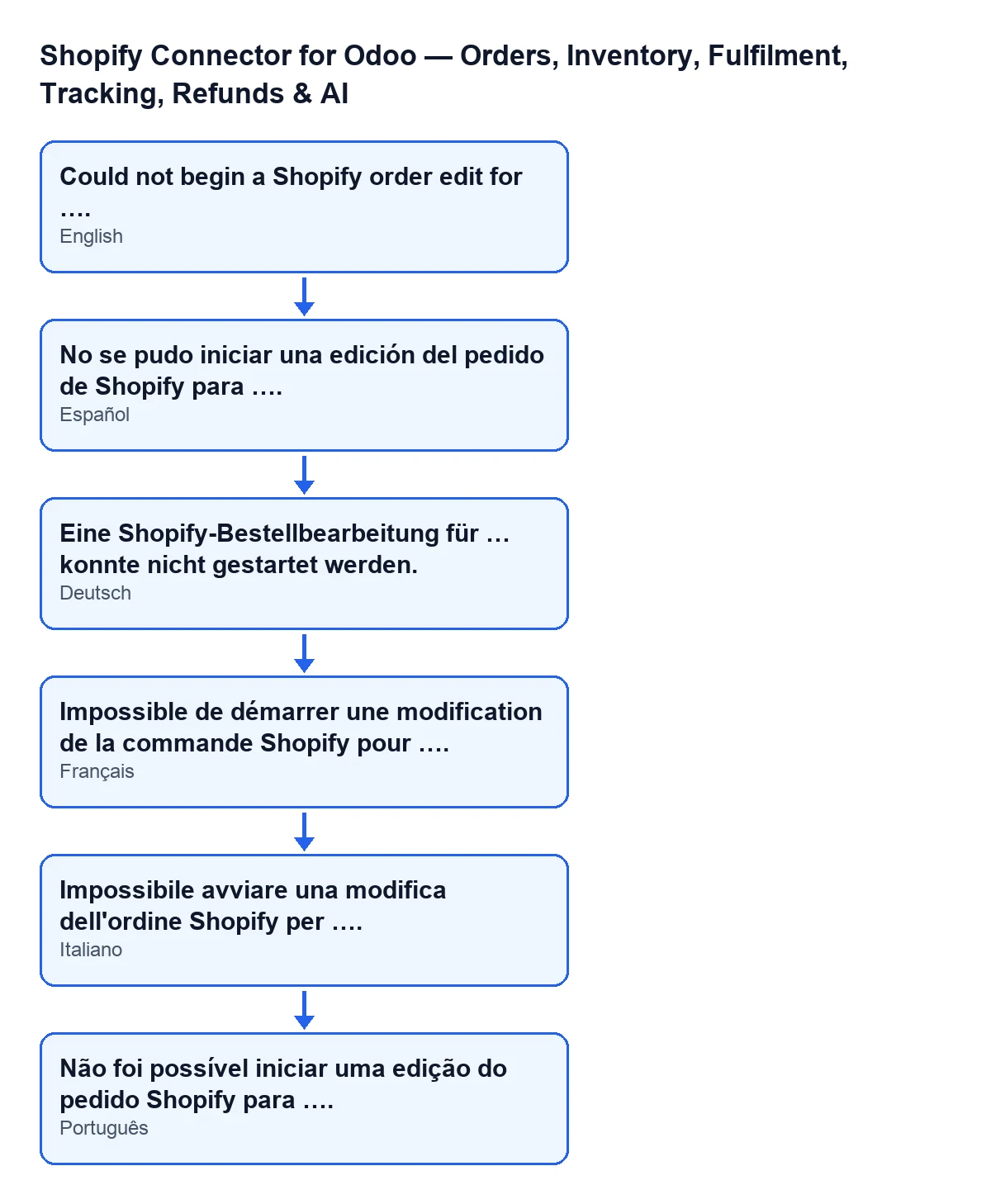
Mit Odoo auf Spanisch sehen Sie No se pudo iniciar una edición del pedido de Shopify para …; mit Odoo auf Englisch Could not begin a Shopify order edit for …. Es ist ein Fehler, der die Aktion stoppt. Anstelle der Auslassungspunkte steht in der Meldung der Name des Verkaufsauftrags, so wie Odoo ihn anzeigt.

Wann und warum sie erscheint
Sie erscheint beim Klick auf An Shopify übertragen (Push to Shopify)
Die Schaltfläche befindet sich im Verkaufsauftrag und wird ausgeblendet, wenn die Shopify-Bestellreferenz (Shopify Order Ref) nicht ausgefüllt ist oder der Auftrag nicht im Status Verkaufsauftrag (Sales Order) ist. Die Bedingung ist in Odoo 17, 18, 19 und 20 dieselbe. Beim Klick fragt Odoo nach einer Bestätigung: Die aktuellen Bestellpositionen (Mengen, hinzugefügte/entfernte Produkte) an die verknüpfte Shopify-Bestellung übertragen? (Push the current order lines (quantities, added/removed products) to the linked Shopify order?). Nach der Bestätigung gelangt die Schaltfläche in den Code, der die Bearbeitungen sendet, und genau dort kann die Meldung erscheinen.
Die genaue Bedingung: Die Kennung der Bearbeitung kommt nicht an
Im Code von Odoo 20 läuft das Senden in dieser Reihenfolge ab. Zuerst prüft er, ob der Auftrag eine Shopify-Referenz hat. Danach fordert er Shopify auf, eine Bearbeitung der Bestellung zu öffnen, und prüft, ob Shopify mit Fehlern antwortet. Zuletzt entnimmt er der Antwort die Kennung der laufenden Bearbeitung. Ist diese Kennung leer, löst er die Meldung aus. Mehr sagt die Bedingung nicht: Sie hängt weder von einer Position noch von einer Menge ab, denn an dieser Stelle hat der Code die Auftragspositionen noch nicht gelesen.
Die Auslassungspunkte sind der Auftragsname
Die Meldung enthält den Namen des Verkaufsauftrags, in dem Sie auf die Schaltfläche geklickt haben. Die Abbildung zeigt denselben Text in weiteren Sprachen des Moduls.
Die Reihenfolge zählt: Die Prüfung folgt auf die Anfrage zur Bearbeitung
Bevor der Code die Kennung prüft, kontrolliert er, ob Shopify beim Öffnen der Bearbeitung Fehler zurückgegeben hat; falls ja, bricht er an diesem Schritt ab. Diese Meldung entspricht dem Fall, in dem diese Kontrolle bereits bestanden wurde und trotzdem die Kennung der Bearbeitung fehlt.
Wenn sie erscheint, hat das Modul noch nichts geändert
Nach der Meldung bricht die Aktion ab, und nichts von dem, was geändert werden sollte, wird gespeichert. Die Prüfung liegt vor dem Durchlaufen der Auftragspositionen: Das Modul hat noch keine Menge geändert und kein Produkt hinzugefügt oder entfernt. Außerdem wird die Bestätigung der Bearbeitung, die der Code für den Schluss aufhebt, gar nicht erst ausgelöst.
Was die Schaltfläche anschließend getan hätte
Wird die Bearbeitung geöffnet, durchläuft der Code die Positionen des Odoo-Auftrags, ohne Abschnitts-, Notiz- und Lieferpositionen, und vergleicht sie mit den Positionen der Shopify-Bearbeitung. Er ändert die Menge bei Positionen, die übereinstimmen und sich unterscheiden, fügt Produkte mit einer Shopify-Variante hinzu, die in der Bearbeitung fehlten, und setzt Positionen auf Menge null, die in Shopify vorhanden, in Odoo aber nicht mehr vorhanden sind. Am Ende bestätigt er die Bearbeitung. Wenn die Meldung erscheint, ist nichts davon ausgeführt worden.
Die Meldung sagt nichts über Ihre Positionen
Da die Prüfung vor dem Lesen der Positionen erfolgt, ist ein Auftrag mit geänderten Mengen, neuen oder entfernten Produkten nicht die Ursache, die der Code beschreibt. Die Bedingung bezieht sich nur auf die Antwort, die beim Öffnen der Bestellbearbeitung ankommt.
Der Text des Codes gilt für alle vier Versionen, die beschriebene Abfolge für Odoo 20
Die Meldung steht im veröffentlichten Code von Odoo 17, 18, 19 und 20. Die hier beschriebene Abfolge der Schritte (Referenz, Öffnen der Bearbeitung, Fehlerprüfung, Kennung) stammt aus dem Code von Odoo 20.
Wo die Shops in Odoo liegen
Die Shop-Datensätze öffnen Sie über Shopify › Konfiguration › Shops (Shopify › Configuration › Stores). Der Abschnitt Konfiguration erfordert die Berechtigung Operator und der Abschnitt Shopify die Berechtigung Betrachter (Viewer): Fehlt Ihnen eine davon, sehen Sie diesen Teil des Menüs nicht.
Was Sie prüfen sollten, wenn sie erscheint
- Notieren Sie den Auftragsnamen, den die Meldung enthält.
- Prüfen Sie, dass der Auftrag weiterhin im Status
Verkaufsauftragist und dieShopify-Bestellreferenzausgefüllt ist: Das sind die beiden Bedingungen dafür, dass die Schaltfläche sichtbar ist. - Klicken Sie erneut auf
An Shopify übertragenund bestätigen Sie die Rückfrage. Da die Meldung ausgelöst wird, bevor etwas geändert wird, bleibt der Odoo-Auftrag unverändert. - Wenn derselbe Auftrag erneut dieselbe Meldung liefert, halten Sie seinen Namen fest und wenden Sie sich an uns.
Wie FlexigoTech Sie unterstützt
FlexigoTech führt Odoo 17, 18, 19 und 20 ein und entwickelt Konnektoren und individuelle Integrationen. Wenn sich die Meldung bei einem bestimmten Auftrag wiederholt, können wir ihn anhand des Auftragsnamens gemeinsam mit Ihnen prüfen. Das Modul ist in Odoo Apps für 17, 18, 19 und 20 veröffentlicht (Eintrag, Modulseite). Es ist eine Einmalzahlung pro Version und erfordert das Abonnement von FlexigoTech Cloud, Tarif Konnektor: 49 €/Monat oder 490 €/Jahr zzgl. MwSt., bis zu 3 Konten der Plattform.
Weiterlesen
Geprüft im Quellcode des Connectors (Version 20.0) und in den verlinkten Quellen
Quellen
- Quellcode des Moduls: flexigobe_shopify_seller_connector 20.0 (d7e627b4): models/shopify_instance.py
- Quellcode des Moduls: flexigobe_shopify_seller_connector 20.0 (d7e627b4): views/sale_order_views.xml
- Quellcode des Moduls: flexigobe_shopify_seller_connector 20.0 (d7e627b4): models/fgt_cloud.py
- apps.odoo.com/apps/modules/20.0/flexigobe_shopify_seller_connector
- flexigotech.com/en/services.html
- flexigotech.com/precios.html