

 Español
 English
 Català
 Deutsch
 Português
 Italiano
 Nederlands
 Polski
Ce que dit le message
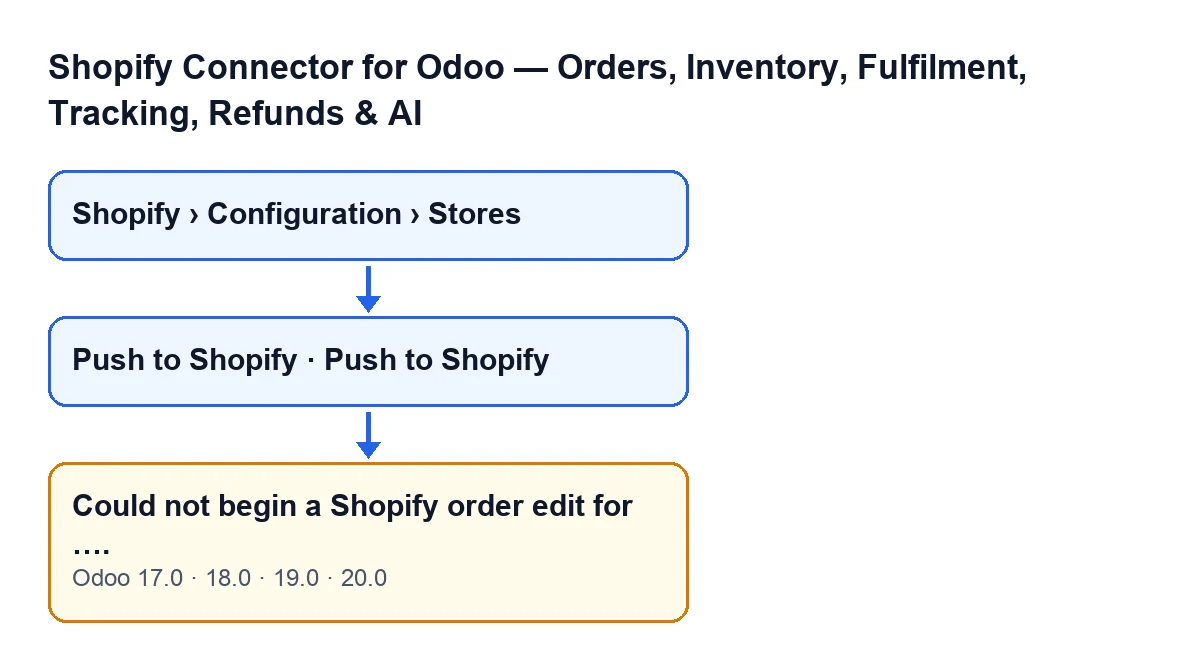
Avec Odoo en espagnol, vous voyez No se pudo iniciar una edición del pedido de Shopify para … ; avec Odoo en anglais, Could not begin a Shopify order edit for …. C'est une erreur qui interrompt l'action. À la place des points de suspension, le message affiche le nom de la commande client tel qu'Odoo le montre.

Quand et pourquoi il apparaît
Il apparaît en cliquant sur Envoyer vers Shopify (Push to Shopify)
Le bouton se trouve sur la commande client et il est masqué si la commande n'a pas de Réf. commande Shopify (Shopify Order Ref) renseignée ou si elle n'est pas à l'état Commande client (Sales Order). La condition est la même dans Odoo 17, 18, 19 et 20. Au clic, Odoo demande confirmation : Envoyer les lignes de commande actuelles (quantités, produits ajoutés/supprimés) à la commande Shopify liée ? (Push the current order lines (quantities, added/removed products) to the linked Shopify order?). Une fois acceptée, le bouton arrive au code qui envoie les modifications, et c'est là que le message peut apparaître.
La condition exacte : l'identifiant de la modification n'arrive pas
Dans le code d'Odoo 20, l'envoi suit cet ordre. Il vérifie d'abord que la commande a une référence Shopify. Ensuite, il demande à Shopify d'ouvrir une modification de la commande et regarde si Shopify répond avec des erreurs. Enfin, il récupère dans la réponse l'identifiant de la modification en cours. Si cet identifiant est vide, il lance le message. C'est tout ce que dit la condition : elle ne dépend d'aucune ligne ni d'aucune quantité, car à ce stade le code n'a pas encore lu les lignes de la commande.
Les points de suspension sont le nom de la commande
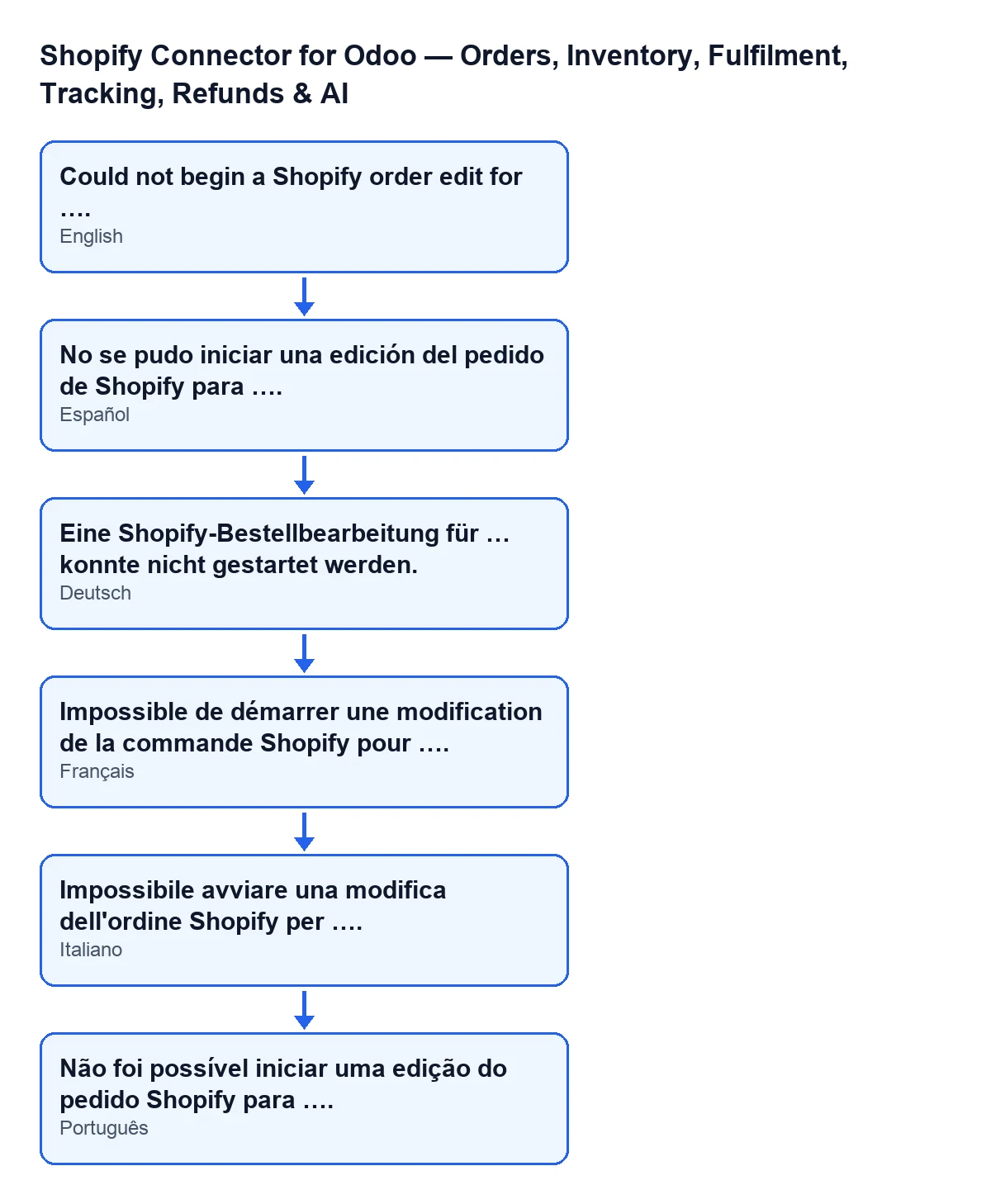
Le message inclut le nom de la commande client sur laquelle vous avez cliqué sur le bouton. La figure montre le même texte dans d'autres langues du module.
L'ordre compte : la vérification vient après la demande de modification
Avant de vérifier l'identifiant, le code regarde si Shopify a renvoyé des erreurs à l'ouverture de la modification, et s'il y en a, il s'arrête à cette étape. Ce message correspond au cas où cette vérification est déjà passée et où l'identifiant de la modification manque malgré tout.
Quand il apparaît, le module n'a encore rien changé
Après le message, l'action s'arrête et rien de ce qui devait changer n'est enregistré. La vérification se situe avant le parcours des lignes de la commande : le module n'a modifié aucune quantité et n'a ajouté ni retiré aucun produit. De plus, la confirmation de la modification, que le code laisse pour la fin, n'est pas lancée.
Ce que le bouton aurait fait ensuite
Si la modification s'ouvre, le code parcourt les lignes de la commande Odoo, sans compter les lignes de section ou de note ni celles de livraison, et les compare avec les lignes de la modification Shopify. Il change la quantité de celles qui coïncident et diffèrent, ajoute les produits qui ont une variante Shopify et n'étaient pas dans la modification, et met à quantité zéro les lignes qui sont dans Shopify mais ne sont plus dans Odoo. À la fin, il confirme la modification. Quand le message apparaît, rien de tout cela n'a été exécuté.
Le message ne parle pas de vos lignes
Comme la vérification vient avant la lecture des lignes, une commande avec des quantités modifiées, des produits nouveaux ou des produits retirés n'est pas la cause que décrit le code. La condition ne concerne que la réponse qui arrive à l'ouverture de la modification de la commande.
Le texte du code est celui des quatre versions, la séquence décrite est celle d'Odoo 20
Le message figure dans le code publié d'Odoo 17, 18, 19 et 20. L'ordre des étapes que je décris ici (référence, ouverture de la modification, vérification des erreurs, identifiant) est celui du code d'Odoo 20.
Où se trouvent les boutiques dans Odoo
Les fiches des boutiques s'ouvrent depuis Shopify › Configuration › Boutiques (Shopify › Configuration › Stores). Le niveau Configuration demande la permission Opérateur (Operator) et le niveau Shopify demande Lecteur (Viewer) : si vous n'en avez pas une, vous ne voyez pas ce niveau du menu.
Que vérifier quand il apparaît
- Notez le nom de la commande que porte le message.
- Vérifiez que la commande est toujours à l'état
Commande clientet que laRéf. commande Shopifyest renseignée : ce sont les deux conditions pour que le bouton soit visible. - Cliquez de nouveau sur
Envoyer vers Shopifyet acceptez la confirmation. Comme le message est lancé avant de changer quoi que ce soit, la commande Odoo reste telle qu'elle était. - Si la même commande donne de nouveau le même message, conservez son nom et contactez-nous.
Comment FlexigoTech vous aide
FlexigoTech met en place Odoo 17, 18, 19 et 20 et développe des connecteurs et des intégrations sur mesure. Si le message se répète avec une commande précise, avec le nom de la commande nous pouvons l'examiner avec vous. Le module est publié sur Odoo Apps pour 17, 18, 19 et 20 (fiche, page du module). Il est en paiement unique par version et nécessite l'abonnement à FlexigoTech Cloud, plan Connecteur : 49 €/mois ou 490 €/an HT, jusqu'à 3 comptes de la plateforme.
À lire aussi
Vérifié dans le code du connecteur (version 20.0) et dans les sources citées
Sources
- Code du module : flexigobe_shopify_seller_connector 20.0 (d7e627b4): models/shopify_instance.py
- Code du module : flexigobe_shopify_seller_connector 20.0 (d7e627b4): views/sale_order_views.xml
- Code du module : flexigobe_shopify_seller_connector 20.0 (d7e627b4): models/fgt_cloud.py
- apps.odoo.com/apps/modules/20.0/flexigobe_shopify_seller_connector
- flexigotech.com/en/services.html
- flexigotech.com/precios.html