

 English
 Català
 Deutsch
 Français
 Português
 Italiano
 Nederlands
 Polski
Qué dice el mensaje
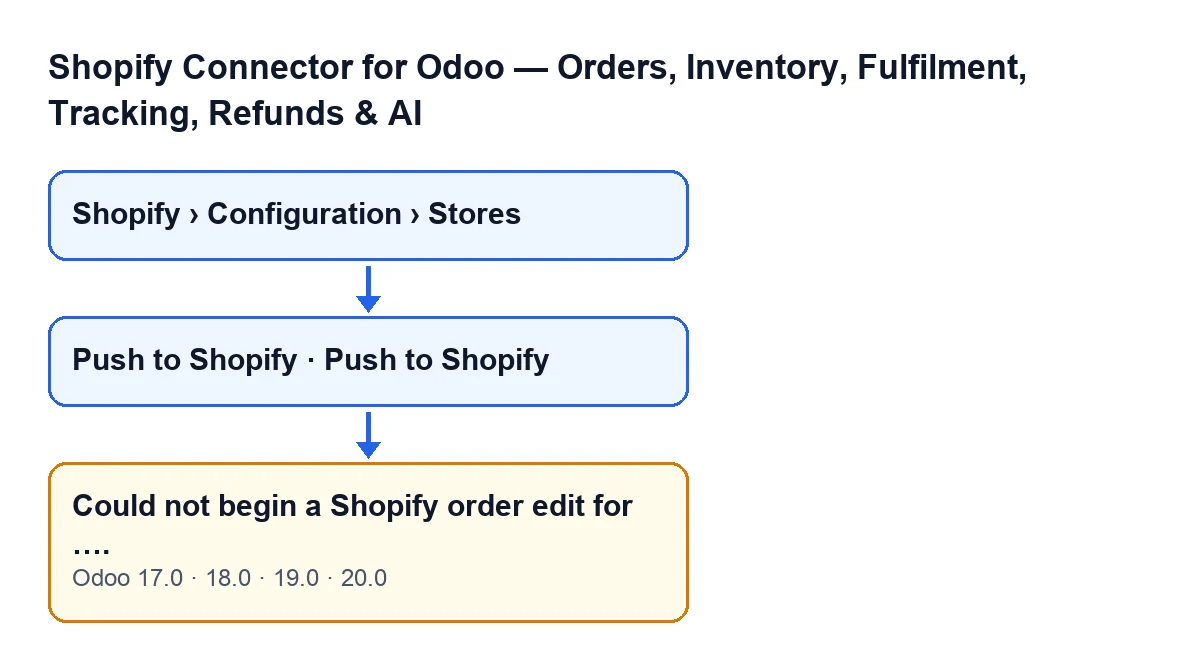
Con Odoo en castellano ves No se pudo iniciar una edición del pedido de Shopify para …; con Odoo en inglés, Could not begin a Shopify order edit for …. Es un error que detiene la acción. En lugar de los puntos suspensivos, el mensaje pone el nombre del pedido de venta tal como lo muestra Odoo.

Cuándo y por qué sale
Sale al pulsar Enviar a Shopify (Push to Shopify)
El botón está en el pedido de venta y se oculta si el pedido no tiene rellena la Ref. de pedido de Shopify (Shopify Order Ref) o si no está en estado Pedido de venta (Sales Order). La condición es la misma en Odoo 17, 18, 19 y 20. Al pulsarlo, Odoo pide confirmación: ¿Enviar las líneas del pedido actual (cantidades, productos añadidos/eliminados) al pedido vinculado de Shopify? (Push the current order lines (quantities, added/removed products) to the linked Shopify order?). Al aceptar, el botón llega al código que envía las ediciones, y es ahí donde puede salir el mensaje.
La condición exacta: no llega el identificador de la edición
En el código de Odoo 20, el envío sigue este orden. Primero comprueba que el pedido tiene referencia de Shopify. Después pide a Shopify que abra una edición del pedido y revisa si Shopify contesta con errores. Por último toma de la respuesta el identificador de la edición en curso. Si ese identificador está vacío, lanza el mensaje. Eso es todo lo que dice la condición: no depende de ninguna línea ni de ninguna cantidad, porque en ese punto el código aún no ha leído las líneas del pedido.
Los puntos suspensivos son el nombre del pedido
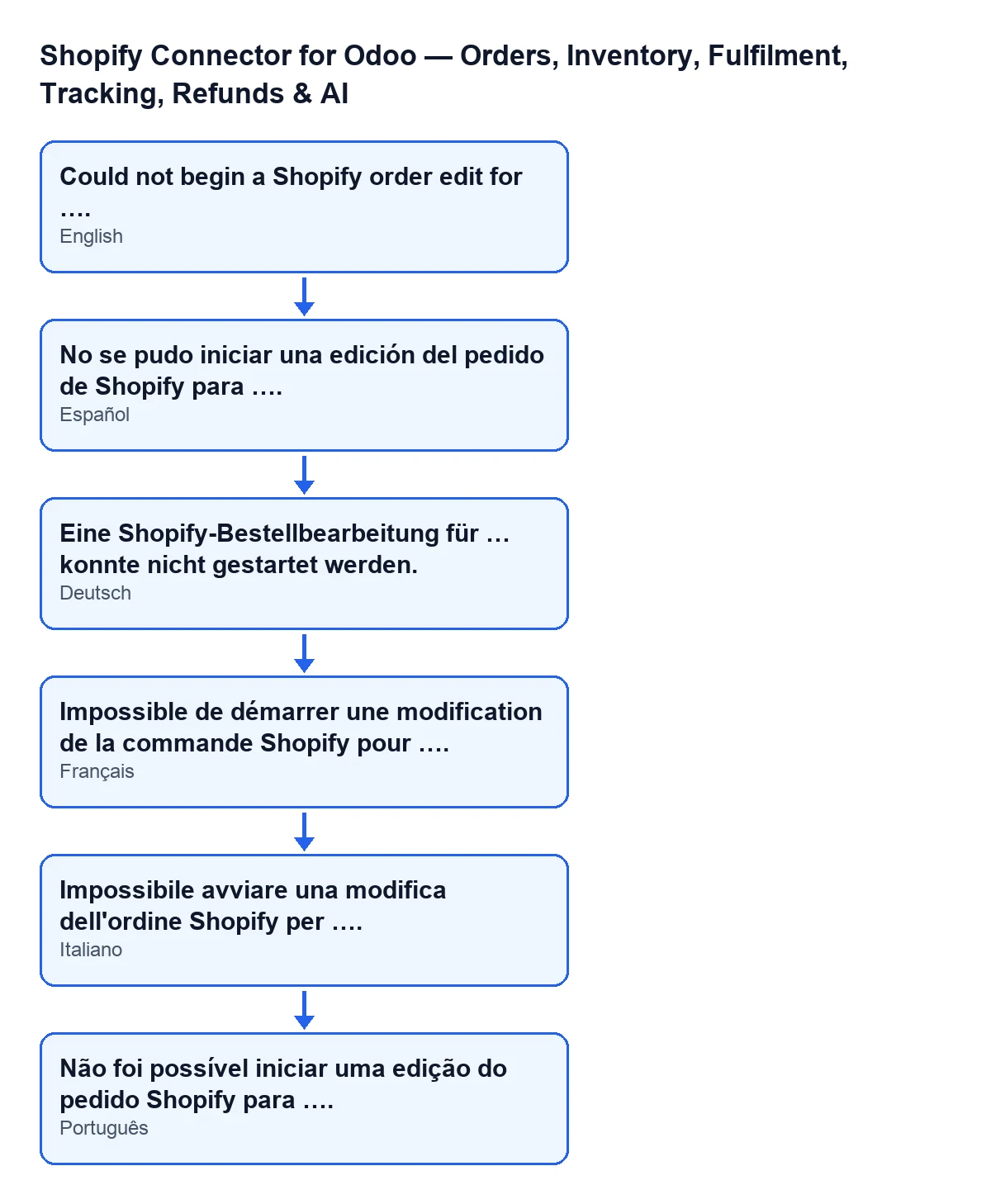
El mensaje incluye el nombre del pedido de venta sobre el que has pulsado el botón. La figura muestra el mismo texto en otros idiomas del módulo.
El orden importa: la comprobación llega después de pedir la edición
Antes de comprobar el identificador, el código revisa si Shopify ha devuelto errores al abrir la edición, y si los hay se detiene en ese paso. Este mensaje corresponde al caso en que esa revisión ya ha pasado y aun así falta el identificador de la edición.
Cuando sale, el módulo todavía no ha cambiado nada
Tras el mensaje, la acción se detiene y no se guarda nada de lo que iba a cambiar. La comprobación está antes de recorrer las líneas del pedido: el módulo aún no ha cambiado ninguna cantidad ni ha añadido ni quitado ningún producto. Además, la confirmación de la edición, que el código deja para el final, no llega a lanzarse.
Lo que habría hecho el botón a continuación
Si la edición se abre, el código recorre las líneas del pedido de Odoo, sin contar las de sección o nota ni las de entrega, y las compara con las líneas de la edición de Shopify. Cambia la cantidad de las que coinciden y difieren, añade los productos que tienen variante de Shopify y no estaban en la edición, y deja a cantidad cero las líneas que están en Shopify pero ya no en Odoo. Al final confirma la edición. Cuando sale el mensaje, nada de eso se ha ejecutado.
El mensaje no habla de tus líneas
Como la comprobación llega antes de leer las líneas, un pedido con cantidades cambiadas, productos nuevos o productos quitados no es la causa que describe el código. La condición se refiere solo a la respuesta que llega al abrir la edición del pedido.
El texto del código es el de las cuatro versiones, la secuencia descrita es la de Odoo 20
El mensaje está en el código publicado de Odoo 17, 18, 19 y 20. El orden de pasos que cuento aquí (referencia, apertura de la edición, revisión de errores, identificador) es el del código de Odoo 20.
Dónde están las tiendas en Odoo
Las fichas de las tiendas se abren desde Shopify › Configuración › Tiendas (Shopify › Configuration › Stores). El tramo Configuración pide el permiso Operador (Operator) y el tramo Shopify pide Visor (Viewer): si no tienes uno de ellos, no ves ese tramo del menú.
Qué comprobar cuando aparece
- Anota el nombre del pedido que trae el mensaje.
- Comprueba que el pedido sigue en
Pedido de ventay con laRef. de pedido de Shopifyrellena: son las dos condiciones para que el botón se vea. - Vuelve a pulsar
Enviar a Shopifyy acepta la confirmación. Como el mensaje se lanza antes de cambiar nada, el pedido de Odoo queda como estaba. - Si el mismo pedido da el mismo mensaje otra vez, guarda su nombre y consúltanos.
Cómo te ayuda FlexigoTech
FlexigoTech implanta Odoo 17, 18, 19 y 20 y desarrolla conectores e integraciones a medida. Si el mensaje se repite con un pedido concreto, con el nombre del pedido podemos revisarlo contigo. El módulo está publicado en Odoo Apps para 17, 18, 19 y 20 (ficha, página del módulo). Es de pago único por versión y necesita la suscripción a FlexigoTech Cloud, plan Conector: 49 €/mes o 490 €/año sin IVA, hasta 3 cuentas de la plataforma.
Sigue leyendo
Comprobado en el código del conector (versión 20.0) y en las fuentes enlazadas
Fuentes
- Código del módulo: flexigobe_shopify_seller_connector 20.0 (d7e627b4): models/shopify_instance.py
- Código del módulo: flexigobe_shopify_seller_connector 20.0 (d7e627b4): views/sale_order_views.xml
- Código del módulo: flexigobe_shopify_seller_connector 20.0 (d7e627b4): models/fgt_cloud.py
- apps.odoo.com/apps/modules/20.0/flexigobe_shopify_seller_connector
- flexigotech.com/en/services.html
- flexigotech.com/precios.html