

 Español
 English
 Català
 Deutsch
 Français
 Português
 Italiano
 Polski
Wat de melding zegt
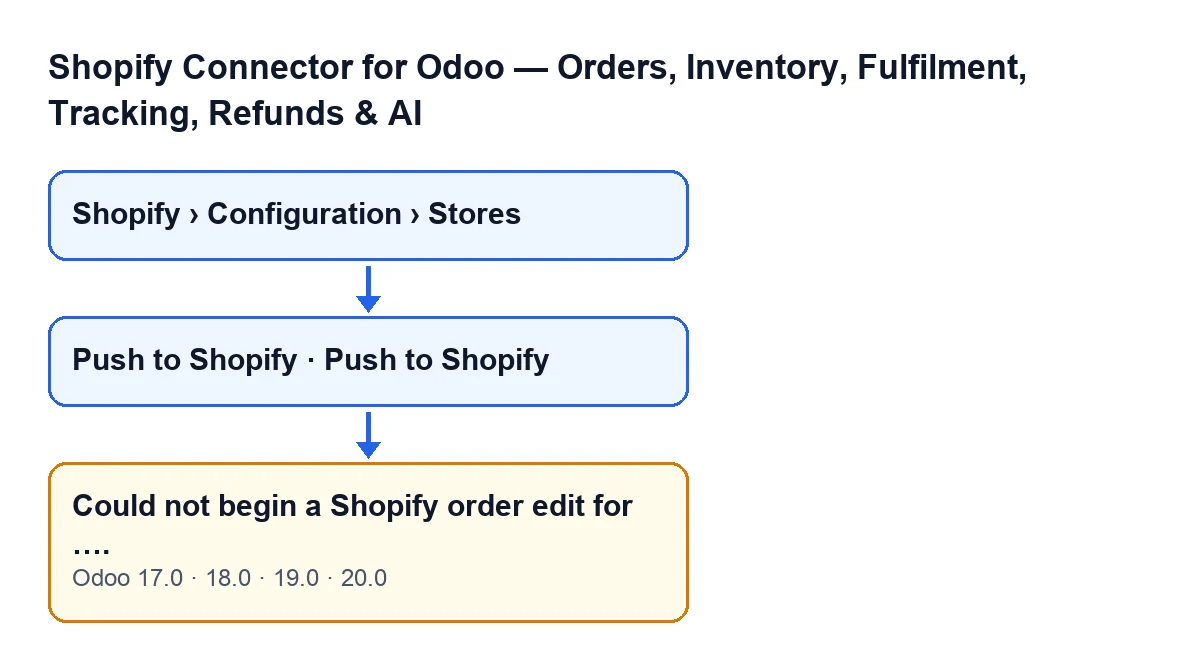
Met Odoo in het Spaans zie je No se pudo iniciar una edición del pedido de Shopify para …; met Odoo in het Engels Could not begin a Shopify order edit for …. Het is een fout die de actie stopt. In plaats van de puntjes toont de melding de naam van de verkooporder zoals Odoo die weergeeft.

Wanneer en waarom het gebeurt
Het verschijnt bij Pushen naar Shopify
De knop staat op de verkooporder en wordt verborgen als de Shopify-orderref. niet is ingevuld of als de order niet de status Verkooporder heeft. De voorwaarde is dezelfde in Odoo 17, 18, 19 en 20. Na het klikken vraagt Odoo om bevestiging: De huidige bestelregels (hoeveelheden, toegevoegde/verwijderde producten) naar de gekoppelde Shopify-bestelling pushen?. Als je bevestigt, komt de knop uit bij de code die de bewerkingen verstuurt, en daar kan de melding verschijnen.
De exacte voorwaarde: het id van de bewerking komt niet binnen
In de code van Odoo 20 verloopt het versturen in deze volgorde. Eerst controleert de code of de order een Shopify-referentie heeft. Daarna vraagt hij Shopify om een bewerking van de order te openen en kijkt hij of Shopify met fouten antwoordt. Tot slot haalt hij uit het antwoord het id van de lopende bewerking. Als dat id leeg is, geeft de code de melding. Meer zegt de voorwaarde niet: ze hangt niet af van een regel of een hoeveelheid, want op dat punt heeft de code de orderregels nog niet gelezen.
De puntjes zijn de naam van de order
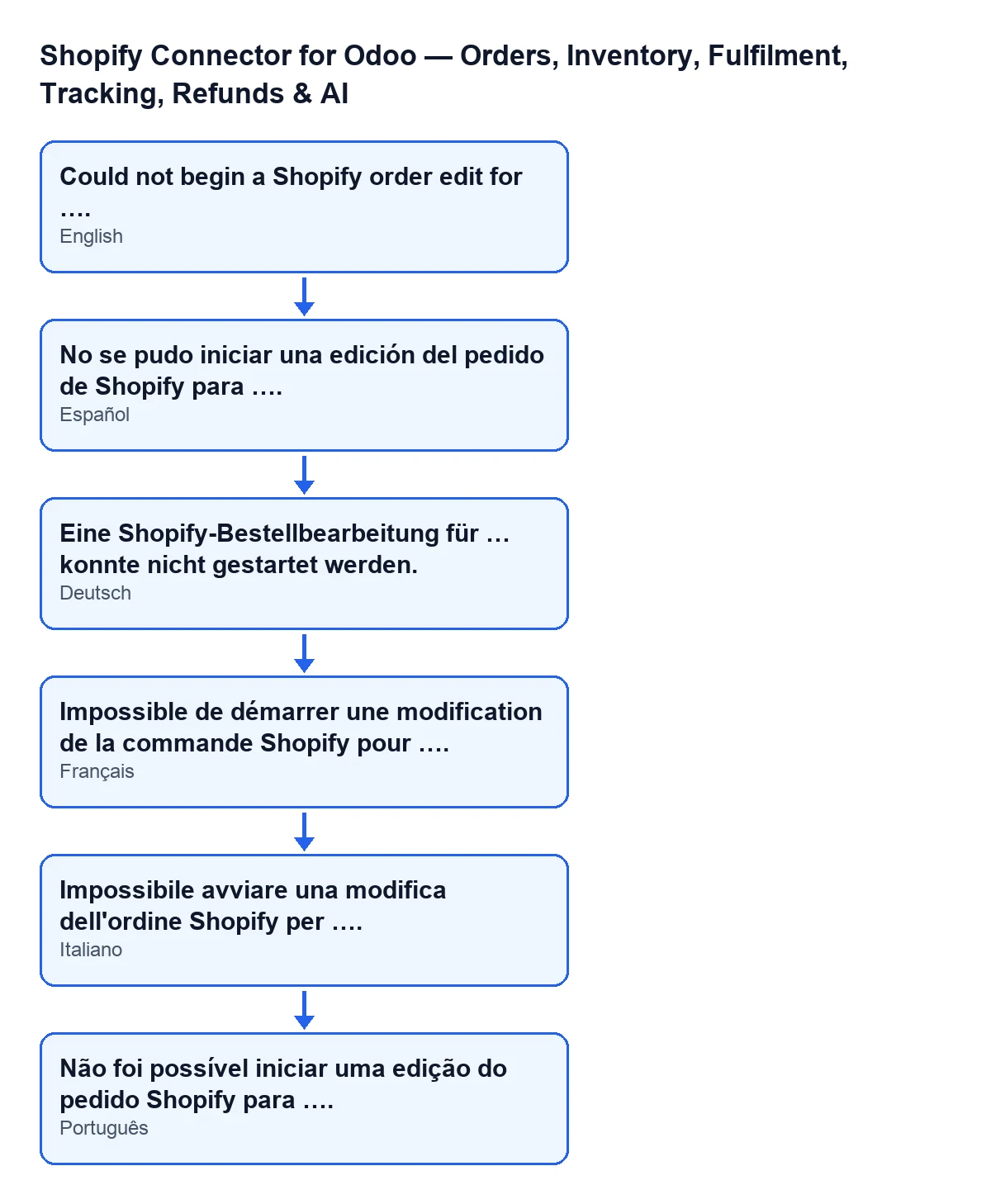
De melding bevat de naam van de verkooporder waarop je de knop hebt ingedrukt. De figuur toont dezelfde tekst in andere talen van de module.
De volgorde is belangrijk: de controle komt na het aanvragen van de bewerking
Voordat het id wordt gecontroleerd, kijkt de code of Shopify bij het openen van de bewerking fouten heeft teruggegeven. Als die er zijn, stopt hij al in die stap. Deze melding hoort bij het geval waarin die controle al is gepasseerd en het id van de bewerking toch ontbreekt.
Als de melding verschijnt, heeft de module nog niets gewijzigd
Na de melding stopt de actie en wordt niets opgeslagen van wat er zou veranderen. De controle zit vóór het doorlopen van de orderregels: de module heeft nog geen hoeveelheid gewijzigd en geen product toegevoegd of verwijderd. Bovendien wordt de bevestiging van de bewerking, die de code voor het laatst bewaart, niet gestart.
Wat de knop daarna zou hebben gedaan
Als de bewerking wel wordt geopend, loopt de code de regels van de Odoo-order door, zonder de sectie- of notitieregels en zonder de leveringsregels, en vergelijkt ze met de regels van de Shopify-bewerking. Hij past de hoeveelheid aan van de regels die overeenkomen maar verschillen, voegt de producten toe die een Shopify-variant hebben en nog niet in de bewerking zaten, en zet regels die in Shopify staan maar niet meer in Odoo op hoeveelheid nul. Aan het einde bevestigt hij de bewerking. Als de melding verschijnt, is niets daarvan uitgevoerd.
De melding gaat niet over jouw regels
Omdat de controle komt vóór het lezen van de regels, is een order met gewijzigde hoeveelheden, nieuwe producten of verwijderde producten niet de oorzaak die de code beschrijft. De voorwaarde heeft alleen betrekking op het antwoord dat binnenkomt bij het openen van de orderbewerking.
De tekst in de code is die van alle vier de versies, de beschreven volgorde is die van Odoo 20
De melding staat in de gepubliceerde code van Odoo 17, 18, 19 en 20. De volgorde van stappen die ik hier beschrijf (referentie, openen van de bewerking, controle op fouten, id) is die van de code van Odoo 20.
Waar de winkels in Odoo staan
De winkelkaarten open je via Shopify › Configuratie › Winkels. Het onderdeel Configuratie vraagt het recht Operator en het onderdeel Shopify vraagt Lezer: als je een van beide niet hebt, zie je dat deel van het menu niet.
Wat je kunt controleren als de melding verschijnt
- Noteer de naam van de order die in de melding staat.
- Controleer of de order nog de status
Verkooporderheeft en of deShopify-orderref.is ingevuld: dat zijn de twee voorwaarden om de knop te zien. - Klik opnieuw op
Pushen naar Shopifyen bevestig. Omdat de melding komt voordat er iets verandert, blijft de Odoo-order zoals hij was. - Als dezelfde order opnieuw dezelfde melding geeft, bewaar dan de naam ervan en neem contact met ons op.
Hoe FlexigoTech je helpt
FlexigoTech implementeert Odoo 17, 18, 19 en 20 en ontwikkelt connectoren en integraties op maat. Als de melding zich herhaalt bij een bepaalde order, kunnen we die samen met je bekijken aan de hand van de ordernaam. De module is gepubliceerd in Odoo Apps voor 17, 18, 19 en 20 (fiche, modulepagina). Hij kost eenmalig per versie en vereist het abonnement op FlexigoTech Cloud, plan Connector: € 49 per maand of € 490 per jaar excl. btw, tot 3 accounts van het platform.
Lees verder
Gecontroleerd in de broncode van de connector (versie 20.0) en in de gelinkte bronnen
Bronnen
- Broncode van de module: flexigobe_shopify_seller_connector 20.0 (d7e627b4): models/shopify_instance.py
- Broncode van de module: flexigobe_shopify_seller_connector 20.0 (d7e627b4): views/sale_order_views.xml
- Broncode van de module: flexigobe_shopify_seller_connector 20.0 (d7e627b4): models/fgt_cloud.py
- apps.odoo.com/apps/modules/20.0/flexigobe_shopify_seller_connector
- flexigotech.com/en/services.html
- flexigotech.com/precios.html