

 Español
 English
 Català
 Deutsch
 Français
 Português
 Italiano
 Nederlands
Co mówi komunikat
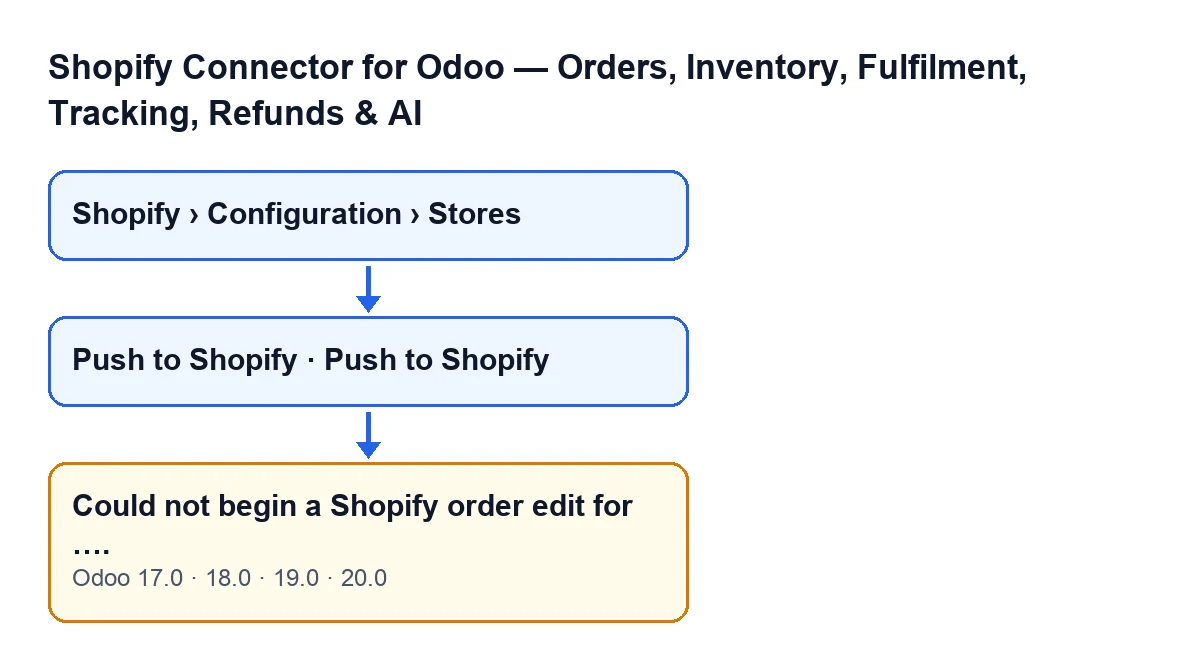
Przy Odoo po hiszpańsku widzisz No se pudo iniciar una edición del pedido de Shopify para …, przy Odoo po angielsku Could not begin a Shopify order edit for …. To błąd, który zatrzymuje akcję. W miejscu wielokropka komunikat podaje nazwę zamówienia sprzedaży tak, jak pokazuje je Odoo.

Kiedy i dlaczego się pojawia
Pojawia się po kliknięciu Push to Shopify
Przycisk znajduje się w zamówieniu sprzedaży i jest ukryty, jeśli zamówienie nie ma wypełnionego pola Shopify Order Ref albo nie ma statusu Zamówienie sprzedaży. Warunek jest taki sam w Odoo 17, 18, 19 i 20. Po kliknięciu Odoo prosi o potwierdzenie: Push the current order lines (quantities, added/removed products) to the linked Shopify order?. Po zaakceptowaniu przycisk uruchamia kod wysyłający edycje i właśnie tam może pojawić się komunikat.
Dokładny warunek: nie wraca identyfikator edycji
W kodzie Odoo 20 wysyłka przebiega w tej kolejności. Najpierw sprawdza, czy zamówienie ma odnośnik do Shopify. Potem prosi Shopify o otwarcie edycji zamówienia i sprawdza, czy Shopify odpowiada błędami. Na końcu pobiera z odpowiedzi identyfikator trwającej edycji. Jeśli ten identyfikator jest pusty, zgłasza komunikat. Tyle mówi warunek: nie zależy od żadnej pozycji ani ilości, bo w tym momencie kod nie przeczytał jeszcze pozycji zamówienia.
Wielokropek to nazwa zamówienia
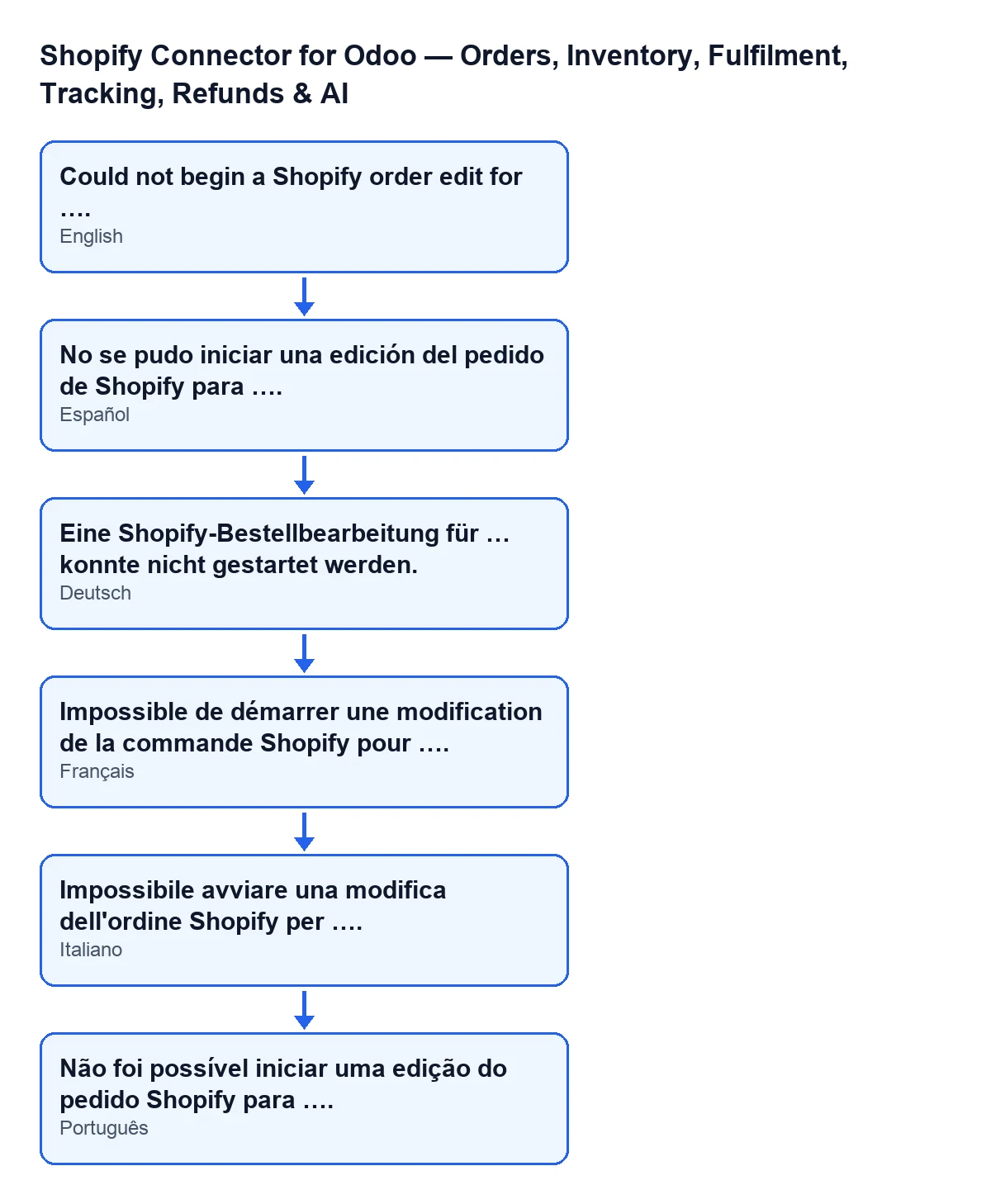
Komunikat zawiera nazwę zamówienia sprzedaży, na którym kliknięto przycisk. Rysunek pokazuje ten sam tekst w innych językach modułu.
Kolejność ma znaczenie: sprawdzenie następuje po poproszeniu o edycję
Zanim sprawdzi identyfikator, kod sprawdza, czy Shopify zwróciło błędy przy otwieraniu edycji, a jeśli tak, zatrzymuje się już na tym kroku. Ten komunikat dotyczy przypadku, w którym to sprawdzenie zostało przejdzione, a mimo to brakuje identyfikatora edycji.
Gdy się pojawia, moduł jeszcze niczego nie zmienił
Po komunikacie akcja zostaje zatrzymana i nic z tego, co miało się zmienić, nie jest zapisywane. Sprawdzenie znajduje się przed przejściem po pozycjach zamówienia: moduł nie zmienił jeszcze żadnej ilości ani nie dodał i nie usunął żadnego produktu. Ponadto potwierdzenie edycji, które kod zostawia na koniec, nie jest w ogóle uruchamiane.
Co przycisk zrobiłby dalej
Jeśli edycja zostanie otwarta, kod przechodzi po pozycjach zamówienia w Odoo, pomijając pozycje sekcji, notatki i dostawy, i porównuje je z pozycjami edycji w Shopify. Zmienia ilość tych, które się zgadzają, ale różnią się ilością, dodaje produkty mające wariant Shopify, których nie było w edycji, i ustawia ilość zero dla pozycji, które są w Shopify, ale nie ma ich już w Odoo. Na końcu potwierdza edycję. Gdy pojawia się komunikat, nic z tego nie zostało wykonane.
Komunikat nie dotyczy Twoich pozycji
Ponieważ sprawdzenie następuje przed odczytem pozycji, zamówienie ze zmienionymi ilościami, nowymi lub usuniętymi produktami nie jest przyczyną opisaną w kodzie. Warunek dotyczy wyłącznie odpowiedzi, która wraca przy otwieraniu edycji zamówienia.
Tekst w kodzie jest ten sam w czterech wersjach, opisana sekwencja pochodzi z Odoo 20
Komunikat znajduje się w opublikowanym kodzie Odoo 17, 18, 19 i 20. Kolejność kroków opisana tutaj (odnośnik, otwarcie edycji, sprawdzenie błędów, identyfikator) pochodzi z kodu Odoo 20.
Gdzie w Odoo są sklepy
Karty sklepów otwiera się z Shopify › Configuration › Stores. Część Configuration wymaga uprawnienia Operator, a część Shopify wymaga Viewer: jeśli nie masz jednego z nich, nie zobaczysz tego fragmentu menu.
Co sprawdzić, gdy się pojawi
- Zapisz nazwę zamówienia, którą podaje komunikat.
- Sprawdź, czy zamówienie nadal ma status
Zamówienie sprzedażyi wypełnione poleShopify Order Ref: to dwa warunki widoczności przycisku. - Kliknij ponownie
Push to Shopifyi zaakceptuj potwierdzenie. Ponieważ komunikat jest zgłaszany, zanim cokolwiek się zmieni, zamówienie w Odoo pozostaje takie, jakie było. - Jeśli to samo zamówienie znów daje ten sam komunikat, zapisz jego nazwę i skontaktuj się z nami.
Jak pomaga FlexigoTech
FlexigoTech wdraża Odoo 17, 18, 19 i 20 oraz tworzy konektory i integracje na zamówienie. Jeśli komunikat powtarza się przy konkretnym zamówieniu, na podstawie jego nazwy możemy przejrzeć je razem z Tobą. Moduł jest opublikowany w Odoo Apps dla wersji 17, 18, 19 i 20 (karta, strona modułu). Płaci się jednorazowo za wersję i wymaga subskrypcji FlexigoTech Cloud, plan Konektor: 49 €/mies. lub 490 €/rok netto (bez VAT), do 3 kont platformy.
Czytaj dalej
Sprawdzone w kodzie źródłowym konektora (wersja 20.0) i w podlinkowanych źródłach
Źródła
- Kod modułu: flexigobe_shopify_seller_connector 20.0 (d7e627b4): models/shopify_instance.py
- Kod modułu: flexigobe_shopify_seller_connector 20.0 (d7e627b4): views/sale_order_views.xml
- Kod modułu: flexigobe_shopify_seller_connector 20.0 (d7e627b4): models/fgt_cloud.py
- apps.odoo.com/apps/modules/20.0/flexigobe_shopify_seller_connector
- flexigotech.com/en/services.html
- flexigotech.com/precios.html