

 Español
 English
 Català
 Deutsch
 Français
 Português
 Nederlands
 Polski
Cosa significa il messaggio
È un controllo di intervallo sul campo Giorni (Days), un campo numerico intero. Si applica solo quando il campo Modalità (Mode) è su Proroga la scadenza: il valore deve essere compreso tra 1 e 365, estremi inclusi. Zero, un numero negativo o qualsiasi cifra maggiore di 365 non passano. Con i valori predefiniti il controllo viene superato: Giorni parte da 30 e Modalità da Proroga la scadenza. Il messaggio è presente nel codice pubblicato di Odoo 17, 18, 19 e 20.
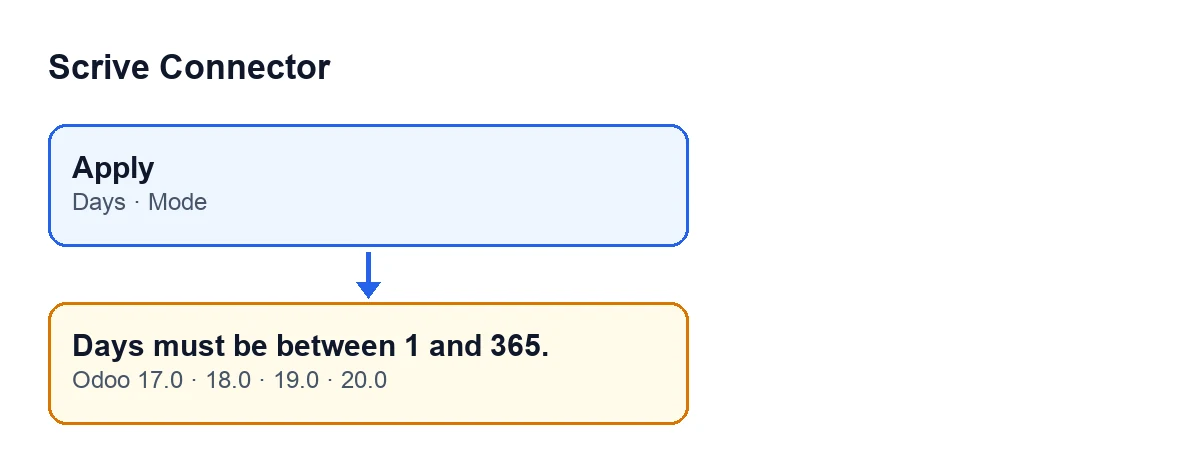
Modalità offre Proroga la scadenza e Imposta promemoria automatico (Set auto-reminder), e viene nascosto quando la schermata si apre con una modalità già impostata in anticipo.

Quando compare esattamente
Il messaggio compare premendo Applica. Il pulsante non dipende da nessuna condizione della vista: si vede in Odoo 17, 18, 19 e 20. Questo è ciò che fa il codice di Odoo 20 quando lo premi, in quest'ordine:
- Guarda la modalità. Se è
Proroga la scadenza, controlla i giorni prima di fare altro. - Se i giorni non sono compresi tra 1 e 365, lancia il messaggio. L'azione si ferma e non viene salvato nulla di ciò che stava per cambiare; non si arriva alla proroga del documento.
- Se i giorni rientrano nell'intervallo, il modulo prosegue con la proroga del documento e, se va a buon fine, lascia una nota con il testo
Periodo di firma prorogato di … giorno(i).(Signing period prolonged by … day(s).). Questa parte ha i propri controlli sul documento, che non sono più questo messaggio. - Se la modalità è
Imposta promemoria automatico, questo messaggio non compare: il codice passa per un altro controllo dei giorni, con il proprio intervallo e il proprio avviso.
Caso: la proroga che Marta non riesce ad applicare
Esempio Caso illustrativo: l'azienda e i suoi dati sono inventati per spiegare il flusso.
Mercería Levante, un'azienda inventata per questo caso, ha inviato un contratto da firmare con Scrive e il cliente chiede più tempo. Marta, dell'amministrazione, apre la schermata di proroga e lascia Modalità su Proroga la scadenza. In Giorni scrive i giorni di un anno e mezzo, un valore maggiore di 365, e preme Applica. Compare I giorni devono essere compresi tra 1 e 365. e l'azione si ferma senza prorogare nulla.
Marta prova allora con zero. Stesso messaggio: in modalità proroga l'intervallo parte da 1. Alla fine scrive un valore dentro l'intervallo, preme Applica e stavolta il controllo viene superato e il modulo prosegue con la proroga.
Pablo, il suo collega, voleva un'altra cosa: un promemoria automatico. Ha lasciato Modalità su Proroga la scadenza, ha scritto in Giorni un valore fuori da 1-365 e ha ricevuto lo stesso messaggio, perché con quella modalità si controlla quell'intervallo. Ha cambiato Modalità in Imposta promemoria automatico e ha premuto Applica; in quella modalità il codice non applica più questo intervallo, ma un altro controllo dei giorni con il proprio avviso.
Ciò che si impara dal caso: il messaggio non parla di date né di promemoria, solo del numero di Giorni quando la modalità è proroga. Prima di toccare qualsiasi cosa, guarda cosa c'è in Modalità e quale numero c'è in Giorni.
Come risolverlo
- Guarda il campo
Modalità. Se vuoi allungare il termine di firma, deve essere suProroga la scadenza. Se non lo vedi, la schermata si è aperta con una modalità già impostata in anticipo. - In
Giorni, scrivi un numero intero tra 1 e 365. Valgono sia 1 sia 365. - Premi di nuovo
Applica. - Se volevi un promemoria, cambia
ModalitàinImposta promemoria automaticoe premiApplica. - Se ti servono più di 365 giorni, tieni presente che in modalità proroga il codice non ne accetta di più.
Cosa controllare dopo
Se la proroga va avanti, il modulo lascia una nota nel documento con il testo Periodo di firma prorogato di … giorno(i)., con il numero di giorni che hai applicato. Se il messaggio ricompare, il valore di Giorni è ancora fuori intervallo, oppure la modalità non è quella che pensavi.
Ricorda anche che il valore di partenza di Giorni, 30, è dentro l'intervallo: se il messaggio compare, il numero presente in Giorni non è quello oppure è cambiato prima di premere Applica.
Se non hai ancora inviato il documento, prima di prorogare qualsiasi cosa ti serve vedere come funziona l'invio passo per passo.
Come ti aiuta FlexigoTech
Scrive Connector è pubblicato su Odoo Apps per le versioni 17.0, 18.0, 19.0 e 20.0; hai la scheda su Odoo Apps e la pagina del modulo su flexigotech.com. FlexigoTech implementa Odoo 17, 18, 19 e 20 e sviluppa connettori e integrazioni su misura, quindi se il tuo flusso di firme ha bisogno di qualcosa in più, possiamo rivederlo insieme a te.
Continua a leggere
Verificato nel codice del connettore (versione 20.0) e nelle fonti collegate
Fonti
- Codice del modulo: flexigobe_scrive_connector 20.0 (21b3b940): wizard/scrive_send_wizard.py
- Codice del modulo: flexigobe_scrive_connector 20.0 (21b3b940): wizard/scrive_send_wizard_views.xml
- apps.odoo.com/apps/modules/20.0/flexigobe_scrive_connector
- flexigotech.com/en/services.html