

 Español
 English
 Català
 Deutsch
 Français
 Português
 Nederlands
 Polski
Quando compare il messaggio
In quale momento compare I callback possono essere attivati solo per i documenti inviati.?
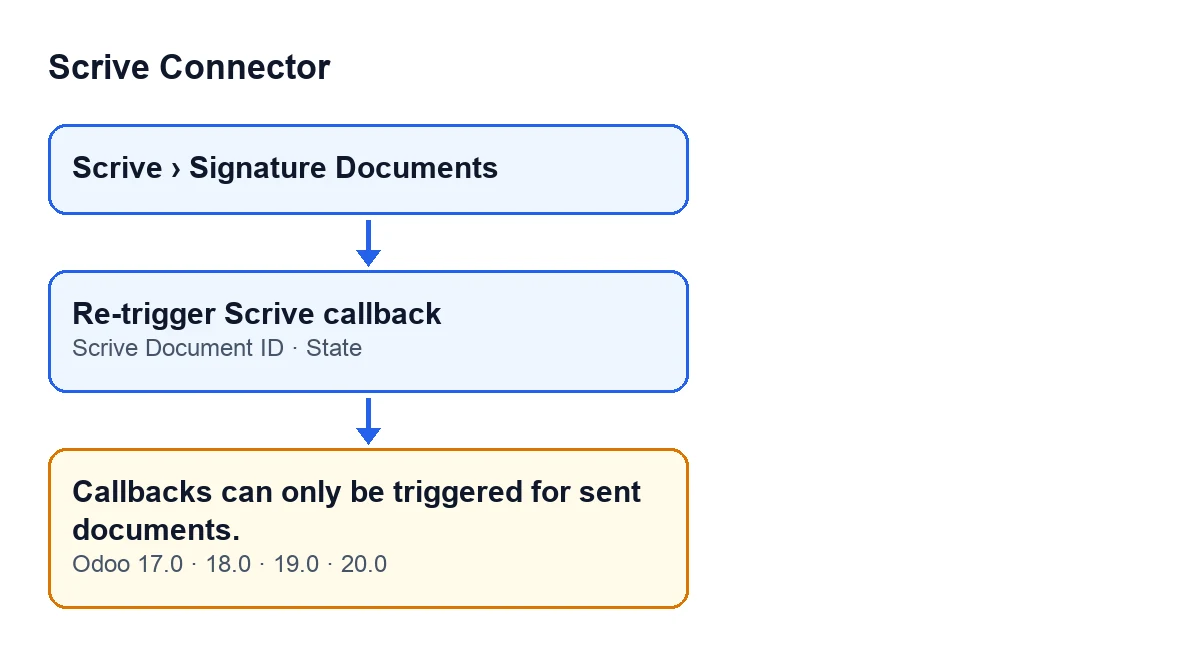
Quando premi il pulsante Riattiva il callback Scrive nella scheda di un documento di firma. Il controllo avviene al momento del clic: se la condizione è soddisfatta, l'azione si ferma con questo avviso e non viene richiesto nulla a Scrive. È un controllo sul documento stesso.
Qual è la condizione esatta?
L'avviso compare se si verifica una di queste due cose: il campo ID documento Scrive (Scrive Document ID) è vuoto, oppure lo Stato (State) del documento è Bozza (Draft) o Preparazione (Preparation). Ne basta una delle due. Detto al contrario, il modulo ti lascia procedere quando il documento ha un ID Scrive e si trova in qualsiasi altro stato.
Perché vedo il pulsante se sul mio documento non funzionerà?
Perché il pulsante Riattiva il callback Scrive è sempre visibile, in Odoo 17, 18, 19 e 20, qualunque sia lo stato del documento. La condizione non nasconde il pulsante: agisce quando lo premi.

Cosa significa e come risolverlo
Cosa significa in pratica?
Che il modulo accetta di riattivare il callback solo per un documento che abbia un ID documento Scrive e che non sia in Bozza né in Preparazione. Per questa azione, un documento in quegli stati, o senza ID, conta come non inviato.
Cosa faccio se il documento è in Bozza o Preparazione?
Smetti di premere Riattiva il callback Scrive: in quegli stati il modulo lo rifiuta. Apri il documento da Scrive › Documenti di firma (Scrive › Signature Documents) e controlla lo Stato. Quando il documento è in un altro stato e ha un ID documento Scrive, il controllo non ti blocca più.
E se lo stato è diverso e l'avviso continua a comparire?
Guarda allora ID documento Scrive nella scheda: se è vuoto, l'avviso compare anche se lo stato è diverso. È un campo di sola lettura che scrive il codice, non l'utente: lo compila il modulo in un processo a cui si arriva dal pulsante Importa dall'archivio Scrive (Import from Scrive Archive), e anche da un altro metodo interno del modulo. Non puoi scriverlo a mano, quindi finché resta vuoto il pulsante continuerà a fermarsi.
Quando viene valutata la condizione?
La condizione fa parte del metodo che esegue il pulsante e viene valutata ogni volta che lo premi, con l'ID e lo stato che il documento ha in quel momento.
Cosa succede quando il controllo viene superato
Cosa fa il pulsante quando questo avviso non compare?
Secondo il codice di Odoo 20.0, il metodo lavora con un solo documento alla volta. Se supera il controllo, chiede a Scrive, tramite l'account associato al documento, di reinviare il callback di quel documento (una richiesta di reinvio manuale) e termina.
Cambia qualcosa a seconda della versione di Odoo?
Il messaggio è presente nel codice pubblicato di Odoo 17, 18, 19 e 20, e il pulsante è sempre visibile in tutte e quattro. L'ordine dei passaggi descritto corrisponde al codice di Odoo 20.0.
Dove vedo lo stato e l'ID di un documento?
Nel menu Scrive › Documenti di firma. Il ramo Scrive richiede il permesso Utente (User): se non lo hai, non vedi quel ramo. Lo Stato si vede nella scheda e nell'elenco di Documenti di firma; ID documento Scrive si vede nella scheda, in sola lettura.
Quali stati non blocca questo controllo?
Con l'ID compilato, gli altri valori del campo Stato: In attesa di avvio (Awaiting Start), In attesa (Pending), Firmato (Signed), Annullato (Canceled), Scaduto (Timed Out), Rifiutato (Rejected), Errore (Error) e Salvato come modello (Saved as Template). Il controllo guarda solo l'ID e lo stato, quindi un documento Annullato o Rifiutato che abbia un ID non riceve questo avviso.

Come ti aiuta FlexigoTech
FlexigoTech implementa Odoo 17, 18, 19 e 20 e sviluppa connettori e integrazioni su misura. Se lavori con questo modulo e un documento non avanza come ti aspetti, puoi vedere com'è il modulo nella sua scheda di Odoo Apps, pubblicato per Odoo 17, 18, 19 e 20, oppure nella sua pagina su flexigotech.com.
Riepilogo da tenere a portata di mano: l'avviso dipende da due dati del documento, ID documento Scrive e Stato. Con l'ID vuoto, o in Bozza o Preparazione, il pulsante si ferma.
Continua a leggere
Verificato nel codice del connettore (versione 20.0) e nelle fonti collegate
Fonti
- Codice del modulo: flexigobe_scrive_connector 20.0 (21b3b940): models/scrive_document.py
- Codice del modulo: flexigobe_scrive_connector 20.0 (21b3b940): views/scrive_document_views.xml
- apps.odoo.com/apps/modules/20.0/flexigobe_scrive_connector
- flexigotech.com/en/services.html
- Codice del modulo: flexigobe_scrive_connector 20.0 (21b3b940): __manifest__.py
- Codice del modulo: flexigobe_scrive_connector 20.0 (21b3b940): wizard/scrive_send_wizard.py