

 Español
 English
 Català
 Deutsch
 Français
 Português
 Nederlands
 Polski
Dove si trova il pulsante e quando si vede
Le schede si aprono dal menu Octopia › Finanza › Fatture commissioni. La sezione Octopia richiede il permesso Utente Octopia; se non ce l'hai, non vedi quella parte del menu. Nella scheda trovi Account, ID fattura, Righe e Fattura fornitore (Vendor Bill).
Il pulsante è nella schermata Fatture commissioni dei rami pubblicati del modulo (Odoo 17, 18, 19 e 20). Si nasconde quando Fattura fornitore ha un valore; con i valori predefiniti quel campo è vuoto e il pulsante si vede. Fattura fornitore è di sola lettura: non lo scrivi tu, lo compila il pulsante stesso (o l'attività giornaliera e il pulsante Recupera finanza).
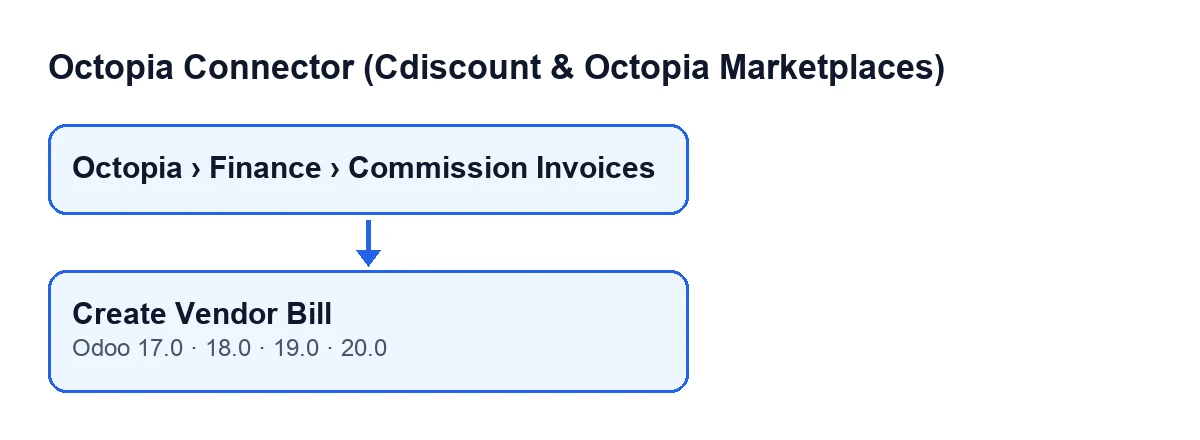
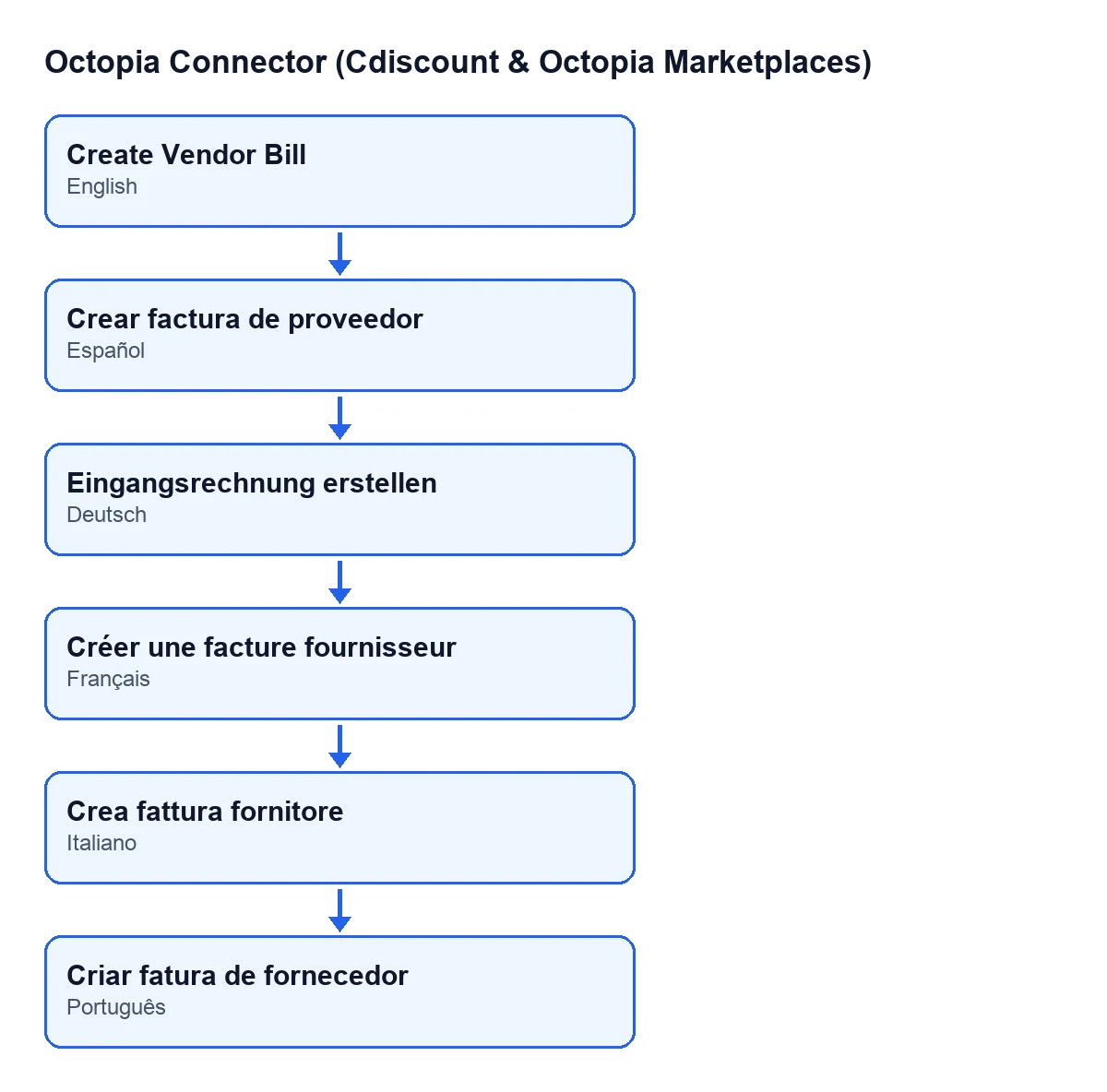
Con Odoo in italiano il pulsante si chiama Crea fattura fornitore; il secondo schema riporta come è etichettato in altre lingue.

Un caso dall'inizio alla fine
Esempio Caso illustrativo: l'azienda e i suoi dati sono inventati per spiegare il flusso.
Immagina un negozio inventato, Hogar Norte, con un account Octopia collegato e una fattura di commissioni che compare già in Fatture commissioni. Ecco cosa succede quando preme il pulsante (secondo il codice di Odoo 20):
- Apre la scheda. Vede l'
Account, l'ID fatturaeFattura fornitorevuoto, quindi il pulsanteCrea fattura fornitoreè visibile. - Lo preme. Se la scheda avesse già una fattura fornitore, il metodo la lascerebbe com'è e passerebbe alla successiva.
- Se
Righeè vuoto, il metodo scarica prima le righe da Octopia: cancella quelle eventualmente presenti, le richiede pagina per pagina finché Octopia indica che c'è un'altra pagina, e annota quando le ha scaricate. SeRigheconteneva già delle righe, le usa così come sono, senza richiederle di nuovo. - Cerca il fornitore di commissioni dell'account. Se l'account non ne ha ancora uno, crea un contatto di tipo azienda chiamato
Octopia Marketplace (nombre de la cuenta), contrassegnato come fornitore e senza società assegnata, e lo salva nell'account. Nelle fatture successive dello stesso account si usa quello stesso contatto. - Somma gli importi netti di tutte le righe. Se la somma è zero o positiva, creerà una fattura fornitore; se è negativa, una nota di credito fornitore.
- Crea la fattura con una riga per ogni riga di Octopia (dettaglio nella tabella seguente).
- Collega la fattura creata in
Fattura fornitore. Con quel campo ormai compilato, il pulsante scompare dalla scheda.
Cosa contiene la fattura che viene creata
| Dato della fattura | Da dove proviene |
|---|---|
| Fornitore | Il fornitore di commissioni dell'account (viene creato se non esiste) |
| Tipo | Fattura fornitore se il totale netto è zero o positivo; nota di credito fornitore se è negativo |
| Società | Quella della fattura di commissioni |
| Riferimento | Fattura commissioni Octopia …, con l'ID fattura al posto dei puntini di sospensione |
| Descrizione di ogni riga | Il tipo di riga, il tipo di operazione e il riferimento dell'ordine, uno dopo l'altro (ciò che manca resta vuoto) |
| Quantità | Quella della riga di Octopia; se è vuota o a zero, uno |
| Prezzo unitario | L'importo netto della riga diviso per la sua quantità |
I segni vengono conservati. Le righe di restituzione o di credito arrivano in negativo e sottraggono dalla fattura. Quando il totale è negativo e si crea una nota di credito, il modulo inverte il segno del prezzo unitario di ogni riga.
Il percorso normale: l'attività giornaliera
Il pulsante non è il percorso principale. L'attività pianificata Octopia: recupero finanza (operazioni, versamenti, fatture, DAC7) (Octopia: pull finance (operations, payouts, invoices, DAC7)) viene eseguita una volta al giorno ed è attiva all'installazione del modulo. Scorre gli account collegati e, per ciascuno, legge operazioni e pagamenti. Poi crea una scheda di fattura di commissioni per ogni ID fattura nuovo che vede nelle operazioni e, per ogni scheda nuova, scarica le righe e il PDF. Se l'account è configurato per creare automaticamente la fattura fornitore, richiama la stessa azione del pulsante. Infine, legge i report DAC7.
Da qui si capisce quando ti serve il pulsante: l'attività scorre solo le schede che ha creato lei stessa in quel passaggio. Una scheda che esisteva già e non ha una fattura fornitore, ad esempio perché la creazione automatica non era configurata quando è stata scaricata, non rientra in quel giro. È la scheda per cui serve il pulsante.
Dove può fermarsi
Alcuni punti in cui il processo può interrompersi:
- Con l'attività giornaliera e FlexigoTech Cloud. Se l'account si collega tramite FlexigoTech Cloud e lì non sono salvate le credenziali, oppure il servizio non è disponibile, l'attività salta quell'account. Se il relay di FlexigoTech Cloud la ferma a metà strada, si comunica solo il codice a FlexigoTech Cloud, non si segna nulla e l'esecuzione successiva prosegue.
- Con qualsiasi altro errore nell'attività. L'errore viene annotato nel log del server e si passa all'account successivo. Per l'account interessato, i passaggi rimasti in quel giro (le altre fatture e i report DAC7) non vengono eseguiti.
- Con il pulsante. La creazione della fattura avviene dopo lo scaricamento delle righe, quindi una scheda senza righe dipende prima da quello scaricamento. Con le righe già caricate, il pulsante lavora con ciò che c'è in
Righe.
Per verificare il risultato, apri la scheda e guarda Fattura fornitore: se ha un valore, la fattura è collegata.
Cosa imparare da questo caso
- Prima di premere, controlla se
Fattura fornitoreha già un valore: se ce l'ha, il pulsante non c'è. - Il pulsante e l'attività giornaliera condividono la stessa azione, quindi producono la stessa fattura.
- Il segno del totale netto decide se il risultato è una fattura o una nota di credito fornitore.
- Controlla
Righeprima di premere: se ci sono già righe, non vengono scaricate di nuovo.
Come ti aiuta FlexigoTech
Se stai implementando Odoo e vuoi decidere come inserire queste fatture di commissioni nella tua contabilità, FlexigoTech implementa Odoo 17, 18, 19 e 20 e sviluppa connettori e integrazioni su misura. Il modulo è pubblicato per queste quattro versioni e richiede l'abbonamento a FlexigoTech Cloud (piano Connettore, 49 €/mese o 490 €/anno IVA esclusa, fino a 3 account della piattaforma). La connessione passa attraverso FlexigoTech Cloud, che conserva le credenziali cifrate e avvisa via e-mail se la sincronizzazione fallisce.
Continua a leggere
Verificato nel codice del connettore (versione 20.0) e nelle fonti collegate
Fonti
- Codice del modulo: flexigobe_octopia_connector 20.0 (4848da6a): views/octopia_finance_views.xml
- Codice del modulo: flexigobe_octopia_connector 20.0 (4848da6a): models/octopia_finance.py
- apps.odoo.com/apps/modules/20.0/flexigobe_octopia_connector
- flexigotech.com/en/services.html
- flexigotech.com/precios.html