

 Español
 English
 Català
 Deutsch
 Français
 Português
 Nederlands
 Polski
Dove si trova il pulsante e quando compare
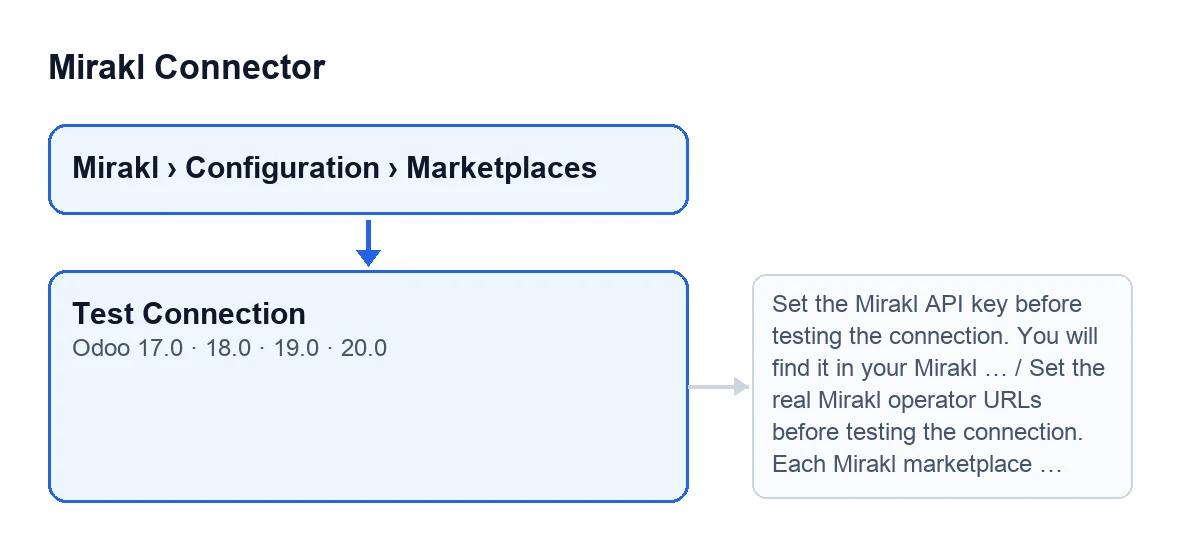
Apri Mirakl › Configurazione › Marketplace ed entra nella scheda del tuo marketplace, nella schermata Istanze Mirakl. Il pulsante Testa connessione è sempre visibile, senza alcuna condizione, in Odoo 17, 18, 19 e 20. In Odoo 20.0, quando premi il pulsante succede quanto segue.
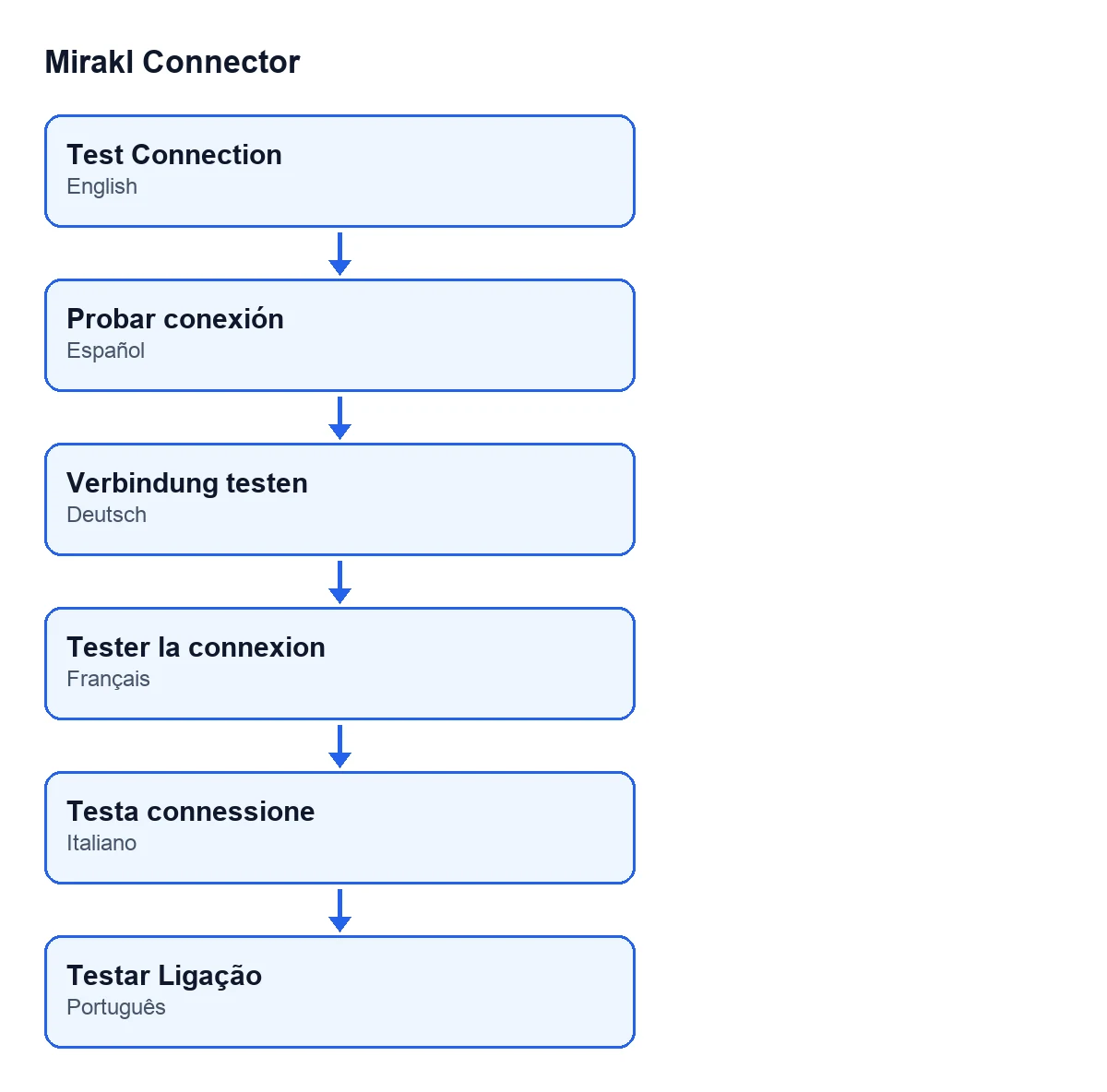
Con Odoo in spagnolo il pulsante si chiama Probar conexión; in tedesco, Verbindung testen; in francese, Tester la connexion; in italiano, Testa connessione; in portoghese, Testar Ligação.

Cosa fa quando lo premi, passo per passo
Il test procede per fasi: prima controlla la tua configurazione e solo dopo chiama Mirakl.
- Premi
Testa connessionenella scheda del marketplace. Tieni a portata di mano la chiave API e i due URL reali dell'operatore (URL base e URL base API). - Il modulo controlla la configurazione e si ferma se manca qualcosa, senza chiamare Mirakl: la chiave API (questo controllo non viene fatto quando la connessione passa da FlexigoTech Cloud, perché lì la chiave è custodita dal servizio, che è quello che avvisa se manca), i due URL e che non abbiano ancora il valore di esempio
marketplace.mirakl.net. - Interrogazione iniziale (bootstrap): chiede a Mirakl, in quest'ordine, la configurazione della piattaforma, l'account e i canali. Salta quella che non ha un indirizzo configurato; se una risponde con un errore, lo annota e prosegue con la successiva.
- Prova di lettura: chiede in quest'ordine le categorie, gli attributi di prodotto e le liste di valori, ciascuna al proprio indirizzo configurato (o a quello predefinito del modulo se è vuoto). Si ferma alla prima che risponde bene e non richiede le altre; gli errori di quelle che falliscono restano annotati.
- Se una lettura ha risposto, il test è riuscito. Se nessuna ha risposto ma l'interrogazione iniziale ha ottenuto risposta da almeno un indirizzo, il test è considerato riuscito comunque.
- In caso di successo, il modulo salva nella scheda quanto rilevato, pubblica il messaggio nella scheda e ti mostra una notifica (dettaglio più sotto).
- In caso di insuccesso, il pulsante termina con un errore
Connessione non riuscita: …(Connection failed: …) e l'ultimo errore ricevuto.
Le richieste del test passano dalla stessa routine di chiamate a Mirakl usata da altre parti del modulo, come l'azione pianificata Mirakl - Sincronizza ordini (Mirakl - Sync Orders), che gira ogni 10 minuti ed è attiva all'installazione, e la convalida delle bolle di consegna. Un 404 nelle richieste del test non viene annotato come errore nel registro delle chiamate del modulo.
Gli avvisi che fermano il test prima di chiamare Mirakl
Quando premi il pulsante, il controllo della configurazione può fermarsi con questi messaggi:
Imposta la chiave API Mirakl prima di testare la connessione. La troverai nel tuo account venditore Mirakl (Impostazioni > Chiave API).(Set the Mirakl API key before testing the connection. You will find it in your Mirakl seller account (Settings > API key).) Compare quando manca la chiave e la connessione non passa da FlexigoTech Cloud. Trovi il dettaglio in questo articolo sul messaggio della chiave.Imposta gli URL reali dell'operatore Mirakl prima di testare la connessione. Ogni marketplace Mirakl ha il proprio Base Url e Api Base Url.(Set the real Mirakl operator URLs before testing the connection. Each Mirakl marketplace has its own Base Url and Api Base Url.) Compare quando manca l'URL base o l'URL base API.'marketplace.mirakl.net' è solo un segnaposto e non un host operatore Mirakl reale. Configura l'URL effettivo dell'operatore dalla documentazione o dal supporto dell'operatore del marketplace. Esempio per ADEO/Leroy: https://adeo-marketplace.mirakl.net e https://adeo-marketplace.mirakl.net/api('marketplace.mirakl.net' is only a placeholder and not a real Mirakl operator host. Configure the actual operator URL from the marketplace operator documentation or support. Example for ADEO/Leroy: https://adeo-marketplace.mirakl.net and https://adeo-marketplace.mirakl.net/api) Compare quando uno dei due URL coincide con il valore di esempio.
Se ne vedi uno, correggi il dato nella scheda e premi di nuovo il pulsante: non è stato inviato nulla a Mirakl né è stato modificato nulla.
Cosa cambia quando va a buon fine
Il messaggio di successo è Connessione riuscita tramite … (HTTP …). Analizzati …: …. (Connection successful via … (HTTP …). Parsed …: ….), con il tipo di dato letto (categorie, attributi o valori) e quanti elementi sono stati interpretati. Se nessuna lettura ha risposto e ha funzionato solo l'interrogazione iniziale, il messaggio è Connessione riuscita tramite bootstrap generico Mirakl. (Connection successful via generic Mirakl bootstrap.)
Dopo quel messaggio, dopo uno spazio, compare ciò che ha rilevato l'interrogazione iniziale, con ogni dato separato dal successivo da una barra verticale:
Piattaforma: …(Platform: …), quando Mirakl fornisce il nome della piattaforma.Tienda: …(Shop: …), quando viene rilevato il nome o l'ID del negozio.ID negozio compilato automaticamente: …(Shop ID auto-filled: …), quando Mirakl fornisce un ID e la scheda non ne ha nessuno.ID negozio rilevato …, mantenuto l'ID negozio configurato ….(Detected shop ID …, keeping configured Shop ID ….), quando Mirakl fornisce un ID diverso da quello già presente nella scheda.Fornitore: …(Provider: …), che viene aggiunto in ogni caso.Funzionalità: …(Features: …) eCanali: …(Channels: …), quando Mirakl restituisce funzionalità o canali.
Nella scheda, in caso di successo, il modulo:
- Salva quanto rilevato: nome della piattaforma, ID e nome del negozio, fornitore, riepiloghi di funzionalità e canali, e le risposte di Mirakl.
- Scrive l'ID del negozio solo se la scheda non ne ha uno e quello ricevuto è numerico.
- Cambia il fornitore della scheda solo se quello rilevato non è quello generico e quello della scheda è vuoto o generico.
- Annota la data del test, lo stato dell'ultimo test e il messaggio.
- Pubblica il messaggio nella scheda e mostra una notifica
Miraklche non resta fissa.
Quando fallisce
Se nessuna lettura risponde e nemmeno l'interrogazione iniziale ha ottenuto risposta, il pulsante termina con Connessione non riuscita: …, e dopo i due punti compare l'ultimo errore ricevuto. Leggilo prima di toccare qualsiasi cosa: è ciò che ha risposto Mirakl (o la rete) all'ultima richiesta. Una risposta di reindirizzamento viene trattata come errore, non come risposta valida.
C'è un caso diverso: se FlexigoTech Cloud non lascia passare la richiesta (senza abbonamento o con il servizio in pausa), il test si interrompe e non viene segnato nulla. Senza abbonamento, o con il servizio sospeso, si ferma ciò che fornisce l'abbonamento; i dati restano nel tuo Odoo.
Cosa ti serve per usarlo
Mirakl Connector è a pagamento unico per versione di Odoo (17, 18, 19 e 20) e richiede l'abbonamento a FlexigoTech Cloud, piano Connettore: 49 €/mese o 490 €/anno IVA esclusa, fino a 3 account della piattaforma. Il prezzo del modulo è nella scheda di Odoo Apps di ogni versione e nella pagina del modulo. Con la connessione tramite FlexigoTech Cloud, il servizio custodisce le credenziali cifrate.
Se stai implementando Odoo e vuoi che la connessione con il tuo marketplace sia configurata e testata, FlexigoTech implementa Odoo 17, 18, 19 e 20 e sviluppa connettori e integrazioni su misura. Se ti interessa un altro pulsante del modulo, trovi cosa fa il pulsante Importa ordini.
Continua a leggere
Verificato nel codice del connettore (versione 20.0) e nelle fonti collegate
Fonti
- Codice del modulo: flexigobe_mirakl_connector 20.0 (aa05e537): views/mirakl_instance_views.xml
- Codice del modulo: flexigobe_mirakl_connector 20.0 (aa05e537): models/mirakl_instance.py
- Codice del modulo: flexigobe_mirakl_connector 20.0 (aa05e537): models/mirakl_ai.py
- apps.odoo.com/apps/modules/20.0/flexigobe_mirakl_connector
- flexigotech.com/precios.html
- flexigotech.com/en/services.html