

 Español
 English
 Català
 Deutsch
 Français
 Português
 Nederlands
 Polski
Quando compare e cosa dice
Quale messaggio vedi e quando compare?
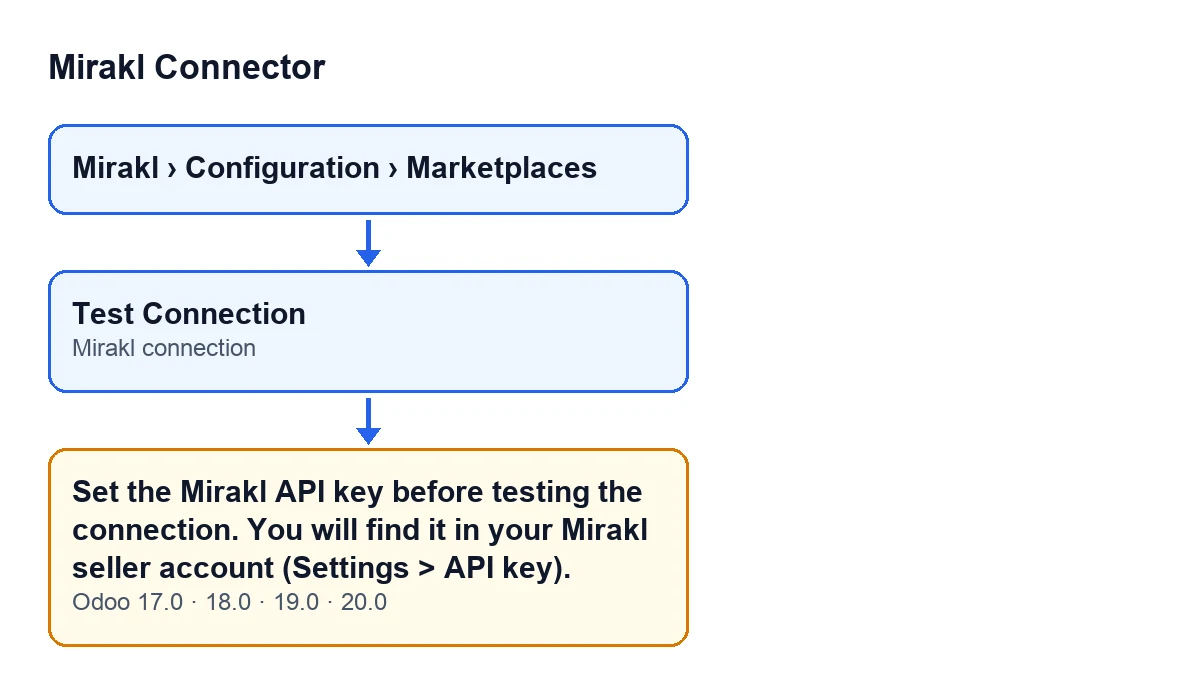
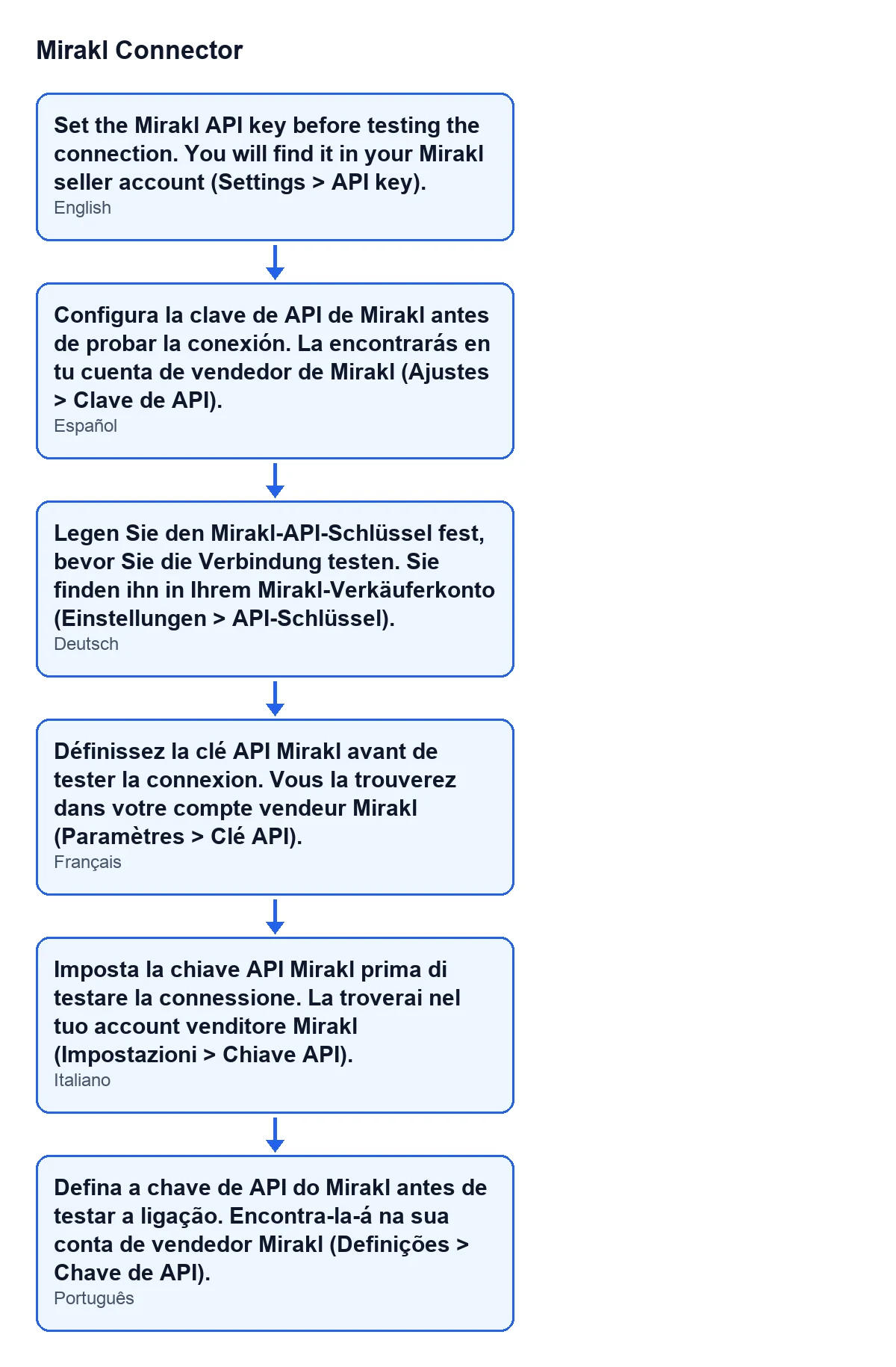
Con Odoo in italiano vedi Imposta la chiave API Mirakl prima di testare la connessione. La troverai nel tuo account venditore Mirakl (Impostazioni > Chiave API). (Set the Mirakl API key before testing the connection. You will find it in your Mirakl seller account (Settings > API key).) Compare premendo Testa connessione (Test Connection) nella scheda Istanze Mirakl (Mirakl Instances), che apri da Mirakl › Configurazione › Marketplace (Mirakl › Configuration › Marketplaces). Il pulsante è sempre visibile in Odoo 17, 18, 19 e 20.
Cosa succede all'azione quando compare?
Si interrompe. È un errore che blocca ciò che stavi per fare con il pulsante: il test della connessione non prosegue.
Qual è la condizione esatta?
Il modulo controlla due cose insieme, e il messaggio compare solo se si verificano entrambe. La prima: che il campo Connessione a Mirakl (Mirakl connection) non abbia il valore FlexigoTech Cloud, cioè che sia Diretta (chiave API salvata in Odoo) (Direct (API key stored in Odoo)). La seconda: che la chiave API salvata in quell'istanza sia vuota. Prima di verificare se è vuota, il codice elimina gli spazi alle estremità, quindi una chiave composta solo da spazi conta come vuota. Questa è la condizione del codice di Odoo 20.
Perché non compare in un marketplace collegato tramite FlexigoTech Cloud?
Perché con quella connessione il controllo non avviene in Odoo. Secondo il codice, la chiave risiede nel relay di FlexigoTech Cloud e non qui, ed è quel relay ad avvisare se manca. L'aiuto del campo Connessione a Mirakl dice che i nuovi marketplace si collegano tramite FlexigoTech Cloud e che la connessione diretta resta solo per i marketplace già esistenti prima di questa versione, che continuano a funzionare così come sono stati acquistati. Il valore predefinito del campo nel codice è FlexigoTech Cloud.
Come verifico quale connessione ha il mio marketplace?
Apri la scheda del marketplace, vai alla scheda Connessione (Connection) e guarda il gruppo Accesso (Access): lì c'è Connessione a Mirakl, in sola lettura, quindi non si modifica da quella schermata. Se riporta Diretta (chiave API salvata in Odoo), quel marketplace è tra quelli che possono mostrare questo messaggio. Se riporta FlexigoTech Cloud, la condizione non si verifica e il messaggio non compare in quell'istanza.

Come risolverlo
Cosa faccio perché sparisca?
Entra nel tuo account venditore Mirakl e copia la chiave che appare in Ajustes > Clave de API, che è proprio il punto a cui ti rimanda il messaggio stesso. Salvala nell'istanza di Odoo che stai testando e premi di nuovo Testa connessione. La condizione del codice è che quella chiave non sia vuota: quando non si verifica più, il messaggio non compare di nuovo.
E se penso di averla già salvata?
Ci sono due cose da controllare. La prima: che tu sia nella scheda del marketplace che stai testando, perché il controllo si fa sulla chiave di quell'istanza e non su quella di un altro marketplace. La seconda: che ciò che hai salvato non siano solo spazi, perché conta come vuoto. Con FlexigoTech Cloud in Connessione a Mirakl, questo messaggio non può derivare dalla chiave di quell'istanza.
Il fatto che il messaggio sparisca significa che la chiave funziona?
No. Questo controllo verifica solo se nella chiave c'è qualcosa di scritto, non se è corretta. È il primo controllo della configurazione: se lo superi, il modulo verifica poi gli URL dell'operatore Mirakl. Come funziona il pulsante dall'inizio alla fine è spiegato in Cosa fa il pulsante Testa connessione.
Devo fare qualcosa se il mio marketplace si collega tramite FlexigoTech Cloud?
Per questo messaggio, no: con quella connessione il modulo non controlla la chiave in Odoo, ed è il relay di FlexigoTech Cloud ad avvisare se manca. Per questo, se compare, verifica prima nella scheda Connessione, gruppo Accesso, che Connessione a Mirakl riporti Diretta (chiave API salvata in Odoo).
Versioni e aiuto
È uguale in Odoo 17, 18, 19 e 20?
Il messaggio è presente nel codice pubblicato dei quattro rami, e il pulsante Testa connessione è sempre visibile in tutti. Il modulo è pubblicato su Odoo Apps per quelle quattro versioni (scheda su Odoo Apps). La condizione che hai letto sopra è quella del codice di Odoo 20.
Dove si trova ogni cosa, a colpo d'occhio?
Il menu è Mirakl › Configurazione › Marketplace. Il pulsante Testa connessione è nella scheda Istanze Mirakl. Il campo Connessione a Mirakl è nella scheda Connessione, gruppo Accesso, in sola lettura. Se non vedi la voce Mirakl del menu, ti manca il permesso richiesto da quella voce.
Come aiuta FlexigoTech
FlexigoTech implementa Odoo 17, 18, 19 e 20 e sviluppa connettori e integrazioni su misura. Per i marketplace che si collegano tramite FlexigoTech Cloud, il servizio conserva le credenziali cifrate, monitora la sincronizzazione e avvisa via e-mail in caso di errore. Se stai configurando il connettore e vuoi che rivediamo la configurazione insieme a te, trovi la pagina del modulo.
Continua a leggere
Verificato nel codice del connettore (versione 20.0) e nelle fonti collegate
Fonti
- Codice del modulo: flexigobe_mirakl_connector 20.0 (aa05e537): models/mirakl_instance.py
- Codice del modulo: flexigobe_mirakl_connector 20.0 (aa05e537): views/mirakl_instance_views.xml
- Codice del modulo: flexigobe_mirakl_connector 20.0 (aa05e537): models/mirakl_fgt_cloud.py
- Codice del modulo: flexigobe_mirakl_connector 20.0 (aa05e537): models/mirakl_ai.py
- apps.odoo.com/apps/modules/20.0/flexigobe_mirakl_connector
- flexigotech.com/precios.html
- flexigotech.com/en/services.html