

 Español
 English
 Català
 Deutsch
 Português
 Italiano
 Nederlands
 Polski
Où se trouve le bouton et quand il apparaît
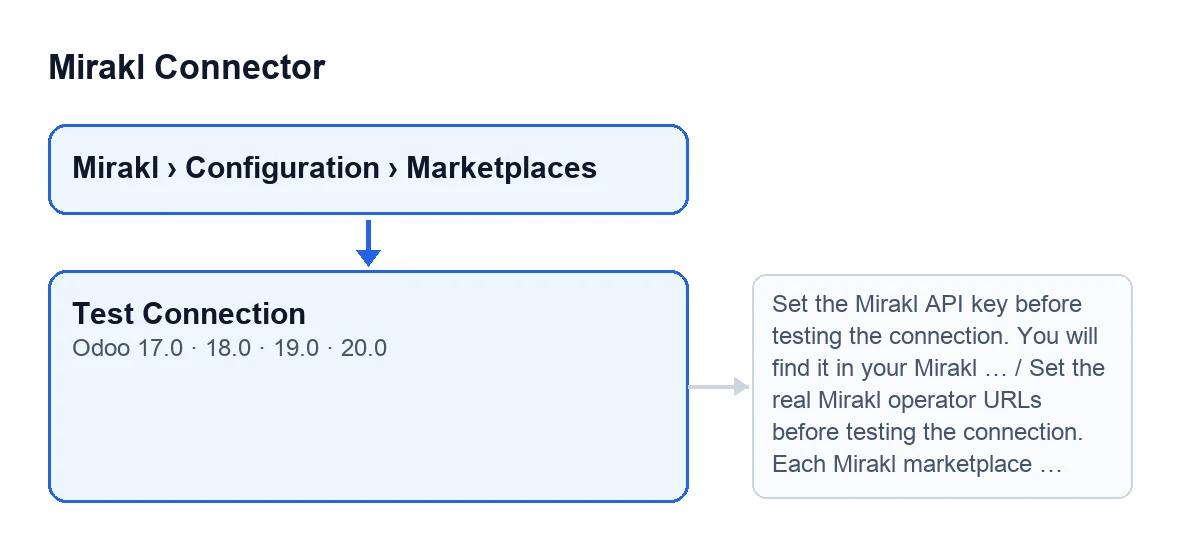
Ouvrez Mirakl › Configuration › Marketplaces et entrez dans la fiche de votre marketplace, dans l'écran Instances Mirakl. Le bouton Tester la connexion est toujours visible, sans aucune condition, dans Odoo 17, 18, 19 et 20. Dans Odoo 20.0, voici ce qui se passe quand vous cliquez sur le bouton.
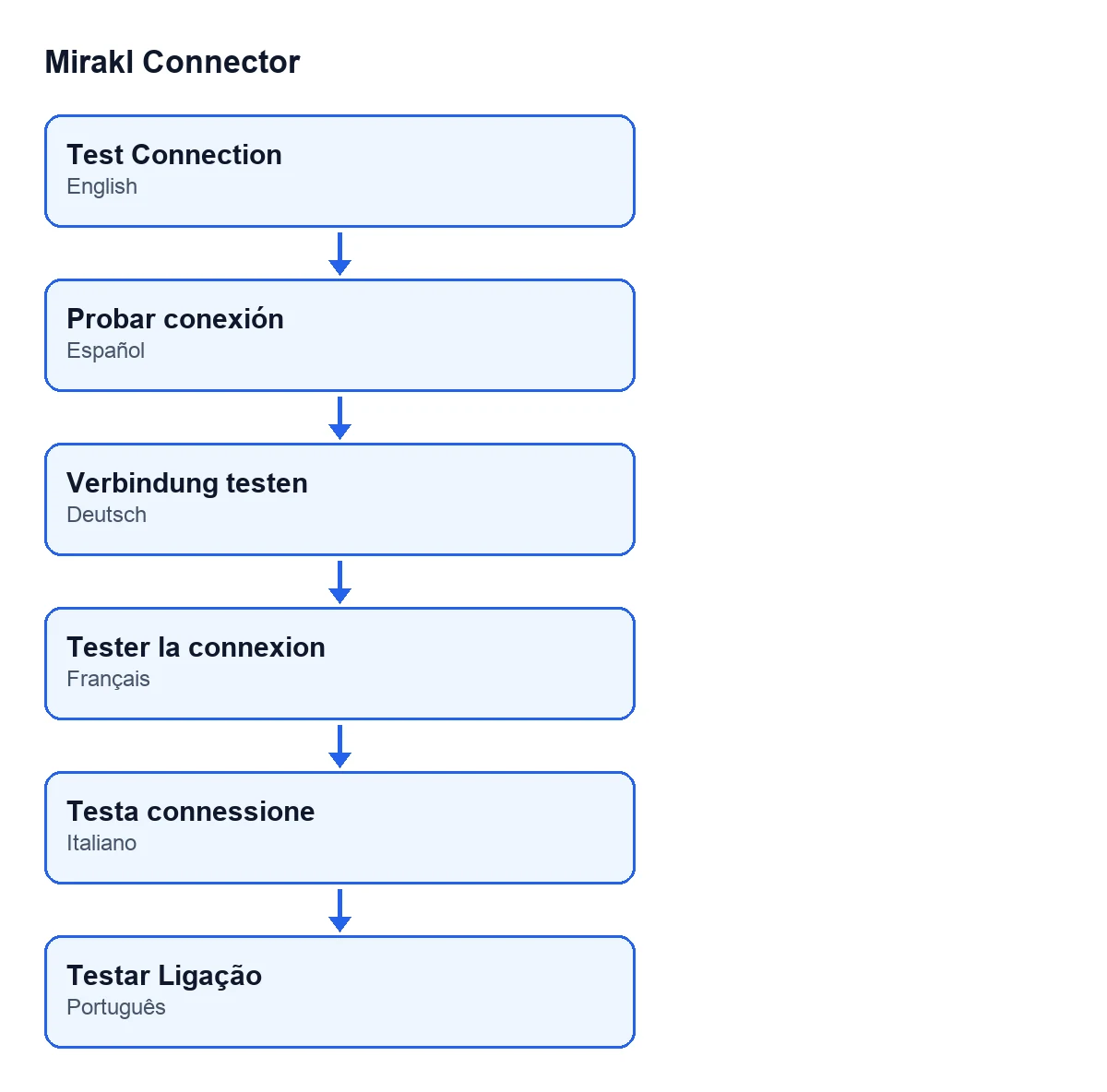
Avec Odoo en espagnol, le bouton s'appelle Probar conexión ; en allemand, Verbindung testen ; en français, Tester la connexion ; en italien, Testa connessione ; en portugais, Testar Ligação.

Ce qu'il fait au clic, pas à pas
Le test se déroule par phases : il vérifie d'abord votre configuration et n'appelle Mirakl qu'ensuite.
- Cliquez sur
Tester la connexiondans la fiche de la marketplace. Ayez sous la main la clé d'API et les deux URL réelles de l'opérateur (URL de base et URL de base de l'API). - Le module vérifie la configuration et s'arrête s'il manque quelque chose, sans appeler Mirakl : la clé d'API (cette vérification n'a pas lieu quand la connexion passe par FlexigoTech Cloud, car la clé y est conservée par le service, qui prévient si elle manque), les deux URL, et qu'elles ne contiennent pas encore la valeur d'exemple
marketplace.mirakl.net. - Requête initiale (bootstrap) : il demande à Mirakl, dans cet ordre, la configuration de la plateforme, le compte et les canaux. Il saute celle qui n'a pas d'adresse configurée ; si l'une répond par une erreur, il la note et passe à la suivante.
- Test de lecture : il demande dans cet ordre les catégories, les attributs de produit et les listes de valeurs, chacune à son adresse configurée (ou à celle que le module fournit par défaut si elle est vide). Il retient la première qui répond correctement et ne demande pas les autres ; les erreurs de celles qui échouent sont notées.
- Si une lecture a répondu, le test est réussi. Si aucune n'a répondu mais que la requête initiale a obtenu une réponse d'au moins une adresse, il est aussi considéré comme réussi.
- En cas de succès, le module enregistre ce qui a été détecté sur la fiche, y publie le message et vous affiche une notification (détail plus bas).
- En cas d'échec, le bouton se termine sur une erreur avec
Échec de la connexion : …(Connection failed: …) et la dernière erreur reçue.
Les requêtes du test passent par la même routine d'appels à Mirakl que celle utilisée par d'autres parties du module, comme la tâche planifiée Mirakl - Synchroniser les commandes (Mirakl - Sync Orders), qui s'exécute toutes les 10 minutes et est active à l'installation, et la validation des bons de livraison. Un 404 sur les requêtes du test n'est pas noté comme une erreur dans le journal des appels du module.
Les avertissements qui arrêtent le test avant d'appeler Mirakl
Au clic sur le bouton, la vérification de la configuration peut s'arrêter avec ces messages :
Définissez la clé API Mirakl avant de tester la connexion. Vous la trouverez dans votre compte vendeur Mirakl (Paramètres > Clé API).(Set the Mirakl API key before testing the connection. You will find it in your Mirakl seller account (Settings > API key).) Il apparaît quand la clé manque et que la connexion ne passe pas par FlexigoTech Cloud. Vous avez le détail dans cet article sur le message de la clé.Définissez les véritables URL de l'opérateur Mirakl avant de tester la connexion. Chaque place de marché Mirakl possède sa propre Base Url et Api Base Url.(Set the real Mirakl operator URLs before testing the connection. Each Mirakl marketplace has its own Base Url and Api Base Url.) Il apparaît quand l'URL de base ou l'URL de base de l'API manque.« marketplace.mirakl.net » n'est qu'un espace réservé et non un véritable hôte d'opérateur Mirakl. Configurez l'URL réelle de l'opérateur à partir de la documentation ou du support de l'opérateur de la place de marché. Exemple pour ADEO/Leroy : https://adeo-marketplace.mirakl.net et https://adeo-marketplace.mirakl.net/api('marketplace.mirakl.net' is only a placeholder and not a real Mirakl operator host. Configure the actual operator URL from the marketplace operator documentation or support. Example for ADEO/Leroy: https://adeo-marketplace.mirakl.net and https://adeo-marketplace.mirakl.net/api) Il apparaît quand l'une des deux URL correspond à la valeur d'exemple.
Si vous voyez l'un d'eux, corrigez la donnée sur la fiche et cliquez de nouveau sur le bouton : rien n'a été envoyé à Mirakl et rien n'a été modifié.
Ce qui change quand tout se passe bien
Le message de réussite est Connexion réussie via … (HTTP …). … analysés : …. (Connection successful via … (HTTP …). Parsed …: ….), avec le type de donnée lue (catégories, attributs ou valeurs) et le nombre d'éléments interprétés. Si aucune lecture n'a répondu et que seule la requête initiale a fonctionné, le message est Connexion réussie via le bootstrap Mirakl générique. (Connection successful via generic Mirakl bootstrap.)
Après ce message, après une espace, vient ce qu'a détecté la requête initiale, chaque donnée étant séparée de la suivante par une barre verticale :
Plateforme : …(Platform: …), quand Mirakl donne le nom de la plateforme.Tienda: …(Shop: …), quand le nom ou l'ID de la boutique est détecté.ID de boutique renseigné automatiquement : …(Shop ID auto-filled: …), quand Mirakl donne un ID et que la fiche n'en a aucun.ID de boutique … détecté, conservation de l'ID de boutique configuré ….(Detected shop ID …, keeping configured Shop ID ….), quand Mirakl donne un ID différent de celui qui figure déjà sur la fiche.Fournisseur : …(Provider: …), qui est ajouté dans tous les cas.Fonctionnalités : …(Features: …) etCanaux : …(Channels: …), quand Mirakl renvoie des fonctionnalités ou des canaux.
Sur la fiche, en cas de succès, le module :
- Enregistre ce qui a été détecté : nom de la plateforme, ID et nom de la boutique, fournisseur, résumés des fonctionnalités et des canaux, et les réponses de Mirakl.
- Écrit l'ID de la boutique seulement si la fiche n'en a pas et que celui qui arrive est numérique.
- Change le fournisseur de la fiche seulement si celui qui est détecté n'est pas le générique et que celui de la fiche est vide ou générique.
- Note la date du test, l'état du dernier test et le message.
- Publie le message sur la fiche et affiche une notification
Miraklqui ne reste pas affichée.
Quand il échoue
Si aucune lecture ne répond et que la requête initiale n'a pas obtenu de réponse non plus, le bouton se termine avec Échec de la connexion : …, et après les deux-points figure la dernière erreur reçue. Lisez-la avant de toucher à quoi que ce soit : c'est ce qu'ont répondu Mirakl (ou le réseau) à la dernière requête. Une réponse de redirection est traitée comme une erreur, pas comme une bonne réponse.
Il existe un cas différent : si FlexigoTech Cloud ne laisse pas passer la requête (sans abonnement ou avec le service en pause), le test s'interrompt et rien n'est marqué. Sans abonnement, ou avec le service suspendu, ce que fournit l'abonnement s'arrête ; les données restent dans votre Odoo.
Ce dont vous avez besoin pour l'utiliser
Mirakl Connector est en paiement unique par version d'Odoo (17, 18, 19 et 20) et nécessite l'abonnement à FlexigoTech Cloud, plan Connecteur : 49 €/mois ou 490 €/an HT, jusqu'à 3 comptes de la plateforme. Le prix du module figure sur la fiche d'Odoo Apps de chaque version et sur la page du module. Avec la connexion par FlexigoTech Cloud, le service conserve les identifiants chiffrés.
Si vous êtes en train de déployer Odoo et que vous voulez que la connexion avec votre marketplace soit configurée et testée, FlexigoTech déploie Odoo 17, 18, 19 et 20 et développe des connecteurs et des intégrations sur mesure. Si un autre bouton du module vous intéresse, voici ce que fait le bouton Importer les commandes.
À lire aussi
Vérifié dans le code du connecteur (version 20.0) et dans les sources citées
Sources
- Code du module : flexigobe_mirakl_connector 20.0 (aa05e537): views/mirakl_instance_views.xml
- Code du module : flexigobe_mirakl_connector 20.0 (aa05e537): models/mirakl_instance.py
- Code du module : flexigobe_mirakl_connector 20.0 (aa05e537): models/mirakl_ai.py
- apps.odoo.com/apps/modules/20.0/flexigobe_mirakl_connector
- flexigotech.com/precios.html
- flexigotech.com/en/services.html