

 Español
 English
 Català
 Français
 Português
 Italiano
 Nederlands
 Polski
Wo der Button ist und wann er erscheint
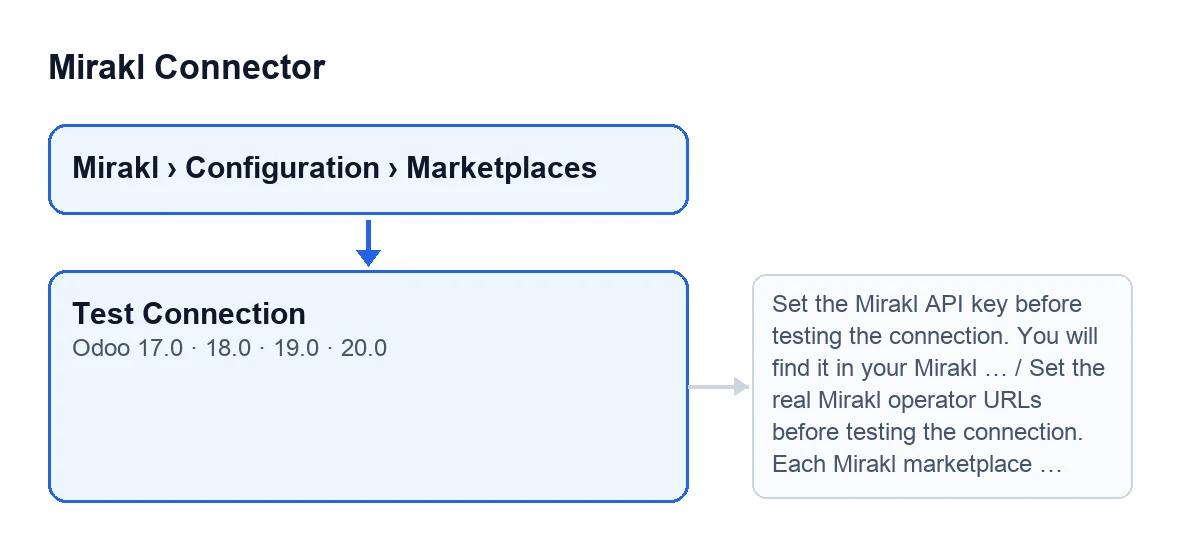
Öffnen Sie Mirakl › Konfiguration › Marktplätze und rufen Sie den Datensatz Ihres Marktplatzes in der Ansicht Mirakl Instanzen auf. Der Button Verbindung testen ist in Odoo 17, 18, 19 und 20 immer sichtbar, ohne jede Bedingung. In Odoo 20.0 passiert beim Klick auf den Button Folgendes.
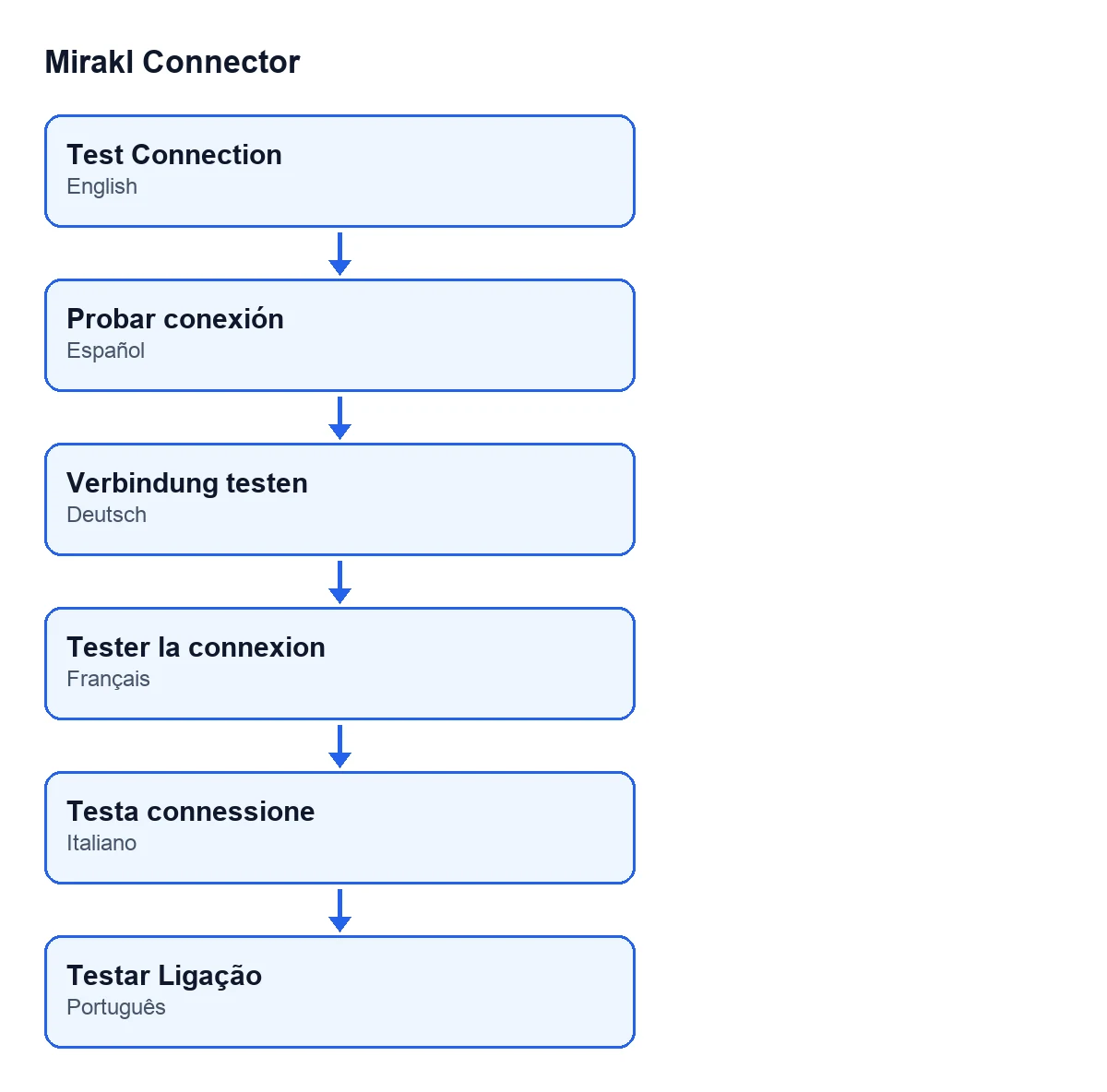
Mit Odoo auf Spanisch heißt der Button anders als auf Deutsch: auf Deutsch Verbindung testen; auf Französisch Tester la connexion; auf Italienisch Testa connessione; auf Portugiesisch Testar Ligação.

Was beim Klick passiert, Schritt für Schritt
Der Test läuft in Phasen: Zuerst prüft er Ihre Konfiguration und ruft erst danach Mirakl auf.
- Klicken Sie im Datensatz des Marktplatzes auf
Verbindung testen. Halten Sie den API-Schlüssel und die beiden echten URLs des Betreibers bereit (Base Url und Api Base Url). - Das Modul prüft die Konfiguration und bricht ab, wenn etwas fehlt, ohne Mirakl aufzurufen: den API-Schlüssel (diese Prüfung entfällt, wenn die Verbindung über FlexigoTech Cloud läuft, da dort der Dienst den Schlüssel speichert und meldet, wenn er fehlt), die beiden URLs und dass sie nicht noch den Beispielwert
marketplace.mirakl.netenthalten. - Erste Abfrage (Bootstrap): Das Modul fragt Mirakl in dieser Reihenfolge nach der Plattformkonfiguration, dem Konto und den Kanälen. Eine Abfrage ohne konfigurierte Adresse wird übersprungen; antwortet eine mit einem Fehler, wird dieser vermerkt und die nächste folgt.
- Lesetest: In dieser Reihenfolge werden Kategorien, Produktattribute und Wertelisten abgefragt, jeweils unter der konfigurierten Adresse (oder unter der Standardadresse des Moduls, wenn sie leer ist). Das Modul behält die erste Abfrage, die korrekt antwortet, und fragt die übrigen nicht mehr ab; die Fehler der fehlgeschlagenen werden vermerkt.
- Hat ein Lesezugriff geantwortet, ist der Test erfolgreich. Hat keiner geantwortet, die erste Abfrage aber von mindestens einer Adresse eine Antwort erhalten, gilt der Test ebenfalls als erfolgreich.
- Bei Erfolg speichert das Modul das Erkannte im Datensatz, veröffentlicht die Meldung dort und zeigt Ihnen eine Benachrichtigung (Details weiter unten).
- Ohne Erfolg endet der Button mit einem Fehler
Verbindung fehlgeschlagen: …(Connection failed: …) und dem zuletzt empfangenen Fehler.
Die Anfragen des Tests laufen über dieselbe Routine für Aufrufe an Mirakl, die auch andere Teile des Moduls nutzen, etwa die geplante Aktion Mirakl - Bestellungen synchronisieren (Mirakl - Sync Orders), die alle 10 Minuten läuft und bei der Installation aktiv ist, sowie die Validierung von Lieferscheinen. Ein 404 bei den Anfragen des Tests wird nicht als Fehler im Aufrufprotokoll des Moduls vermerkt.
Die Hinweise, die den Test stoppen, bevor Mirakl aufgerufen wird
Beim Klick auf den Button kann die Konfigurationsprüfung mit diesen Meldungen abbrechen:
Legen Sie den Mirakl-API-Schlüssel fest, bevor Sie die Verbindung testen. Sie finden ihn in Ihrem Mirakl-Verkäuferkonto (Einstellungen > API-Schlüssel).(Set the Mirakl API key before testing the connection. You will find it in your Mirakl seller account (Settings > API key).) Erscheint, wenn der Schlüssel fehlt und die Verbindung nicht über FlexigoTech Cloud läuft. Die Details finden Sie in diesem Artikel zur Schlüsselmeldung.Legen Sie die echten Mirakl-Betreiber-URLs fest, bevor Sie die Verbindung testen. Jeder Mirakl-Marktplatz hat seine eigene Base Url und Api Base Url.(Set the real Mirakl operator URLs before testing the connection. Each Mirakl marketplace has its own Base Url and Api Base Url.) Erscheint, wenn die Base Url oder die Api Base Url fehlt.'marketplace.mirakl.net' ist nur ein Platzhalter und kein echter Mirakl-Operator-Host. Konfigurieren Sie die tatsächliche Operator-URL aus der Dokumentation oder dem Support des Marktplatzbetreibers. Beispiel für ADEO/Leroy: https://adeo-marketplace.mirakl.net und https://adeo-marketplace.mirakl.net/api('marketplace.mirakl.net' is only a placeholder and not a real Mirakl operator host. Configure the actual operator URL from the marketplace operator documentation or support. Example for ADEO/Leroy: https://adeo-marketplace.mirakl.net and https://adeo-marketplace.mirakl.net/api) Erscheint, wenn eine der beiden URLs dem Beispielwert entspricht.
Sehen Sie eine dieser Meldungen, korrigieren Sie die Angabe im Datensatz und klicken Sie erneut auf den Button: Es wurde nichts an Mirakl gesendet und nichts geändert.
Was sich bei Erfolg ändert
Die Erfolgsmeldung lautet Verbindung erfolgreich über … (HTTP …). Verarbeitet …: …. (Connection successful via … (HTTP …). Parsed …: ….), mit der gelesenen Datenart (Kategorien, Attribute oder Werte) und der Anzahl der verarbeiteten Elemente. Hat keine Abfrage geantwortet und nur die erste Abfrage funktioniert, lautet die Meldung Verbindung erfolgreich über generisches Mirakl-Bootstrap. (Connection successful via generic Mirakl bootstrap.)
Hinter dieser Meldung folgt nach einem Leerzeichen, was die erste Abfrage erkannt hat, wobei jede Angabe durch einen senkrechten Strich von der nächsten getrennt ist:
Plattform: …(Platform: …), wenn Mirakl den Namen der Plattform liefert.Tienda: …(Shop: …), wenn der Name oder die ID des Shops erkannt wird.Shop-ID automatisch ausgefüllt: …(Shop ID auto-filled: …), wenn Mirakl eine ID liefert und der Datensatz keine hat.Erkannte Shop-ID …, konfigurierte Shop-ID … wird beibehalten.(Detected shop ID …, keeping configured Shop ID ….), wenn Mirakl eine andere ID liefert als die bereits im Datensatz vorhandene.Anbieter: …(Provider: …), die in jedem Fall ergänzt wird.Funktionen: …(Features: …) undKanäle: …(Channels: …), wenn Mirakl Funktionen oder Kanäle zurückgibt.
Im Datensatz tut das Modul bei Erfolg Folgendes:
- Es speichert das Erkannte: Plattformname, Shop-ID und Shop-Name, Anbieter, Zusammenfassungen von Funktionen und Kanälen sowie die Antworten von Mirakl.
- Es schreibt die Shop-ID nur, wenn der Datensatz keine hat und die eingehende numerisch ist.
- Es ändert den Anbieter des Datensatzes nur, wenn der erkannte nicht der generische ist und der im Datensatz leer oder generisch ist.
- Es vermerkt das Datum des Tests, den Status des letzten Tests und die Meldung.
- Es veröffentlicht die Meldung im Datensatz und zeigt eine
Mirakl-Benachrichtigung, die nicht stehen bleibt.
Wenn der Test fehlschlägt
Antwortet kein Lesezugriff und hat auch die erste Abfrage keine Antwort erhalten, endet der Button mit Verbindung fehlgeschlagen: …, und nach dem Doppelpunkt steht der zuletzt empfangene Fehler. Lesen Sie ihn, bevor Sie etwas ändern: Er ist das, was Mirakl (oder das Netzwerk) bei der letzten Anfrage geantwortet hat. Eine Weiterleitungsantwort wird als Fehler behandelt, nicht als gute Antwort.
Es gibt einen anderen Fall: Lässt FlexigoTech Cloud die Anfrage nicht durch (ohne Abonnement oder bei pausiertem Dienst), wird der Test abgebrochen und nichts wird markiert. Ohne Abonnement oder bei ausgesetztem Dienst stoppt das, was das Abonnement bereitstellt; die Daten bleiben in Ihrem Odoo.
Was Sie dafür brauchen
Mirakl Connector wird einmalig pro Odoo-Version (17, 18, 19 und 20) bezahlt und benötigt das Abonnement für FlexigoTech Cloud, Plan Connector: 49 €/Monat oder 490 €/Jahr zzgl. MwSt., bis zu 3 Konten der Plattform. Den Preis des Moduls finden Sie auf der Odoo-Apps-Seite der jeweiligen Version und auf der Seite des Moduls. Bei der Verbindung über FlexigoTech Cloud speichert der Dienst die Zugangsdaten verschlüsselt.
Wenn Sie Odoo einführen und die Verbindung zu Ihrem Marktplatz eingerichtet und getestet haben möchten: FlexigoTech führt Odoo 17, 18, 19 und 20 ein und entwickelt Konnektoren und individuelle Integrationen. Interessiert Sie ein anderer Button des Moduls, lesen Sie was der Button Bestellungen importieren macht.
Weiterlesen
Geprüft im Quellcode des Connectors (Version 20.0) und in den verlinkten Quellen
Quellen
- Quellcode des Moduls: flexigobe_mirakl_connector 20.0 (aa05e537): views/mirakl_instance_views.xml
- Quellcode des Moduls: flexigobe_mirakl_connector 20.0 (aa05e537): models/mirakl_instance.py
- Quellcode des Moduls: flexigobe_mirakl_connector 20.0 (aa05e537): models/mirakl_ai.py
- apps.odoo.com/apps/modules/20.0/flexigobe_mirakl_connector
- flexigotech.com/precios.html
- flexigotech.com/en/services.html