

 English
 Català
 Deutsch
 Français
 Português
 Italiano
 Nederlands
 Polski
Dónde está el botón y cuándo aparece
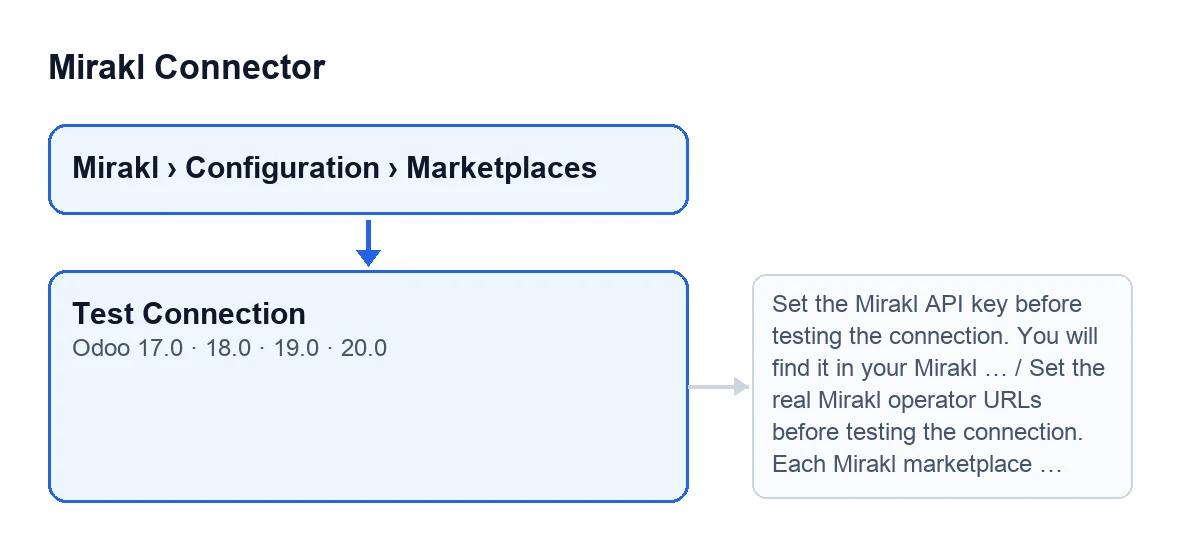
Abre Mirakl › Configuración › Marketplaces y entra en la ficha de tu marketplace, en la pantalla Instancias de Mirakl. El botón Probar conexión se ve siempre, sin ninguna condición, en Odoo 17, 18, 19 y 20. En Odoo 20.0, al pulsar el botón ocurre lo siguiente.
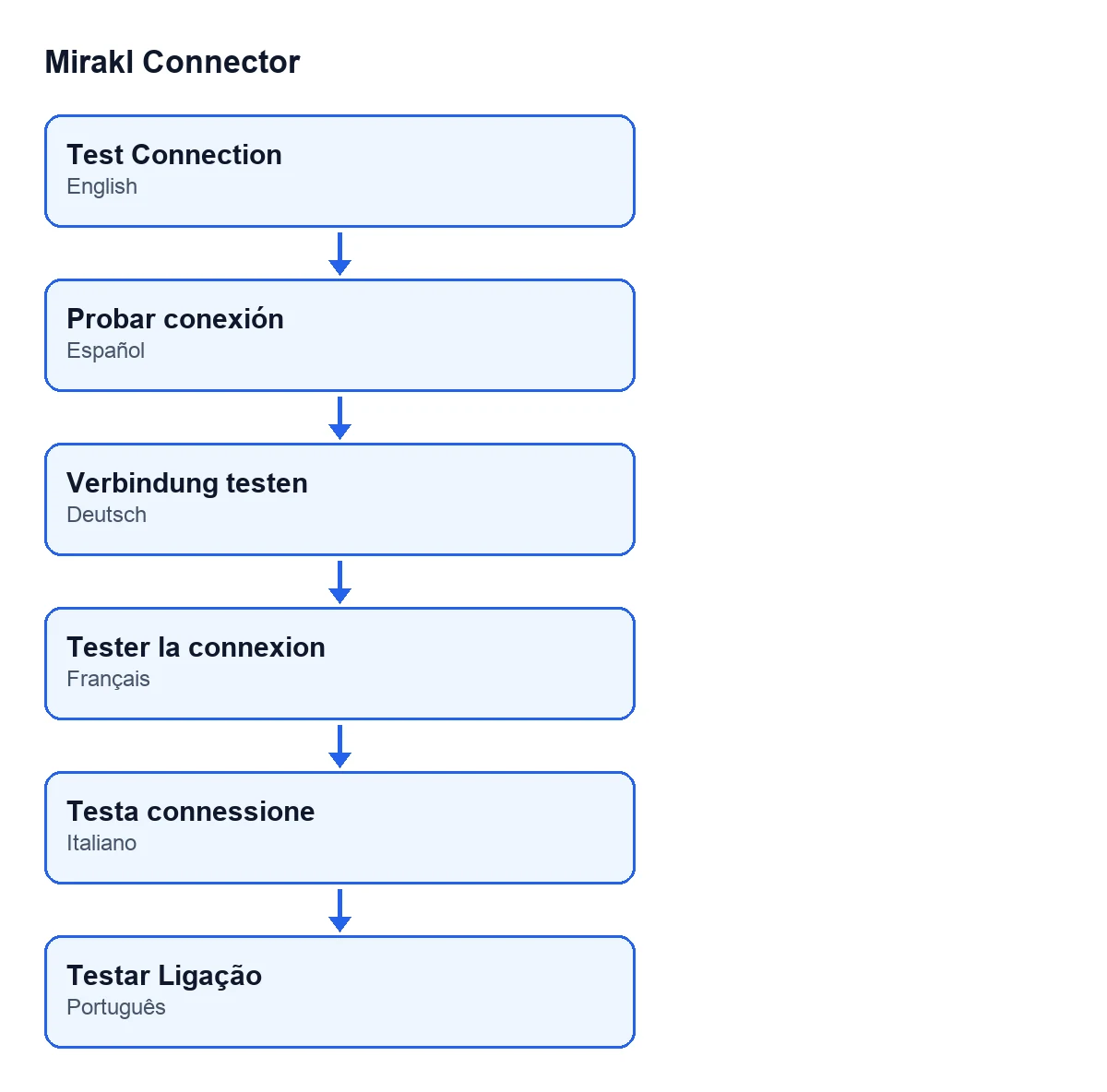
Con Odoo en castellano el botón se llama Probar conexión; en alemán, Verbindung testen; en francés, Tester la connexion; en italiano, Testa connessione; en portugués, Testar Ligação.

Qué hace al pulsarlo, paso a paso
La prueba va por fases: primero revisa tu configuración y solo después llama a Mirakl.
- Pulsa
Probar conexiónen la ficha del marketplace. Ten a mano la clave de API y las dos URL reales del operador (URL base y URL base de API). - El módulo revisa la configuración y se detiene si falta algo, sin llamar a Mirakl: la clave de API (esta comprobación no se hace cuando la conexión pasa por FlexigoTech Cloud, porque ahí la clave la guarda el servicio, que es quien avisa si falta), las dos URL y que no sigan con el valor de ejemplo
marketplace.mirakl.net. - Consulta inicial (bootstrap): pide a Mirakl, por este orden, la configuración de la plataforma, la cuenta y los canales. Se salta la que no tenga dirección configurada; si una responde con error, lo apunta y sigue con la siguiente.
- Prueba de lectura: pide por este orden las categorías, los atributos de producto y las listas de valores, cada una en su dirección configurada (o en la que trae el módulo por defecto si está vacía). Se queda con la primera que responde bien y no pide las demás; los errores de las que fallan quedan apuntados.
- Si una lectura respondió, la prueba es buena. Si ninguna respondió pero la consulta inicial obtuvo respuesta de al menos una dirección, también se da por buena.
- Con éxito, el módulo guarda lo detectado en la ficha, publica el mensaje en ella y te muestra una notificación (detalle más abajo).
- Sin éxito, el botón termina en un error con
Conexión fallida: …(Connection failed: …) y el último error recibido.
Las peticiones de la prueba salen por la misma rutina de llamadas a Mirakl que usan otras partes del módulo, como la tarea programada Mirakl - Sincronizar pedidos (Mirakl - Sync Orders), que corre cada 10 minutos y está activa al instalar, y la validación de albaranes. Un 404 en las peticiones de la prueba no se anota como error en el registro de llamadas del módulo.
Los avisos que paran la prueba antes de llamar a Mirakl
Al pulsar el botón, la revisión de la configuración puede parar con estos mensajes:
Configura la clave de API de Mirakl antes de probar la conexión. La encontrarás en tu cuenta de vendedor de Mirakl (Ajustes > Clave de API).(Set the Mirakl API key before testing the connection. You will find it in your Mirakl seller account (Settings > API key).) Sale cuando falta la clave y la conexión no pasa por FlexigoTech Cloud. Tienes el detalle en este artículo sobre el mensaje de la clave.Configura las URL reales del operador de Mirakl antes de probar la conexión. Cada marketplace de Mirakl tiene su propia URL base y URL base de API.(Set the real Mirakl operator URLs before testing the connection. Each Mirakl marketplace has its own Base Url and Api Base Url.) Sale cuando falta la URL base o la URL base de API.'marketplace.mirakl.net' es solo un valor de ejemplo y no un host real de operador de Mirakl. Configura la URL real del operador a partir de la documentación o el soporte del operador del marketplace. Ejemplo para ADEO/Leroy: https://adeo-marketplace.mirakl.net y https://adeo-marketplace.mirakl.net/api('marketplace.mirakl.net' is only a placeholder and not a real Mirakl operator host. Configure the actual operator URL from the marketplace operator documentation or support. Example for ADEO/Leroy: https://adeo-marketplace.mirakl.net and https://adeo-marketplace.mirakl.net/api) Sale cuando una de las dos URL coincide con el valor de ejemplo.
Si ves uno de ellos, corrige el dato en la ficha y vuelve a pulsar el botón: no se ha enviado nada a Mirakl ni se ha cambiado nada.
Qué cambia cuando sale bien
El mensaje de éxito es Conexión correcta vía … (HTTP …). Analizado …: …. (Connection successful via … (HTTP …). Parsed …: ….), con el tipo de dato leído (categorías, atributos o valores) y cuántos elementos se interpretaron. Si ninguna lectura respondió y solo funcionó la consulta inicial, el mensaje es Conexión correcta vía bootstrap genérico de Mirakl. (Connection successful via generic Mirakl bootstrap.)
Detrás de ese mensaje, tras un espacio, va lo que detectó la consulta inicial, con cada dato separado del siguiente por una barra vertical:
Plataforma: …(Platform: …), cuando Mirakl da el nombre de la plataforma.Tienda: …(Shop: …), cuando se detecta el nombre o el ID de la tienda.ID de tienda rellenado automáticamente: …(Shop ID auto-filled: …), cuando Mirakl da un ID y la ficha no tiene ninguno.ID de tienda detectado …, manteniendo el ID de tienda configurado ….(Detected shop ID …, keeping configured Shop ID ….), cuando Mirakl da un ID distinto del que ya hay en la ficha.Proveedor: …(Provider: …), que se añade en cualquier caso.Características: …(Features: …) yCanales: …(Channels: …), cuando Mirakl devuelve características o canales.
En la ficha, con éxito, el módulo:
- Guarda lo detectado: nombre de la plataforma, ID y nombre de la tienda, proveedor, resúmenes de características y canales, y las respuestas de Mirakl.
- Escribe el ID de tienda solo si la ficha no tiene uno y el que llega es numérico.
- Cambia el proveedor de la ficha solo si el detectado no es el genérico y el de la ficha está vacío o es genérico.
- Anota la fecha de la prueba, el estado de la última prueba y el mensaje.
- Publica el mensaje en la ficha y muestra una notificación
Miraklque no se queda fija.
Cuando falla
Si ninguna lectura responde y la consulta inicial tampoco obtuvo respuesta, el botón termina con Conexión fallida: …, y tras los dos puntos va el último error recibido. Léelo antes de tocar nada: es lo que contestó Mirakl (o la red) en la última petición. Una respuesta de redirección se trata como error, no como respuesta buena.
Hay un caso distinto: si FlexigoTech Cloud no deja pasar la petición (sin suscripción o con el servicio en pausa), la prueba se corta y no se marca nada. Sin suscripción, o con el servicio suspendido, se para lo que da la suscripción; los datos se quedan en tu Odoo.
Qué necesitas para usarlo
Mirakl Connector es de pago único por versión de Odoo (17, 18, 19 y 20) y necesita la suscripción a FlexigoTech Cloud, plan Conector: 49 €/mes o 490 €/año sin IVA, hasta 3 cuentas de la plataforma. El precio del módulo está en la ficha de Odoo Apps de cada versión y en la página del módulo. Con la conexión por FlexigoTech Cloud, el servicio guarda cifradas las credenciales.
Si estás implantando Odoo y quieres que la conexión con tu marketplace quede configurada y probada, FlexigoTech implanta Odoo 17, 18, 19 y 20 y desarrolla conectores e integraciones a medida. Si te interesa otro botón del módulo, tienes qué hace el botón Importar pedidos.
Sigue leyendo
Comprobado en el código del conector (versión 20.0) y en las fuentes enlazadas
Fuentes
- Código del módulo: flexigobe_mirakl_connector 20.0 (aa05e537): views/mirakl_instance_views.xml
- Código del módulo: flexigobe_mirakl_connector 20.0 (aa05e537): models/mirakl_instance.py
- Código del módulo: flexigobe_mirakl_connector 20.0 (aa05e537): models/mirakl_ai.py
- apps.odoo.com/apps/modules/20.0/flexigobe_mirakl_connector
- flexigotech.com/precios.html
- flexigotech.com/en/services.html