

 Español
 English
 Deutsch
 Français
 Português
 Italiano
 Nederlands
 Polski
On és el botó i quan apareix
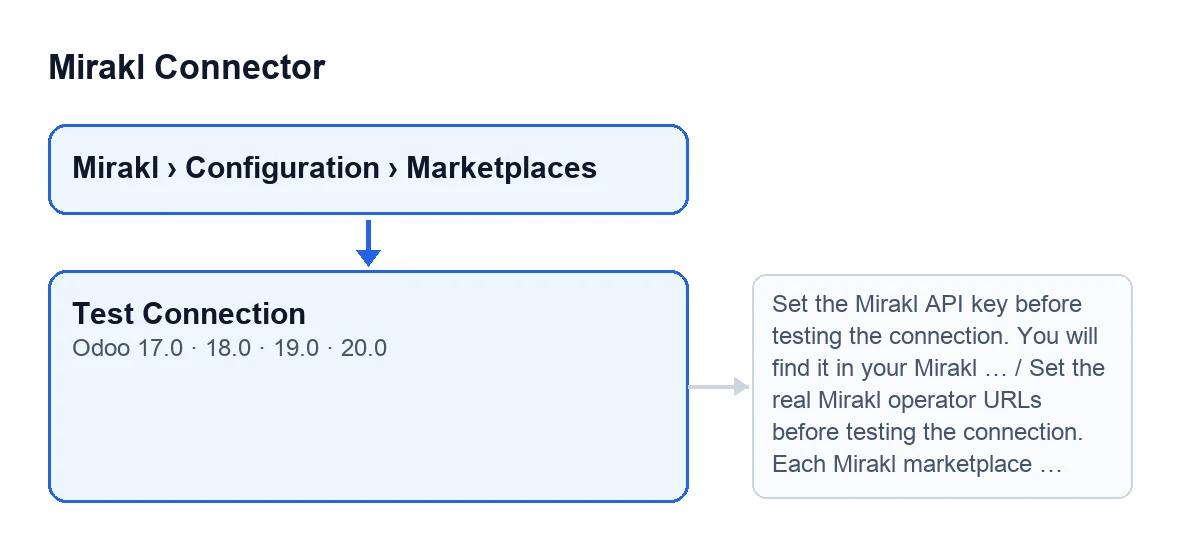
Obre Mirakl › Configuration › Marketplaces i entra a la fitxa del teu marketplace, a la pantalla Mirakl Instances. El botó Test Connection es veu sempre, sense cap condició, a Odoo 17, 18, 19 i 20. A Odoo 20.0, en prémer el botó passa això.
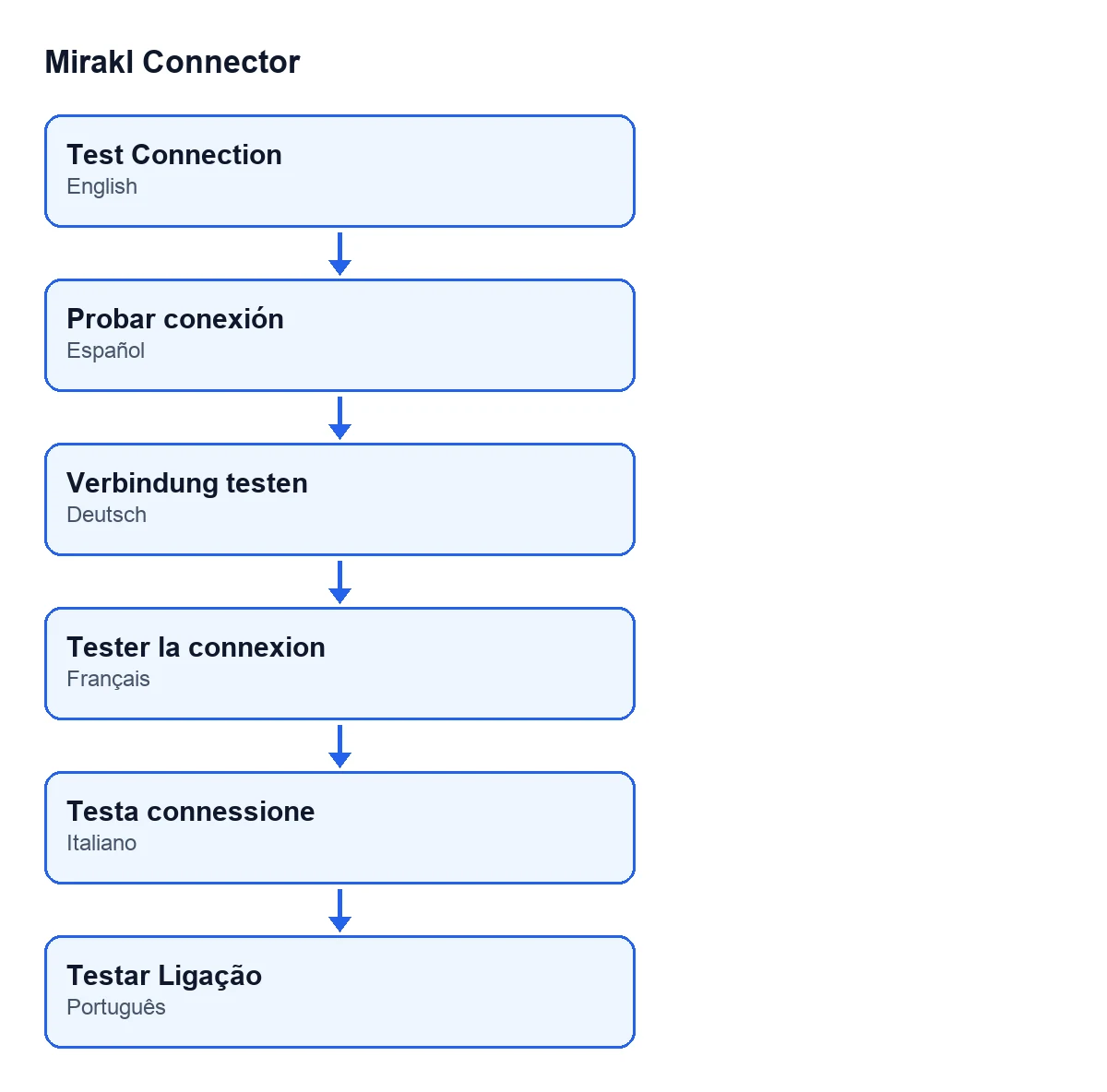
Amb Odoo en castellà el botó es diu Probar conexión; en alemany, Verbindung testen; en francès, Tester la connexion; en italià, Testa connessione; en portuguès, Testar Ligação.

Què fa en prémer-lo, pas a pas
La prova va per fases: primer revisa la teva configuració i només després crida Mirakl.
- Prem
Test Connectiona la fitxa del marketplace. Tingues a mà la clau d'API i les dues URL reals de l'operador (URL base i URL base d'API). - El mòdul revisa la configuració i s'atura si falta alguna cosa, sense cridar Mirakl: la clau d'API (aquesta comprovació no es fa quan la connexió passa per FlexigoTech Cloud, perquè allà la clau la desa el servei, que és qui avisa si falta), les dues URL i que no segueixin amb el valor d'exemple
marketplace.mirakl.net. - Consulta inicial (bootstrap): demana a Mirakl, per aquest ordre, la configuració de la plataforma, el compte i els canals. Se salta la que no tingui adreça configurada; si una respon amb error, l'apunta i continua amb la següent.
- Prova de lectura: demana per aquest ordre les categories, els atributs de producte i les llistes de valors, cadascuna a la seva adreça configurada (o a la que porta el mòdul per defecte si és buida). Es queda amb la primera que respon bé i no demana les altres; els errors de les que fallen queden apuntats.
- Si una lectura ha respost, la prova és bona. Si cap no ha respost però la consulta inicial ha obtingut resposta d'almenys una adreça, també es dona per bona.
- Amb èxit, el mòdul desa el detectat a la fitxa, hi publica el missatge i et mostra una notificació (detall més avall).
- Sense èxit, el botó acaba en un error amb
Connection failed: …i l'últim error rebut.
Les peticions de la prova surten per la mateixa rutina de crides a Mirakl que fan servir altres parts del mòdul, com la tasca programada Mirakl - Sync Orders, que s'executa cada 10 minuts i està activa en instal·lar, i la validació d'albarans. Un 404 en les peticions de la prova no s'anota com a error al registre de crides del mòdul.
Els avisos que aturen la prova abans de cridar Mirakl
Al prémer el botó, la revisió de la configuració pot aturar-se amb aquests missatges:
Set the Mirakl API key before testing the connection. You will find it in your Mirakl seller account (Settings > API key).Surt quan falta la clau i la connexió no passa per FlexigoTech Cloud. Tens el detall en aquest article sobre el missatge de la clau.Set the real Mirakl operator URLs before testing the connection. Each Mirakl marketplace has its own Base Url and Api Base Url.Surt quan falta la URL base o la URL base d'API.'marketplace.mirakl.net' is only a placeholder and not a real Mirakl operator host. Configure the actual operator URL from the marketplace operator documentation or support. Example for ADEO/Leroy: https://adeo-marketplace.mirakl.net and https://adeo-marketplace.mirakl.net/apiSurt quan una de les dues URL coincideix amb el valor d'exemple.
Si en veus un, corregeix la dada a la fitxa i torna a prémer el botó: no s'ha enviat res a Mirakl ni s'ha canviat res.
Què canvia quan surt bé
El missatge d'èxit és Connection successful via … (HTTP …). Parsed …: …., amb el tipus de dada llegit (categories, attributes o values) i quants elements s'han interpretat. Si cap lectura no ha respost i només ha funcionat la consulta inicial, el missatge és Connection successful via generic Mirakl bootstrap.
Darrere d'aquest missatge, després d'un espai, hi va el que ha detectat la consulta inicial, amb cada dada separada de la següent per una barra vertical:
Platform: …, quan Mirakl dona el nom de la plataforma.Tienda: …, quan es detecta el nom o l'ID de la botiga.Shop ID auto-filled: …, quan Mirakl dona un ID i la fitxa no en té cap.Detected shop ID …, keeping configured Shop ID …., quan Mirakl dona un ID diferent del que ja hi ha a la fitxa.Provider: …, que s'afegeix en qualsevol cas.Features: …iChannels: …, quan Mirakl retorna característiques o canals.
A la fitxa, amb èxit, el mòdul:
- Desa el detectat: nom de la plataforma, ID i nom de la botiga, proveïdor, resums de característiques i canals, i les respostes de Mirakl.
- Escriu l'ID de botiga només si la fitxa no en té cap i el que arriba és numèric.
- Canvia el proveïdor de la fitxa només si el detectat no és el genèric i el de la fitxa és buit o és genèric.
- Anota la data de la prova, l'estat de l'última prova i el missatge.
- Publica el missatge a la fitxa i mostra una notificació
Miraklque no es queda fixa.
Quan falla
Si cap lectura no respon i la consulta inicial tampoc no ha obtingut resposta, el botó acaba amb Connection failed: …, i després dels dos punts hi va l'últim error rebut. Llegeix-lo abans de tocar res: és el que ha contestat Mirakl (o la xarxa) en l'última petició. Una resposta de redirecció es tracta com a error, no com a resposta bona.
Hi ha un cas diferent: si FlexigoTech Cloud no deixa passar la petició (sense subscripció o amb el servei en pausa), la prova es talla i no es marca res. Sense subscripció, o amb el servei suspès, s'atura el que dona la subscripció; les dades es queden al teu Odoo.
Què necessites per fer-lo servir
Mirakl Connector és de pagament únic per versió d'Odoo (17, 18, 19 i 20) i necessita la subscripció a FlexigoTech Cloud, pla Connector: 49 €/mes o 490 €/any sense IVA, fins a 3 comptes de la plataforma. El preu del mòdul és a la fitxa d'Odoo Apps de cada versió i a la pàgina del mòdul. Amb la connexió per FlexigoTech Cloud, el servei desa xifrades les credencials.
Si estàs implantant Odoo i vols que la connexió amb el teu marketplace quedi configurada i provada, FlexigoTech implanta Odoo 17, 18, 19 i 20 i desenvolupa connectors i integracions a mida. Si t'interessa un altre botó del mòdul, tens què fa el botó Importar comandes.
Continua llegint
Comprovat al codi del connector (versió 20.0) i a les fonts enllaçades
Fonts
- Codi del mòdul: flexigobe_mirakl_connector 20.0 (aa05e537): views/mirakl_instance_views.xml
- Codi del mòdul: flexigobe_mirakl_connector 20.0 (aa05e537): models/mirakl_instance.py
- Codi del mòdul: flexigobe_mirakl_connector 20.0 (aa05e537): models/mirakl_ai.py
- apps.odoo.com/apps/modules/20.0/flexigobe_mirakl_connector
- flexigotech.com/precios.html
- flexigotech.com/en/services.html