

 Español
 English
 Català
 Deutsch
 Français
 Português
 Italiano
 Nederlands
Gdzie jest przycisk i kiedy się pojawia
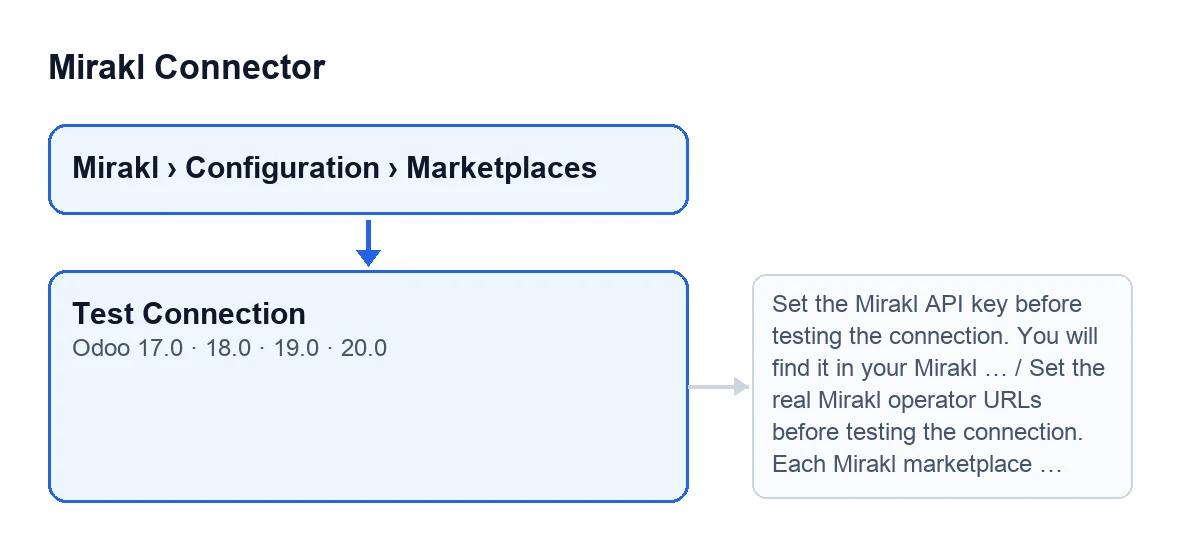
Otwórz Mirakl › Configuration › Marketplaces i wejdź do karty swojego marketplace'u, na ekranie Mirakl Instances. Przycisk Test Connection jest widoczny zawsze, bez żadnych warunków, w Odoo 17, 18, 19 i 20. W Odoo 20.0 po jego naciśnięciu dzieje się to, co opisano niżej.
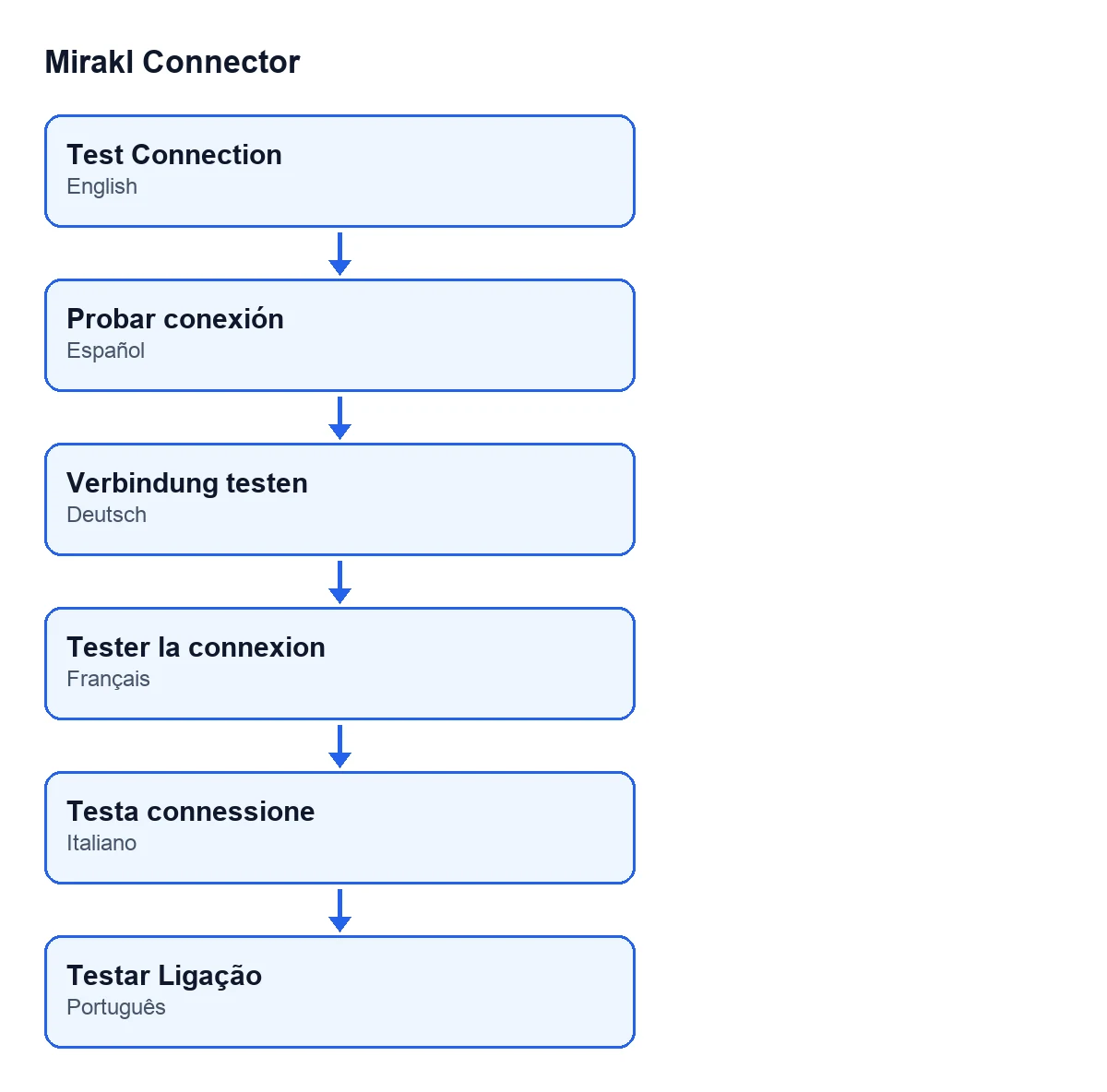
Przy Odoo po hiszpańsku przycisk nazywa się inaczej; po niemiecku Verbindung testen; po francusku Tester la connexion; po włosku Testa connessione; po portugalsku Testar Ligação. W Odoo po polsku moduł nie ma tłumaczenia, więc przycisk nazywa się Test Connection.

Co robi po naciśnięciu, krok po kroku
Test przebiega etapami: najpierw sprawdza Twoją konfigurację i dopiero potem wywołuje Mirakl.
- Naciśnij
Test Connectionw karcie marketplace'u. Miej pod ręką klucz API i oba rzeczywiste adresy URL operatora (URL bazowy i bazowy URL API). - Moduł sprawdza konfigurację i zatrzymuje się, jeśli czegoś brakuje, bez wywoływania Mirakl: klucza API (tego sprawdzenia nie ma, gdy połączenie idzie przez FlexigoTech Cloud, bo tam klucz przechowuje usługa, która sama ostrzeże o jego braku), obu adresów URL oraz tego, czy nie pozostała w nich wartość przykładowa
marketplace.mirakl.net. - Zapytanie początkowe (bootstrap): moduł prosi Mirakl, w tej kolejności, o konfigurację platformy, konto i kanały. Pomija ten, który nie ma skonfigurowanego adresu; jeśli któryś odpowie błędem, zapisuje go i przechodzi do następnego.
- Test odczytu: w tej kolejności prosi o kategorie, atrybuty produktów i listy wartości, każde pod skonfigurowanym adresem (lub pod domyślnym adresem z modułu, jeśli pole jest puste). Zostaje przy pierwszym, które odpowie poprawnie, i nie pyta o pozostałe; błędy tych, które zawiodły, zostają zapisane.
- Jeśli któryś odczyt odpowiedział, test jest zaliczony. Jeśli żaden nie odpowiedział, ale zapytanie początkowe uzyskało odpowiedź z co najmniej jednego adresu, test również uznaje się za zaliczony.
- Przy sukcesie moduł zapisuje w karcie wykryte dane, publikuje w niej komunikat i pokazuje powiadomienie (szczegóły niżej).
- Bez sukcesu przycisk kończy się błędem
Connection failed: …i ostatnim otrzymanym błędem.
Zapytania testu wychodzą tą samą procedurą wywołań Mirakl, z której korzystają inne części modułu, takie jak zaplanowane zadanie Mirakl - Sync Orders, które uruchamia się co 10 minut i jest aktywne po instalacji, oraz walidacja dokumentów wydania. Odpowiedź 404 na zapytania testu nie jest zapisywana jako błąd w rejestrze wywołań modułu.
Komunikaty, które zatrzymują test przed wywołaniem Mirakl
Po naciśnięciu przycisku sprawdzenie konfiguracji może zatrzymać się z takimi komunikatami:
Set the Mirakl API key before testing the connection. You will find it in your Mirakl seller account (Settings > API key).Pojawia się, gdy brakuje klucza, a połączenie nie idzie przez FlexigoTech Cloud. Szczegóły znajdziesz w artykule o komunikacie dotyczącym klucza.Set the real Mirakl operator URLs before testing the connection. Each Mirakl marketplace has its own Base Url and Api Base Url.Pojawia się, gdy brakuje URL bazowego lub bazowego URL API.'marketplace.mirakl.net' is only a placeholder and not a real Mirakl operator host. Configure the actual operator URL from the marketplace operator documentation or support. Example for ADEO/Leroy: https://adeo-marketplace.mirakl.net and https://adeo-marketplace.mirakl.net/apiPojawia się, gdy jeden z dwóch adresów URL jest równy wartości przykładowej.
Jeśli zobaczysz któryś z nich, popraw dane w karcie i naciśnij przycisk ponownie: nic nie zostało wysłane do Mirakl ani zmienione.
Co się zmienia, gdy się uda
Komunikat sukcesu to Connection successful via … (HTTP …). Parsed …: …., z rodzajem odczytanych danych (categories, attributes lub values) i liczbą zinterpretowanych elementów. Jeśli żaden odczyt nie odpowiedział i zadziałało tylko zapytanie początkowe, komunikat brzmi Connection successful via generic Mirakl bootstrap.
Za tym komunikatem, po spacji, następuje to, co wykryło zapytanie początkowe, z każdą daną oddzieloną od następnej pionową kreską:
Platform: …, gdy Mirakl podaje nazwę platformy.Tienda: …, gdy wykryto nazwę lub ID sklepu.Shop ID auto-filled: …, gdy Mirakl podaje ID, a karta nie ma żadnego.Detected shop ID …, keeping configured Shop ID …., gdy Mirakl podaje inne ID niż to, które już jest w karcie.Provider: …, które jest dodawane w każdym przypadku.Features: …iChannels: …, gdy Mirakl zwraca cechy lub kanały.
Przy sukcesie moduł w karcie:
- Zapisuje wykryte dane: nazwę platformy, ID i nazwę sklepu, dostawcę, podsumowania cech i kanałów oraz odpowiedzi Mirakl.
- Wpisuje ID sklepu tylko wtedy, gdy karta go nie ma, a przychodzące jest numeryczne.
- Zmienia dostawcę w karcie tylko wtedy, gdy wykryty nie jest ogólny, a ten w karcie jest pusty lub ogólny.
- Zapisuje datę testu, stan ostatniego testu i komunikat.
- Publikuje komunikat w karcie i pokazuje powiadomienie
Mirakl, które nie zostaje przypięte.
Gdy test się nie powiedzie
Jeśli żaden odczyt nie odpowiada, a zapytanie początkowe też nie uzyskało odpowiedzi, przycisk kończy się komunikatem Connection failed: …, a po dwukropku następuje ostatni otrzymany błąd. Przeczytaj go, zanim cokolwiek zmienisz: to właśnie odpowiedział Mirakl (lub sieć) na ostatnie zapytanie. Odpowiedź z przekierowaniem jest traktowana jako błąd, nie jako poprawna odpowiedź.
Jest jeszcze inny przypadek: jeśli FlexigoTech Cloud nie przepuści zapytania (brak subskrypcji lub usługa wstrzymana), test jest przerywany i nic nie zostaje oznaczone. Bez subskrypcji lub przy zawieszonej usłudze zatrzymuje się to, co daje subskrypcja; dane pozostają w Twoim Odoo.
Czego potrzebujesz, żeby z niego korzystać
Mirakl Connector kupuje się jednorazowo dla każdej wersji Odoo (17, 18, 19 i 20) i wymaga subskrypcji FlexigoTech Cloud, plan Connector: 49 €/mies. lub 490 €/rok netto (bez VAT), do 3 kont platformy. Cena modułu jest w karcie w Odoo Apps każdej wersji i na stronie modułu. Przy połączeniu przez FlexigoTech Cloud usługa przechowuje dane uwierzytelniające w postaci zaszyfrowanej.
Jeśli wdrażasz Odoo i chcesz, aby połączenie z Twoim marketplace'em było skonfigurowane i przetestowane, FlexigoTech wdraża Odoo 17, 18, 19 i 20 oraz tworzy konektory i integracje na zamówienie. Jeśli interesuje Cię inny przycisk modułu, mamy co robi przycisk importu zamówień.
Czytaj dalej
Sprawdzone w kodzie źródłowym konektora (wersja 20.0) i w podlinkowanych źródłach
Źródła
- Kod modułu: flexigobe_mirakl_connector 20.0 (aa05e537): views/mirakl_instance_views.xml
- Kod modułu: flexigobe_mirakl_connector 20.0 (aa05e537): models/mirakl_instance.py
- Kod modułu: flexigobe_mirakl_connector 20.0 (aa05e537): models/mirakl_ai.py
- apps.odoo.com/apps/modules/20.0/flexigobe_mirakl_connector
- flexigotech.com/precios.html
- flexigotech.com/en/services.html