

 Español
 English
 Català
 Deutsch
 Français
 Português
 Italiano
 Polski
Waar de knop staat en wanneer hij verschijnt
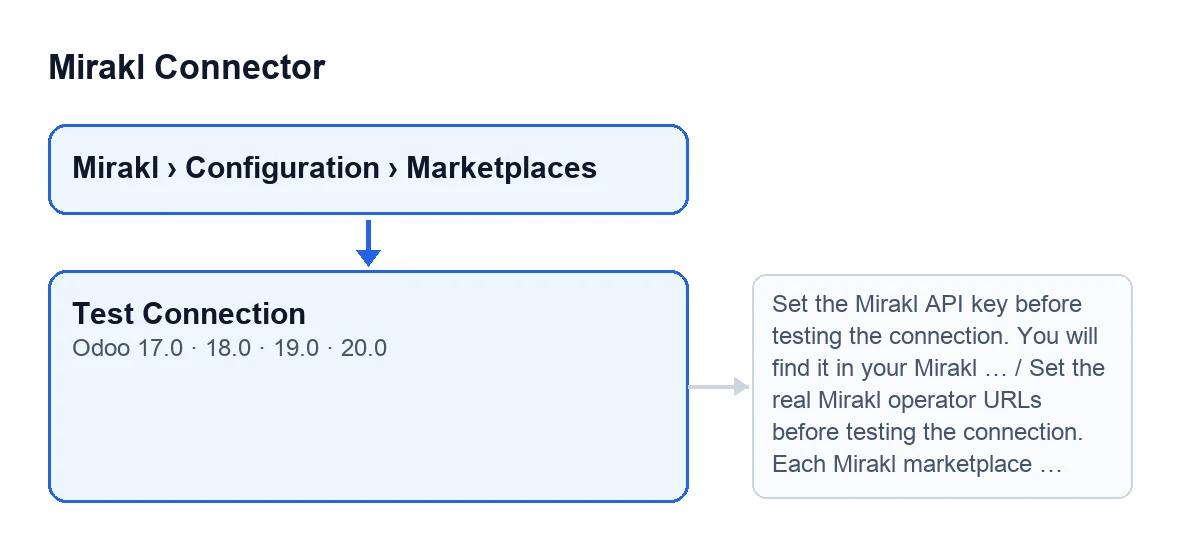
Open Mirakl › Configuratie › Marktplaatsen en ga naar het formulier van je marktplaats, in het scherm Mirakl instanties. De knop Verbinding testen is altijd zichtbaar, zonder enige voorwaarde, in Odoo 17, 18, 19 en 20. In Odoo 20.0 gebeurt er na een klik op de knop het volgende.
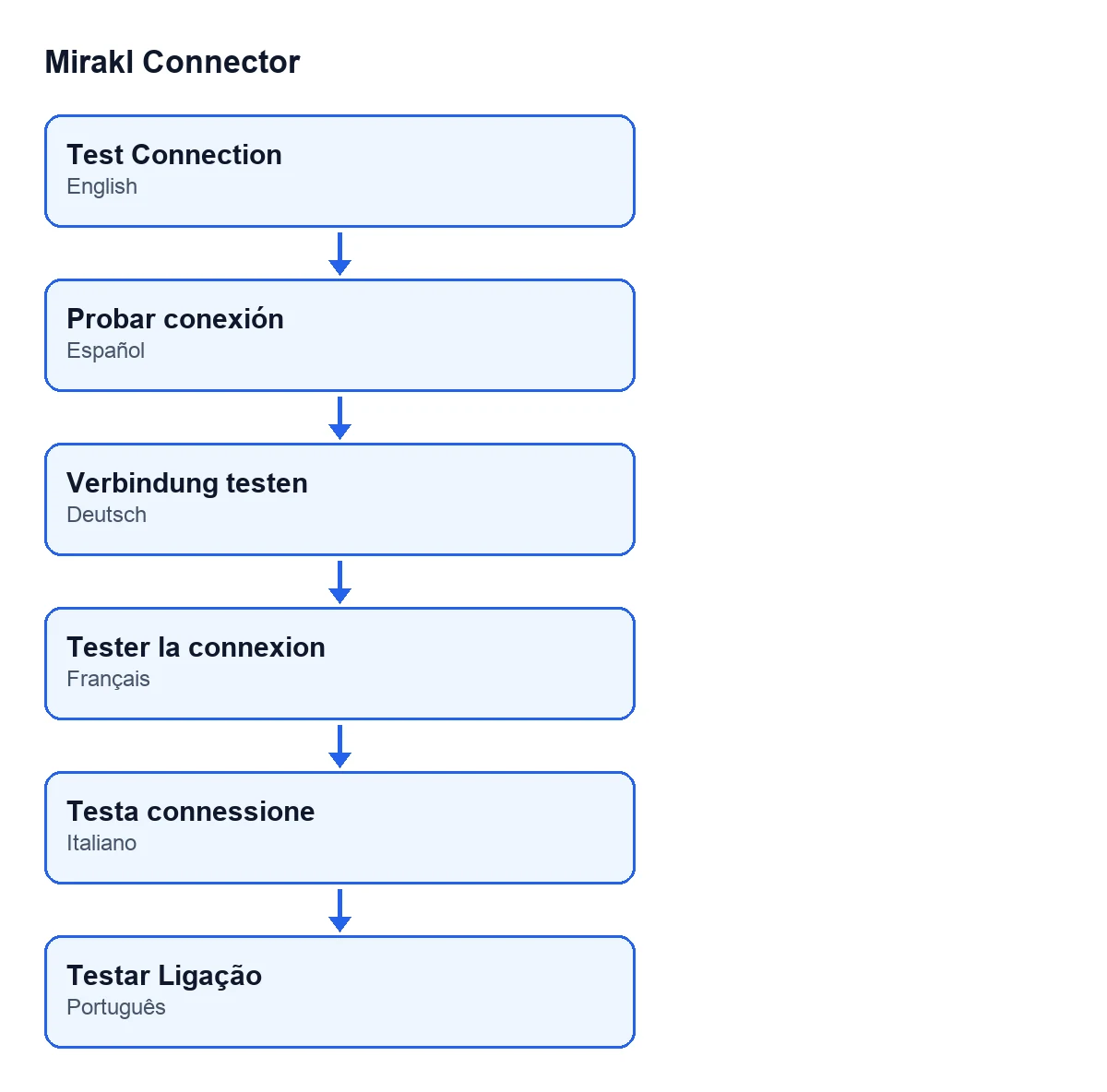
Met Odoo in het Nederlands heet de knop Verbinding testen; in het Duits Verbindung testen; in het Frans Tester la connexion; in het Italiaans Testa connessione; in het Portugees Testar Ligação.

Wat er gebeurt na een klik, stap voor stap
De test verloopt in fasen: eerst controleert hij je configuratie en pas daarna roept hij Mirakl aan.
- Klik op
Verbinding testenop het formulier van de marktplaats. Houd de API-sleutel en de twee echte URL's van de operator bij de hand (basis-URL en API-basis-URL). - De module controleert de configuratie en stopt als er iets ontbreekt, zonder Mirakl aan te roepen: de API-sleutel (deze controle gebeurt niet wanneer de verbinding via FlexigoTech Cloud loopt, omdat de sleutel daar door de service wordt bewaard, die zelf waarschuwt als hij ontbreekt), de twee URL's en dat ze niet nog de voorbeeldwaarde
marketplace.mirakl.nethebben. - Eerste bevraging (bootstrap): vraagt Mirakl in deze volgorde om de configuratie van het platform, het account en de kanalen. Een adres dat niet is geconfigureerd wordt overgeslagen; als er een met een fout antwoordt, noteert hij dat en gaat door met het volgende.
- Leestest: vraagt in deze volgorde de categorieën, de productattributen en de waardenlijsten op, elk op het geconfigureerde adres (of op het standaardadres van de module als het leeg is). Hij houdt de eerste over die goed antwoordt en vraagt de rest niet meer; de fouten van de mislukte staan genoteerd.
- Als een lezing antwoordde, is de test geslaagd. Als geen enkele antwoordde maar de eerste bevraging van minstens één adres een antwoord kreeg, geldt de test ook als geslaagd.
- Bij succes slaat de module het gedetecteerde op in het formulier, plaatst het bericht erin en toont een melding (details hieronder).
- Bij mislukking eindigt de knop in een fout met
Verbinding mislukt: …(Connection failed: …) en de laatst ontvangen fout.
De verzoeken van de test lopen via dezelfde routine voor aanroepen naar Mirakl als andere delen van de module, zoals de geplande taak Mirakl - Orders synchroniseren (Mirakl - Sync Orders), die elke 10 minuten draait en bij installatie actief is, en de validatie van leveringen. Een 404 bij de verzoeken van de test wordt niet als fout genoteerd in het aanroeplogboek van de module.
De meldingen die de test stoppen voordat Mirakl wordt aangeroepen
Na een klik op de knop kan de controle van de configuratie stoppen met deze berichten:
Stel de Mirakl API-sleutel in voordat u de verbinding test. U vindt deze in uw Mirakl-verkopersaccount (Instellingen > API-sleutel).Verschijnt wanneer de sleutel ontbreekt en de verbinding niet via FlexigoTech Cloud loopt. De details vind je in dit artikel over het bericht over de sleutel.Stel de echte Mirakl-operator-URL's in voordat u de verbinding test. Elke Mirakl-marktplaats heeft zijn eigen Base Url en Api Base Url.Verschijnt wanneer de basis-URL of de API-basis-URL ontbreekt.'marketplace.mirakl.net' is slechts een placeholder en geen echte Mirakl-operatorhost. Configureer de werkelijke operator-URL aan de hand van de documentatie of support van de marktplaatsoperator. Voorbeeld voor ADEO/Leroy: https://adeo-marketplace.mirakl.net en https://adeo-marketplace.mirakl.net/apiVerschijnt wanneer een van de twee URL's gelijk is aan de voorbeeldwaarde.
Zie je er een, corrigeer dan het gegeven op het formulier en klik opnieuw op de knop: er is niets naar Mirakl verstuurd en er is niets gewijzigd.
Wat er verandert als het goed gaat
Het succesbericht is Verbinding geslaagd via … (HTTP …). … verwerkt: …., met het soort gelezen gegeven (categorieën, attributen of waarden) en hoeveel elementen zijn verwerkt. Als geen enkele lezing antwoordde en alleen de eerste bevraging werkte, is het bericht Verbinding geslaagd via generieke Mirakl-bootstrap.
Na dat bericht volgt, na een spatie, wat de eerste bevraging heeft gedetecteerd, elk gegeven gescheiden van het volgende door een verticale streep:
Platform: …, wanneer Mirakl de naam van het platform geeft.Tienda: …, wanneer de naam of het ID van de winkel wordt gedetecteerd.Winkel-ID automatisch ingevuld: …, wanneer Mirakl een ID geeft en het formulier er geen heeft.Gedetecteerde winkel-ID …, geconfigureerde winkel-ID … blijft behouden., wanneer Mirakl een ander ID geeft dan dat in het formulier.Provider: …, dat in elk geval wordt toegevoegd.Functies: …enKanalen: …, wanneer Mirakl functies of kanalen teruggeeft.
Bij succes doet de module op het formulier het volgende:
- Slaat het gedetecteerde op: naam van het platform, ID en naam van de winkel, provider, samenvattingen van functies en kanalen, en de antwoorden van Mirakl.
- Schrijft het winkel-ID alleen weg als het formulier er geen heeft en het binnenkomende numeriek is.
- Wijzigt de provider van het formulier alleen als de gedetecteerde niet de generieke is en die van het formulier leeg of generiek is.
- Noteert de datum van de test, de status van de laatste test en het bericht.
- Plaatst het bericht op het formulier en toont een
Mirakl-melding die niet blijft staan.
Als het mislukt
Als geen enkele lezing antwoordt en de eerste bevraging ook geen antwoord kreeg, eindigt de knop met Verbinding mislukt: …, en na de dubbele punt staat de laatst ontvangen fout. Lees die voordat je iets aanpast: het is wat Mirakl (of het netwerk) antwoordde op het laatste verzoek. Een omleidingsantwoord wordt als fout behandeld, niet als goed antwoord.
Er is een apart geval: als FlexigoTech Cloud het verzoek niet doorlaat (zonder abonnement of met de service gepauzeerd), wordt de test afgebroken en wordt er niets gemarkeerd. Zonder abonnement, of met de service opgeschort, stopt wat het abonnement levert; de gegevens blijven in je Odoo.
Wat je nodig hebt om hem te gebruiken
Mirakl Connector is een eenmalige aankoop per Odoo-versie (17, 18, 19 en 20) en vereist het abonnement op FlexigoTech Cloud, plan Connector: € 49 per maand of € 490 per jaar excl. btw, tot 3 accounts van het platform. De prijs van de module staat op de Odoo Apps-pagina van elke versie en op de pagina van de module. Bij de verbinding via FlexigoTech Cloud bewaart de service de inloggegevens versleuteld.
Ben je Odoo aan het implementeren en wil je dat de verbinding met je marktplaats is ingesteld en getest, dan implementeert FlexigoTech Odoo 17, 18, 19 en 20 en ontwikkelt het connectoren en integraties op maat. Heb je interesse in een andere knop van de module, lees dan wat de knop Orders importeren doet.
Lees verder
Gecontroleerd in de broncode van de connector (versie 20.0) en in de gelinkte bronnen
Bronnen
- Broncode van de module: flexigobe_mirakl_connector 20.0 (aa05e537): views/mirakl_instance_views.xml
- Broncode van de module: flexigobe_mirakl_connector 20.0 (aa05e537): models/mirakl_instance.py
- Broncode van de module: flexigobe_mirakl_connector 20.0 (aa05e537): models/mirakl_ai.py
- apps.odoo.com/apps/modules/20.0/flexigobe_mirakl_connector
- flexigotech.com/precios.html
- flexigotech.com/en/services.html