

 Español
 English
 Català
 Deutsch
 Français
 Português
 Nederlands
 Polski
Prima di cliccare: dov'è e cosa fa Odoo senza di te
Il percorso normale è automatico: l'attività pianificata Mirakl - Sincronizza ordini (Mirakl - Sync Orders) viene eseguita ogni 10 minuti ed è attiva all'installazione del modulo. Il pulsante è la via manuale, per quando vuoi avviare l'importazione subito. Quanto segue descrive il codice pubblicato per Odoo 20.0.
- Conferma la tua versione: il modulo è pubblicato su Odoo Apps per Odoo 17, 18, 19 e 20, e il pulsante è presente in tutte e quattro.
- Apri
Mirakl › Configurazione › Marketplacee accedi alla scheda dell'istanza (schermataIstanze Mirakl, Mirakl Instances).
- Cerca il pulsante
Importa ordini: è sempre visibile, in tutte e quattro le versioni, senza dipendere da alcuno stato.
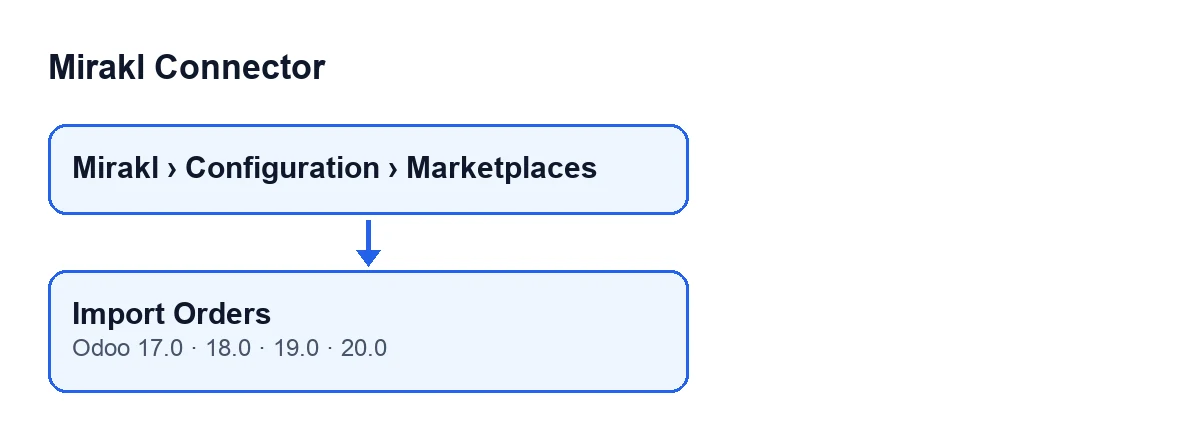
Cosa percorre l'attività pianificata
Ad ogni passaggio, l'attività gestisce le istanze attive che hanno attivata la sincronizzazione degli ordini. Un'istanza che passa per FlexigoTech Cloud e non ha la chiave salvata non viene chiamata. Se l'istanza ha un intervallo proprio configurato, l'attività aspetta che trascorra; senza intervallo, importa a ogni passaggio. Dopo l'importazione, rilegge gli ordini che sono già in Odoo e non sono conclusi, se l'istanza ha questa opzione attiva.
C'è un'altra differenza di partenza: il pulsante passa all'importazione i giorni di sincronizzazione iniziale; l'attività pianificata la chiama senza questo dato.
- Controlla
Giorni di sincronizzazione iniziale degli ordini(Initial Order Sync Days) nella scheda, schedaOrdini e resi(Orders and Returns), gruppoWindows. Nel codice vale 30 per impostazione predefinita e il suo aiuto dice:Finestra storica utilizzata quando non c'è una precedente sincronizzazione degli ordini. Anche l'importazione manuale usa questo intervallo.
- Guarda le due caselle del gruppo
Politica di sincronizzazione(Sync Policy), nella stessa scheda.Accetta in sospeso all'importazione(Accept Pending On Import) dice nel suo aiuto:Tenta di accettare gli ordini in attesa subito dopo ogni importazione di ordini manuale o pianificata.Accetta ordini automaticamente(Auto Accept Orders) dice:Accetta automaticamente gli ordini importati che richiedono l'accettazione del venditore in Mirakl.Entrambe sono disattivate per impostazione predefinita nel codice.
- Se non hai ancora verificato le credenziali, esegui prima il test di connessione.

Al clic: cosa fa il pulsante, in ordine
Il pulsante agisce sulla scheda aperta, cioè su una sola istanza. Questi sono i passaggi principali che esegue il codice:
- Calcola da quando leggere, passando i giorni di sincronizzazione iniziale.
- Richiede gli ordini al marketplace pagina per pagina.
- Tenta di salvare in Odoo ogni ordine ricevuto. Quelli che vengono salvati contano come elaborati; se uno fallisce, lascia una voce di errore nel registro e prosegue con il successivo.
- Se una pagina arriva vuota e la risposta ha una forma che il connettore non riconosce, lascia una voce di errore nel registro e non fa avanzare la finestra di sincronizzazione.
- Smette di leggere quando una pagina porta meno ordini della dimensione di pagina, oppure quando ne ha già letti tanti quanti il totale indicato dal marketplace. Se si esaurisce il limite di pagine, lascia una voce di avviso nel registro.
- Pubblica il risultato come messaggio nella scheda e lo mostra in una notifica.
- Clicca
Importa ordiniuna volta e aspetta che compaia la notifica.
- Se hai attivato
Accetta in sospeso all'importazione, il suo aiuto indica che si tenta di accettare gli ordini in attesa subito dopo ogni importazione manuale o pianificata, quindi anche dopo aver cliccato il pulsante.
Dopo il clic: cosa controllare
- Leggi la notifica intitolata
Mirakl. Se è stato elaborato qualche ordine, è di successo e diceImportazione ordini completata: … ordini elaborati.(Import Orders completed: … orders processed.), con il numero al posto dei puntini di sospensione.
- Cerca lo stesso testo come messaggio nella scheda dell'istanza.
- Se il conteggio è zero, la notifica è un'avvertenza e dice
Importazione ordini completata con 0 record. Controlla i log o aumenta i Giorni di sincronizzazione iniziale degli ordini.(Import Orders completed with 0 records. Check logs or increase Initial Order Sync Days.)
- Davanti a questo avviso, fai ciò che dice: controlla i registri o amplia
Giorni di sincronizzazione iniziale degli ordini. Il conteggio somma solo gli ordini che vengono salvati in Odoo, quindi uno zero può verificarsi anche quando gli ordini ricevuti non sono stati salvati, e questi errori restano annotati nel registro.
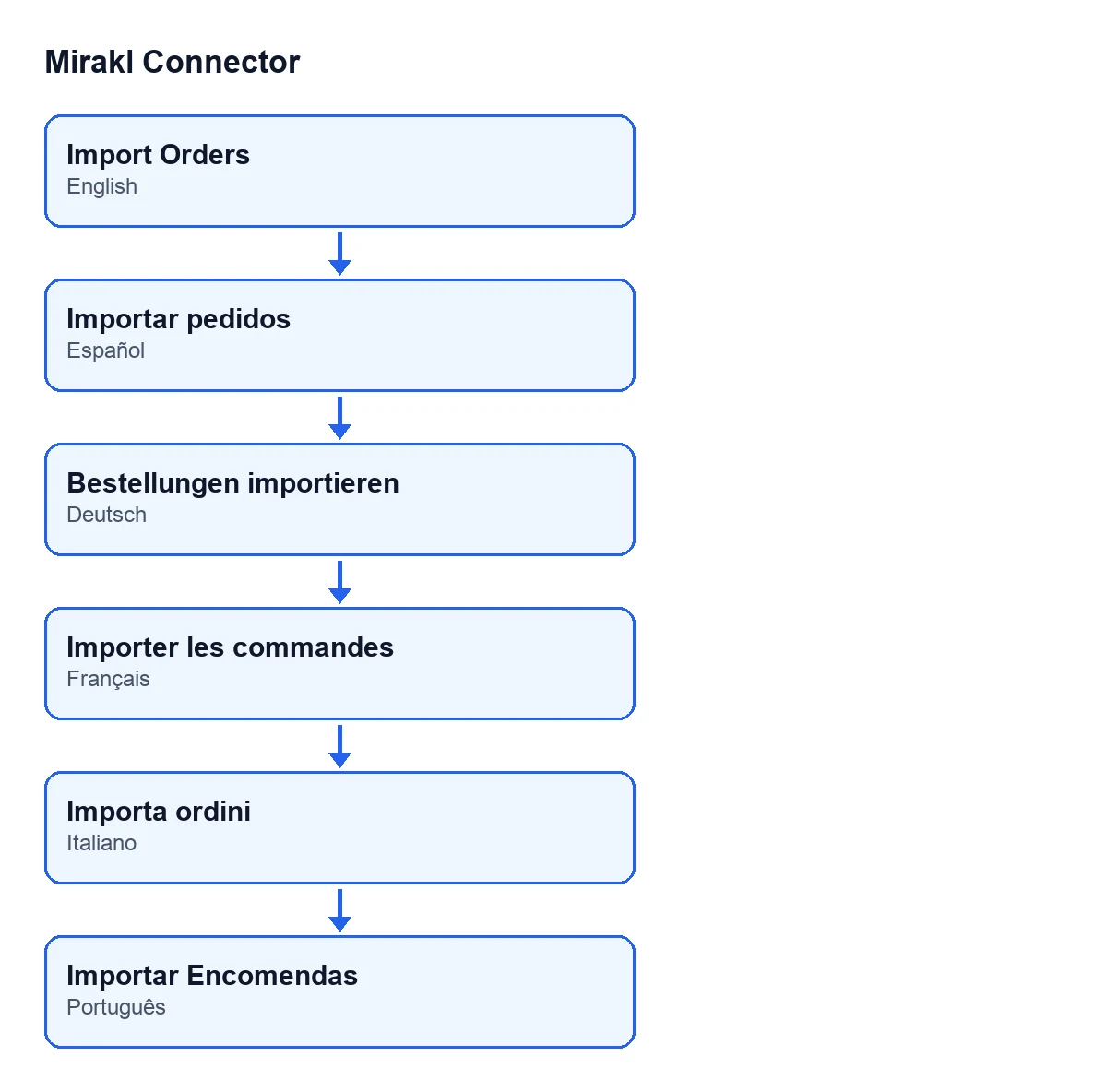
Con Odoo in spagnolo il pulsante si chiama Importar pedidos; in tedesco, Bestellungen importieren; in francese, Importer les commandes; in italiano, Importa ordini; in portoghese, Importar Encomendas.
Costo e assistenza di FlexigoTech
Mirakl Connector è a pagamento unico per versione di Odoo e richiede l'abbonamento a FlexigoTech Cloud: piano Connettore, 49 €/mese o 490 €/anno IVA esclusa, fino a 3 account della piattaforma. La connessione passa per FlexigoTech Cloud, che conserva cifrate le credenziali. Trovi i dettagli nella scheda di Odoo Apps e nella pagina del modulo.
FlexigoTech implementa Odoo 17, 18, 19 e 20 e sviluppa connettori e integrazioni su misura. Se la tua importazione ha bisogno di qualcosa che il connettore non fa, raccontacelo.
Continua a leggere
Verificato nel codice del connettore (versione 20.0) e nelle fonti collegate
Fonti
- Codice del modulo: flexigobe_mirakl_connector 20.0 (aa05e537): views/mirakl_instance_views.xml
- Codice del modulo: flexigobe_mirakl_connector 20.0 (aa05e537): models/mirakl_instance.py
- Codice del modulo: flexigobe_mirakl_connector 20.0 (aa05e537): models/mirakl_ai.py
- apps.odoo.com/apps/modules/20.0/flexigobe_mirakl_connector
- flexigotech.com/en/services.html
- flexigotech.com/precios.html