

 Español
 English
 Català
 Deutsch
 Français
 Italiano
 Nederlands
 Polski
Onde está o botão e quando aparece
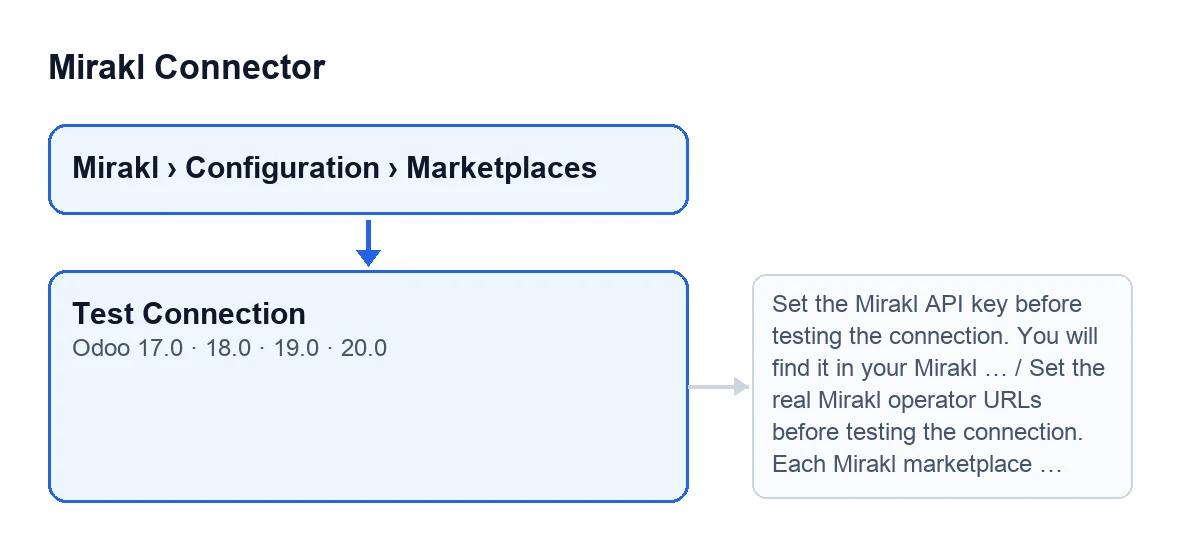
Abra Mirakl › Configuração › Marketplaces e entre na ficha do seu marketplace, no ecrã Instâncias Mirakl. O botão Testar Ligação vê-se sempre, sem qualquer condição, no Odoo 17, 18, 19 e 20. No Odoo 20.0, ao clicar no botão acontece o seguinte.
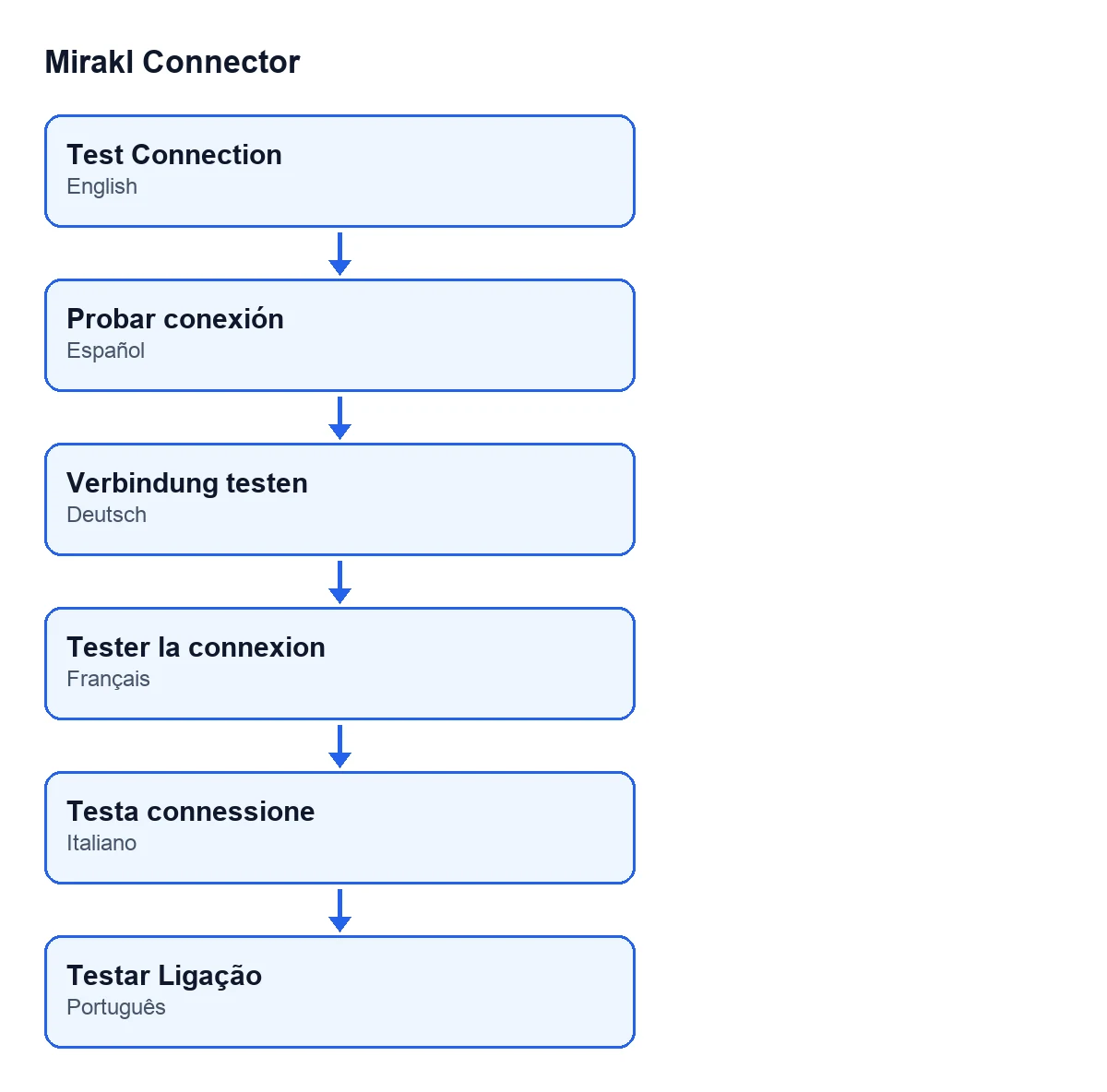
Com o Odoo em castelhano o botão chama-se Probar conexión; em alemão, Verbindung testen; em francês, Tester la connexion; em italiano, Testa connessione; em português, Testar Ligação.

O que faz ao clicar, passo a passo
O teste decorre por fases: primeiro verifica a sua configuração e só depois chama o Mirakl.
- Clique em
Testar Ligaçãona ficha do marketplace. Tenha à mão a chave de API e os dois URLs reais do operador (URL base e URL base de API). - O módulo verifica a configuração e pára se faltar algo, sem chamar o Mirakl: a chave de API (esta verificação não é feita quando a ligação passa pelo FlexigoTech Cloud, porque aí a chave é guardada pelo serviço, que é quem avisa se faltar), os dois URLs e que não continuem com o valor de exemplo
marketplace.mirakl.net. - Consulta inicial (bootstrap): pede ao Mirakl, por esta ordem, a configuração da plataforma, a conta e os canais. Salta a que não tenha endereço configurado; se uma responder com erro, regista-o e segue para a seguinte.
- Teste de leitura: pede por esta ordem as categorias, os atributos de produto e as listas de valores, cada uma no seu endereço configurado (ou no que o módulo traz por defeito se estiver vazio). Fica com a primeira que responde bem e não pede as restantes; os erros das que falham ficam registados.
- Se uma leitura respondeu, o teste é bom. Se nenhuma respondeu mas a consulta inicial obteve resposta de pelo menos um endereço, também se dá por bom.
- Com sucesso, o módulo guarda o detetado na ficha, publica a mensagem nela e mostra-lhe uma notificação (detalhe mais abaixo).
- Sem sucesso, o botão termina num erro com
Falha na ligação: …(Connection failed: …) e o último erro recebido.
Os pedidos do teste saem pela mesma rotina de chamadas ao Mirakl que outras partes do módulo usam, como a tarefa agendada Mirakl - Sincronizar Encomendas (Mirakl - Sync Orders), que corre a cada 10 minutos e está ativa ao instalar, e a validação de guias de remessa. Um 404 nos pedidos do teste não é registado como erro no registo de chamadas do módulo.
Os avisos que param o teste antes de chamar o Mirakl
Ao clicar no botão, a verificação da configuração pode parar com estas mensagens:
Defina a chave de API do Mirakl antes de testar a ligação. Encontra-la-á na sua conta de vendedor Mirakl (Definições > Chave de API).(Set the Mirakl API key before testing the connection. You will find it in your Mirakl seller account (Settings > API key).) Aparece quando falta a chave e a ligação não passa pelo FlexigoTech Cloud. Tem o detalhe em este artigo sobre a mensagem da chave.Defina os URLs reais do operador Mirakl antes de testar a ligação. Cada marketplace Mirakl tem o seu próprio Base Url e Api Base Url.(Set the real Mirakl operator URLs before testing the connection. Each Mirakl marketplace has its own Base Url and Api Base Url.) Aparece quando falta o URL base ou o URL base de API.'marketplace.mirakl.net' é apenas um marcador de posição e não um anfitrião real de operador Mirakl. Configure o URL real do operador a partir da documentação ou do suporte do operador do marketplace. Exemplo para ADEO/Leroy: https://adeo-marketplace.mirakl.net e https://adeo-marketplace.mirakl.net/api('marketplace.mirakl.net' is only a placeholder and not a real Mirakl operator host. Configure the actual operator URL from the marketplace operator documentation or support. Example for ADEO/Leroy: https://adeo-marketplace.mirakl.net and https://adeo-marketplace.mirakl.net/api) Aparece quando um dos dois URLs coincide com o valor de exemplo.
Se vir uma destas, corrija o dado na ficha e clique de novo no botão: não foi enviado nada ao Mirakl nem foi alterado nada.
O que muda quando corre bem
A mensagem de sucesso é Ligação bem-sucedida via … (HTTP …). Analisado …: …. (Connection successful via … (HTTP …). Parsed …: ….), com o tipo de dado lido (categorias, atributos ou valores) e quantos elementos foram interpretados. Se nenhuma leitura respondeu e só funcionou a consulta inicial, a mensagem é Ligação bem-sucedida via bootstrap genérico do Mirakl. (Connection successful via generic Mirakl bootstrap.)
A seguir a essa mensagem, após um espaço, vai o que a consulta inicial detetou, com cada dado separado do seguinte por uma barra vertical:
Plataforma: …(Platform: …), quando o Mirakl dá o nome da plataforma.Tienda: …(Shop: …), quando se deteta o nome ou o ID da loja.ID da loja preenchido automaticamente: …(Shop ID auto-filled: …), quando o Mirakl dá um ID e a ficha não tem nenhum.ID de loja detetado …, a manter o ID de Loja configurado ….(Detected shop ID …, keeping configured Shop ID ….), quando o Mirakl dá um ID diferente do que já existe na ficha.Fornecedor: …(Provider: …), que se acrescenta em qualquer caso.Funcionalidades: …(Features: …) eCanais: …(Channels: …), quando o Mirakl devolve funcionalidades ou canais.
Na ficha, com sucesso, o módulo:
- Guarda o detetado: nome da plataforma, ID e nome da loja, fornecedor, resumos de funcionalidades e canais, e as respostas do Mirakl.
- Escreve o ID da loja apenas se a ficha não tiver um e o que chega for numérico.
- Altera o fornecedor da ficha apenas se o detetado não for o genérico e o da ficha estiver vazio ou for genérico.
- Regista a data do teste, o estado do último teste e a mensagem.
- Publica a mensagem na ficha e mostra uma notificação
Miraklque não fica fixa.
Quando falha
Se nenhuma leitura responde e a consulta inicial também não obteve resposta, o botão termina com Falha na ligação: …, e depois dos dois pontos vai o último erro recebido. Leia-o antes de mexer em seja o que for: é o que o Mirakl (ou a rede) respondeu no último pedido. Uma resposta de redirecionamento é tratada como erro, não como resposta boa.
Há um caso diferente: se o FlexigoTech Cloud não deixa passar o pedido (sem subscrição ou com o serviço em pausa), o teste é interrompido e não se marca nada. Sem subscrição, ou com o serviço suspenso, pára o que a subscrição proporciona; os dados ficam no seu Odoo.
O que precisa para o usar
O Mirakl Connector é de pagamento único por versão do Odoo (17, 18, 19 e 20) e precisa da subscrição do FlexigoTech Cloud, plano Conector: 49 €/mês ou 490 €/ano sem IVA, até 3 contas da plataforma. O preço do módulo está na ficha do Odoo Apps de cada versão e na página do módulo. Com a ligação pelo FlexigoTech Cloud, o serviço guarda as credenciais cifradas.
Se está a implementar o Odoo e quer que a ligação ao seu marketplace fique configurada e testada, a FlexigoTech implementa o Odoo 17, 18, 19 e 20 e desenvolve conectores e integrações à medida. Se lhe interessa outro botão do módulo, tem o que faz o botão Importar pedidos.
Continue a ler
Verificado no código do conector (versão 20.0) e nas fontes indicadas
Fontes
- Código do módulo: flexigobe_mirakl_connector 20.0 (aa05e537): views/mirakl_instance_views.xml
- Código do módulo: flexigobe_mirakl_connector 20.0 (aa05e537): models/mirakl_instance.py
- Código do módulo: flexigobe_mirakl_connector 20.0 (aa05e537): models/mirakl_ai.py
- apps.odoo.com/apps/modules/20.0/flexigobe_mirakl_connector
- flexigotech.com/precios.html
- flexigotech.com/en/services.html