

 Español
 English
 Català
 Deutsch
 Français
 Português
 Nederlands
 Polski
Il pulsante esiste in Odoo 17, 18, 19 e 20 e la sua condizione di visibilità dice che si vede sempre.
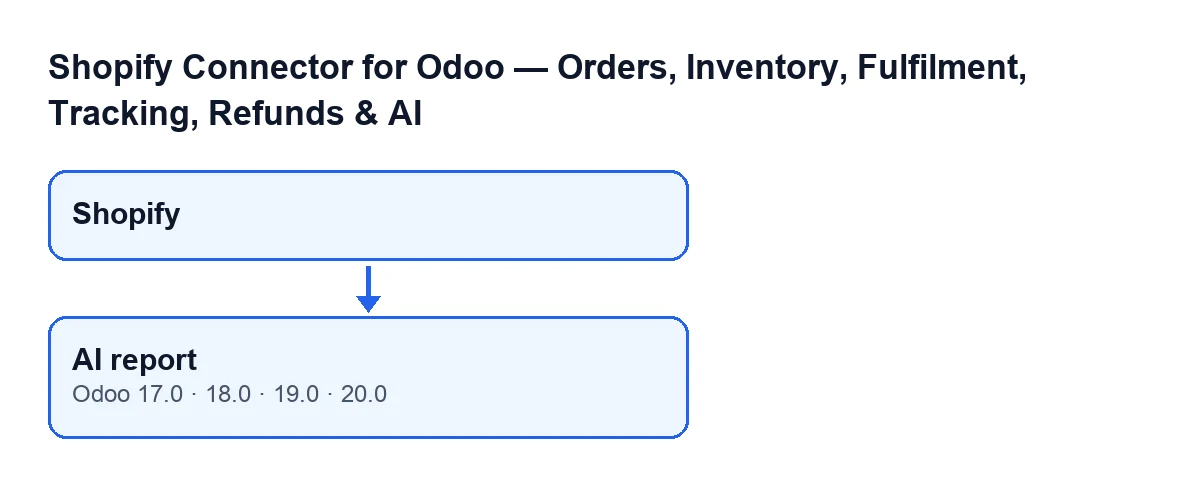
Il percorso normale: il report settimanale si genera da solo
L'attività pianificata Riepilogo settimanale AI di Shopify (Shopify AI Weekly Digest) gira ogni settimana ed è attiva all'installazione del modulo. Scorre le istanze Shopify attive (per impostazione predefinita, fino a cento per esecuzione) e genera il report di ciascuna con la stessa logica del pulsante. Il codice dell'attività richiede che la esegua un amministratore di sistema. Se un'istanza fallisce, annota un avviso nel log tecnico, annulla ciò che è in sospeso e passa alla successiva.
Il pulsante serve per richiedere un report adesso, senza aspettare quell'attività. Ed è il pulsante, non l'attività, a compilare il riepilogo che si vede nel cruscotto.

Prima di premere
- Il tuo utente ha il permesso
Visualizzatore(Viewer): senza di esso non vedi il menuShopify, da cui si aprono le schede del cruscotto. - Apri la scheda
Cruscottodal menuShopifye guarda il campoIstanza(Instance): il report viene generato per quell'istanza, non per un'altra. - Tieni presente che, se l'AI è disattivata nelle Impostazioni, il codice non genera alcun testo: registra solo il report con quello stato e la nota
L'AI è disattivata nelle Impostazioni.(AI is disabled in Settings.). - Ricorda che il modulo è a pagamento unico per versione e richiede l'abbonamento a FlexigoTech Cloud (piano Connettore). Senza abbonamento, o con il servizio sospeso, si ferma ciò che l'abbonamento fornisce.
- Se non vedi il pulsante, verifica di essere nella scheda
Cruscotto: la vista non gli pone alcuna condizione e si vede sempre.
Cosa fa il codice quando premi Report AI
In quest'ordine:
- Per prima cosa genera un report per l'istanza della scheda. Se l'AI è disattivata nelle Impostazioni, crea un record del report con quello stato e la nota
L'AI è disattivata nelle Impostazioni., e non prosegue. - Se l'AI è attiva, costruisce un prospetto con i dati del negozio. Prima di usarlo controlla se è stato raggiunto il limite mensile di costo dell'AI: in tal caso crea il record con lo stato di limite raggiunto, con la nota
Il limite mensile di costo dell'AI è stato raggiunto.(The monthly AI cost cap has been reached.) e con quei dati salvati, e non chiama l'AI. - Se il limite non è stato raggiunto, invia quei dati all'AI con l'istruzione di rispondere usando solo quelli, di non inventare cifre né riferimenti e di dire che non ci sono dati sufficienti quando mancano. Chiede un breve riepilogo e un elenco di raccomandazioni di rifornimento o di vendita.
- Salva il risultato con il fornitore, il modello, i token e il costo. Se la risposta è corretta, salva il riepilogo, le raccomandazioni e il testo del report. In caso contrario, salva lo stato restituito dalla chiamata insieme a una nota di errore.
- Infine, il pulsante cerca un report settimanale di quell'istanza in stato corretto. Se lo trova e contiene testo, lo copia nel cruscotto.
Dopo aver premuto: cosa controllare
- Apri la scheda
Riepilogo AI(AI Summary) della schedaCruscotto. Il campo è senza etichetta: vedi solo il suo contenuto. - Non cercare di scriverci: è di sola lettura e lo compila il pulsante.
- Se il contenuto è quello di sempre, non darlo per nuovo senza verificare. Il pulsante copia un report in stato corretto di quell'istanza, e può essere uno precedente se quello appena richiesto non è andato a buon fine.
- Se non compare nulla, verifica quale dei casi seguenti è il tuo.
Quando il riepilogo non cambia
Il pulsante scrive nel cruscotto solo quando trova un report corretto con testo. Questi sono i casi che il codice distingue durante la generazione:
- AI disattivata nelle Impostazioni: il report resta registrato con lo stato di disattivato e la nota
L'AI è disattivata nelle Impostazioni. - Limite mensile di costo raggiunto: il report resta registrato con lo stato di limite raggiunto e la nota
Il limite mensile di costo dell'AI è stato raggiunto.; l'AI non viene chiamata. - La chiamata all'AI non restituisce un risultato corretto: il report resta registrato con lo stato restituito dalla chiamata e una nota di errore. Quel report non viene copiato nel cruscotto.
Versioni e costo
Il modulo è pubblicato su Odoo Apps per Odoo 17, 18, 19 e 20; il prezzo di ogni versione è quello della sua scheda. L'abbonamento al piano Connettore costa 49 €/mese o 490 €/anno IVA esclusa (il piano Pro, 98 €/mese o 980 €/anno), con fino a 3 account della piattaforma (Pro: 10). La connessione passa da FlexigoTech Cloud, che conserva le credenziali cifrate. Se hai acquistato su flexigotech.com, con l'abbonamento il modulo per le nuove versioni di Odoo è incluso; sull'Odoo App Store, ogni versione si acquista lì. Maggiori dettagli nella pagina del modulo.
Come ti aiuta FlexigoTech
FlexigoTech implementa Odoo 17, 18, 19 e 20 e sviluppa connettori e integrazioni su misura. Se vuoi che il report AI si adatti al tuo modo di lavorare con Shopify, puoi contattare FlexigoTech dalla pagina del modulo.
Continua a leggere
Verificato nel codice del connettore (versione 20.0) e nelle fonti collegate
Fonti
- Codice del modulo: flexigobe_shopify_seller_connector 20.0 (d7e627b4): views/shopify_kpi_dashboard_views.xml
- Codice del modulo: flexigobe_shopify_seller_connector 20.0 (d7e627b4): models/shopify_kpi_dashboard.py
- Codice del modulo: flexigobe_shopify_seller_connector 20.0 (d7e627b4): models/shopify_ai_insight.py
- apps.odoo.com/apps/modules/20.0/flexigobe_shopify_seller_connector
- flexigotech.com/en/services.html
- flexigotech.com/precios.html