

 Español
 English
 Català
 Deutsch
 Français
 Português
 Italiano
 Nederlands
Przycisk istnieje w Odoo 17, 18, 19 i 20, a warunek widoczności w widoku mówi, że jest widoczny zawsze.
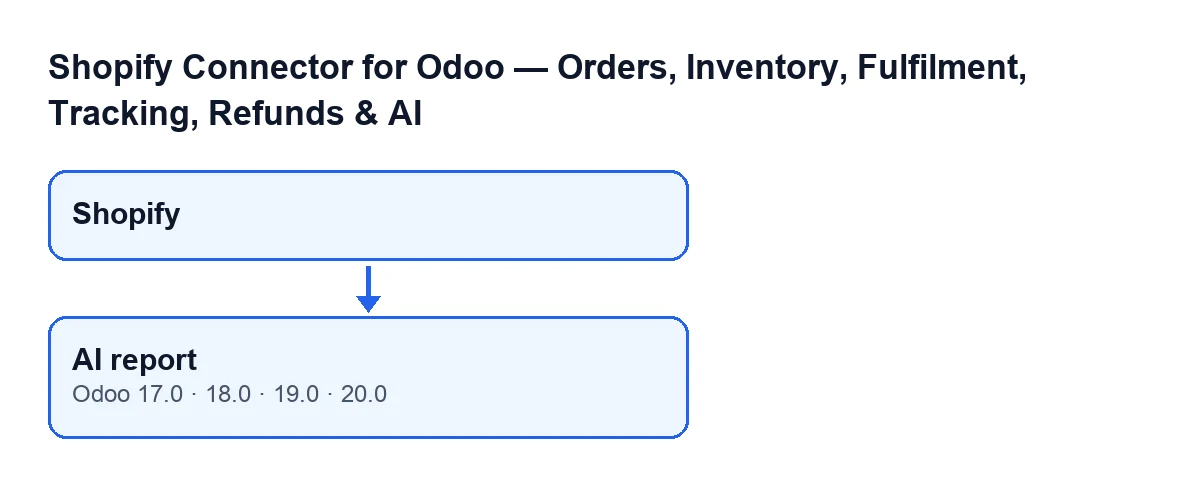
Zwykła droga: raport tygodniowy generuje się sam
Zaplanowane zadanie Shopify AI Weekly Digest uruchamia się co tydzień i jest aktywne po instalacji modułu. Przechodzi po aktywnych instancjach Shopify (domyślnie do stu na jedno uruchomienie) i generuje raport dla każdej z nich tą samą logiką, której używa przycisk. Kod zadania wymaga, aby uruchamiał je administrator systemu. Jeśli jedna instancja zawiedzie, zapisuje ostrzeżenie w dzienniku technicznym, cofa to, co było w toku, i przechodzi do następnej.
Przycisk służy do zamówienia raportu teraz, bez czekania na to zadanie. I to przycisk, a nie zadanie, wypełnia podsumowanie widoczne w panelu.

Zanim klikniesz
- Twój użytkownik ma uprawnienie
Viewer: bez niego nie zobaczysz menuShopify, z którego otwiera się karty panelu. - Otwórz kartę
Dashboardz menuShopifyi sprawdź poleInstance: raport jest generowany dla tej instancji, nie dla innej. - Pamiętaj, że jeśli AI jest wyłączone w Ustawieniach, kod nie generuje żadnego tekstu: jedynie rejestruje raport z tym stanem i notatką
AI is disabled in Settings. - Miej na uwadze, że moduł jest płatny jednorazowo za wersję i wymaga subskrypcji FlexigoTech Cloud (plan Conector). Bez subskrypcji lub z zawieszoną usługą przestaje działać to, co daje subskrypcja.
- Jeśli nie widzisz przycisku, sprawdź, czy jesteś na karcie
Dashboard: widok nie nakłada żadnego warunku i przycisk jest widoczny zawsze.
Co robi kod po kliknięciu AI report
W tej kolejności:
- Najpierw generuje raport dla instancji z karty. Jeśli AI jest wyłączone w Ustawieniach, tworzy rekord raportu z tym stanem i notatką
AI is disabled in Settings., i nie idzie dalej. - Jeśli AI jest włączone, buduje arkusz z danymi sklepu. Przed jego użyciem sprawdza, czy osiągnięto miesięczny limit kosztów AI: jeśli tak, tworzy rekord ze stanem osiągnięcia limitu, z notatką
The monthly AI cost cap has been reached.i z zapisanymi tymi danymi, i nie wywołuje AI. - Jeśli limit nie został osiągnięty, wysyła te dane do AI z poleceniem, by odpowiadało wyłącznie na ich podstawie, nie wymyślało liczb ani odniesień i pisało, że brakuje danych, gdy ich nie ma. Prosi o krótkie podsumowanie i listę rekomendacji dotyczących uzupełniania zapasów lub sprzedaży.
- Zapisuje wynik wraz z dostawcą, modelem, tokenami i kosztem. Jeśli odpowiedź jest poprawna, zapisuje podsumowanie, rekomendacje i tekst raportu. Jeśli nie, zapisuje stan zwrócony przez wywołanie razem z notatką o błędzie.
- Na koniec przycisk szuka tygodniowego raportu tej instancji w poprawnym stanie. Jeśli go znajdzie i ma tekst, kopiuje go do panelu.
Po kliknięciu: co sprawdzić
- Otwórz zakładkę
AI Summaryna karcieDashboard. Pole jest bez etykiety: widzisz tylko jego zawartość. - Nie próbuj tam pisać: pole jest tylko do odczytu i wypełnia je przycisk.
- Jeśli zawartość jest taka jak zawsze, nie uznawaj jej od razu za nową. Przycisk kopiuje raport w poprawnym stanie tej instancji, a może to być starszy raport, jeśli ten, który właśnie zamówiłeś, się nie udał.
- Jeśli nic się nie pojawia, sprawdź, który z poniższych przypadków dotyczy ciebie.
Gdy podsumowanie się nie zmienia
Przycisk zapisuje coś w panelu tylko wtedy, gdy znajdzie poprawny raport z tekstem. Oto przypadki, które kod rozróżnia podczas generowania:
- AI wyłączone w Ustawieniach: raport zostaje zarejestrowany ze stanem wyłączenia i notatką
AI is disabled in Settings. - Osiągnięty miesięczny limit kosztów: raport zostaje zarejestrowany ze stanem osiągnięcia limitu i notatką
The monthly AI cost cap has been reached.; AI nie jest wywoływane. - Wywołanie AI nie zwraca poprawnego wyniku: raport zostaje zarejestrowany ze stanem zwróconym przez wywołanie i notatką o błędzie. Taki raport nie jest kopiowany do panelu.
Wersje i koszt
Moduł jest opublikowany w Odoo Apps dla Odoo 17, 18, 19 i 20; cena każdej wersji jest podana w jej karcie. Subskrypcja planu Conector kosztuje 49 €/mies. lub 490 €/rok netto (bez VAT) (plan Pro: 98 €/mies. lub 980 €/rok), z maksymalnie 3 kontami platformy (Pro: 10). Połączenie przechodzi przez FlexigoTech Cloud, który przechowuje dane uwierzytelniające w postaci zaszyfrowanej. Jeśli kupiłeś na flexigotech.com, z subskrypcją moduł dla nowych wersji Odoo jest w cenie; w Odoo App Store każdą wersję kupuje się tam. Więcej szczegółów na stronie modułu.
Jak pomaga FlexigoTech
FlexigoTech wdraża Odoo 17, 18, 19 i 20 oraz tworzy konektory i integracje na zamówienie. Jeśli chcesz, aby raport AI pasował do twojego sposobu pracy ze Shopify, możesz skontaktować się z FlexigoTech przez stronę modułu.
Czytaj dalej
Sprawdzone w kodzie źródłowym konektora (wersja 20.0) i w podlinkowanych źródłach
Źródła
- Kod modułu: flexigobe_shopify_seller_connector 20.0 (d7e627b4): views/shopify_kpi_dashboard_views.xml
- Kod modułu: flexigobe_shopify_seller_connector 20.0 (d7e627b4): models/shopify_kpi_dashboard.py
- Kod modułu: flexigobe_shopify_seller_connector 20.0 (d7e627b4): models/shopify_ai_insight.py
- apps.odoo.com/apps/modules/20.0/flexigobe_shopify_seller_connector
- flexigotech.com/en/services.html
- flexigotech.com/precios.html