

 English
 Català
 Deutsch
 Français
 Português
 Italiano
 Nederlands
 Polski
El botón existe en Odoo 17, 18, 19 y 20, y su condición de vista dice que se ve siempre.
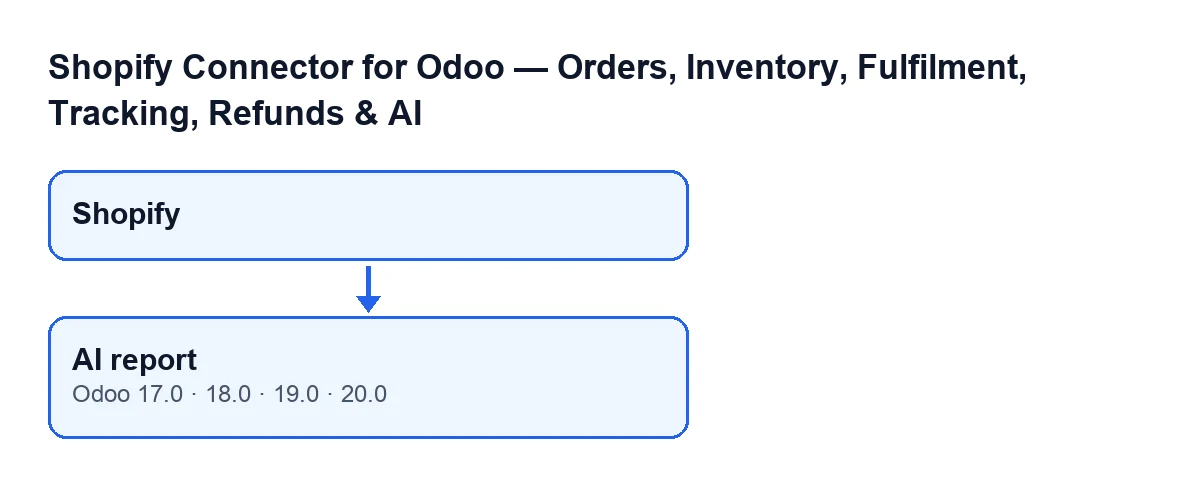
El camino normal: el informe semanal se genera solo
La tarea programada Resumen semanal de AI de Shopify (Shopify AI Weekly Digest) corre cada semana y viene activa al instalar el módulo. Recorre las instancias de Shopify activas (por defecto, hasta cien por ejecución) y genera el informe de cada una con la misma lógica que usa el botón. El código de la tarea exige que la ejecute un administrador del sistema. Si falla una instancia, anota un aviso en el registro técnico, deshace lo pendiente y sigue con la siguiente.
El botón sirve para pedir un informe ahora, sin esperar a esa tarea. Y es el botón, no la tarea, quien rellena el resumen que se ve en el panel.

Antes de pulsar
- Tu usuario tiene el permiso
Visor(Viewer): sin él no ves el menúShopify, que es desde donde se abren las fichas del panel. - Abre la ficha de
Panel de controldesde el menúShopifyy mira el campoInstancia(Instance): el informe se genera para esa instancia, no para otra. - Ten en cuenta que, si la AI está desactivada en Ajustes, el código no genera ningún texto: solo registra el informe con ese estado y la nota
La AI está desactivada en Ajustes.(AI is disabled in Settings.). - Ten presente que el módulo es de pago único por versión y necesita la suscripción a FlexigoTech Cloud (plan Conector). Sin suscripción, o con el servicio suspendido, se para lo que da la suscripción.
- Si no ves el botón, revisa que estás en la ficha de
Panel de control: la vista no le pone ninguna condición y se ve siempre.
Qué hace el código al pulsar Informe de AI
En este orden:
- Primero genera un informe para la instancia de la ficha. Si la AI está desactivada en Ajustes, crea un registro del informe con ese estado y la nota
La AI está desactivada en Ajustes., y no continúa. - Si la AI está activada, construye una hoja con los datos de la tienda. Antes de usarla comprueba si se ha alcanzado el límite mensual de coste de AI: si es así, crea el registro con estado de límite alcanzado, con la nota
Se ha alcanzado el límite mensual de coste de AI.(The monthly AI cost cap has been reached.) y con esos datos guardados, y no llama a la AI. - Si no hay límite alcanzado, envía esos datos a la AI con la instrucción de responder solo con ellos, no inventar cifras ni referencias y decir que no hay datos suficientes cuando falten. Pide un resumen breve y una lista de recomendaciones de reposición o de ventas.
- Guarda el resultado con el proveedor, el modelo, los tokens y el coste. Si la respuesta es correcta, guarda el resumen, las recomendaciones y el texto del informe. Si no, guarda el estado que haya devuelto la llamada junto con una nota de error.
- Por último, el botón busca un informe semanal de esa instancia en estado correcto. Si lo encuentra y tiene texto, lo copia en el panel.
Después de pulsar: qué comprobar
- Abre la pestaña
Resumen de AI(AI Summary) de la ficha dePanel de control. El campo va sin rótulo: solo ves su contenido. - No intentes escribir ahí: es de solo lectura y lo rellena el botón.
- Si el contenido es el de siempre, no lo des por nuevo sin más. El botón copia un informe en estado correcto de esa instancia, y puede ser uno anterior si el que acabas de pedir no salió bien.
- Si no aparece nada, comprueba cuál de los casos siguientes es el tuyo.
Cuando el resumen no cambia
El botón solo escribe en el panel cuando encuentra un informe correcto con texto. Estos son los casos que el código distingue al generar:
- AI desactivada en Ajustes: el informe queda registrado con estado de desactivado y la nota
La AI está desactivada en Ajustes. - Límite mensual de coste alcanzado: el informe queda registrado con estado de límite alcanzado y la nota
Se ha alcanzado el límite mensual de coste de AI.; no se llama a la AI. - La llamada a la AI no devuelve un resultado correcto: el informe queda registrado con el estado que devolvió la llamada y una nota de error. Ese informe no se copia al panel.
Versiones y coste
El módulo está publicado en Odoo Apps para Odoo 17, 18, 19 y 20; el precio de cada versión es el de su ficha. La suscripción al plan Conector cuesta 49 € al mes o 490 € al año sin IVA (el plan Pro, 98 € al mes o 980 € al año), con hasta 3 cuentas de la plataforma (Pro: 10). La conexión pasa por FlexigoTech Cloud, que guarda cifradas las credenciales. Si compraste en flexigotech.com, con la suscripción el módulo para las versiones nuevas de Odoo va incluido; en el Odoo App Store, cada versión se compra allí. Más detalle en la página del módulo.
Cómo te ayuda FlexigoTech
FlexigoTech implanta Odoo 17, 18, 19 y 20 y desarrolla conectores e integraciones a medida. Si quieres que el informe de AI encaje con tu forma de trabajar con Shopify, puedes contactar con FlexigoTech desde la página del módulo.
Sigue leyendo
Comprobado en el código del conector (versión 20.0) y en las fuentes enlazadas
Fuentes
- Código del módulo: flexigobe_shopify_seller_connector 20.0 (d7e627b4): views/shopify_kpi_dashboard_views.xml
- Código del módulo: flexigobe_shopify_seller_connector 20.0 (d7e627b4): models/shopify_kpi_dashboard.py
- Código del módulo: flexigobe_shopify_seller_connector 20.0 (d7e627b4): models/shopify_ai_insight.py
- apps.odoo.com/apps/modules/20.0/flexigobe_shopify_seller_connector
- flexigotech.com/en/services.html
- flexigotech.com/precios.html