

 Español
 English
 Deutsch
 Français
 Português
 Italiano
 Nederlands
 Polski
El botó existeix a Odoo 17, 18, 19 i 20, i la seva condició de vista diu que es veu sempre.
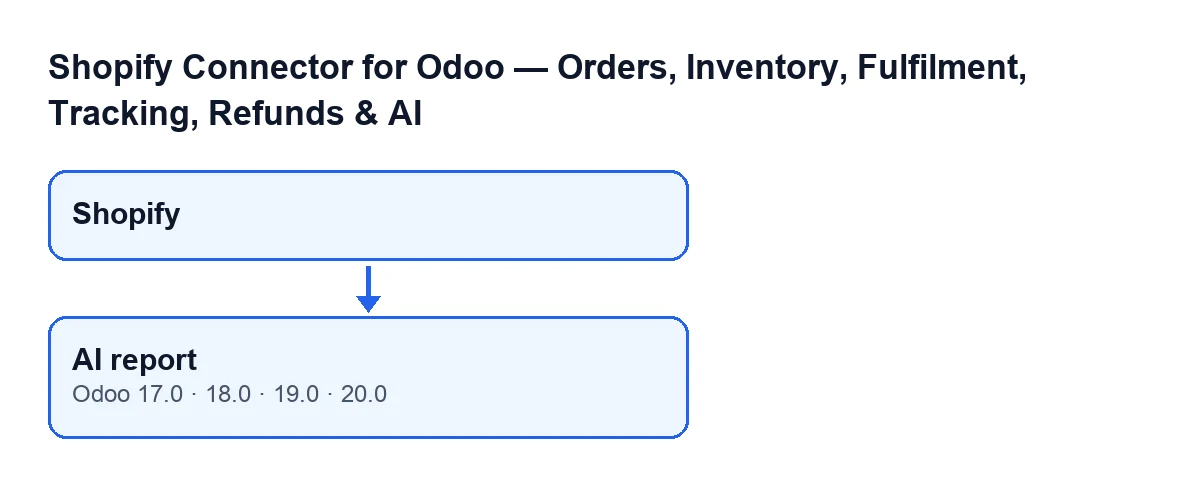
El camí normal: l'informe setmanal es genera sol
La tasca programada Shopify AI Weekly Digest corre cada setmana i ve activa en instal·lar el mòdul. Recorre les instàncies de Shopify actives (per defecte, fins a cent per execució) i genera l'informe de cadascuna amb la mateixa lògica que fa servir el botó. El codi de la tasca exigeix que l'executi un administrador del sistema. Si falla una instància, anota un avís al registre tècnic, desfà el que quedava pendent i continua amb la següent.
El botó serveix per demanar un informe ara, sense esperar aquesta tasca. I és el botó, no la tasca, qui omple el resum que es veu al tauler.

Abans de prémer
- El teu usuari té el permís
Viewer: sense ell no veus el menúShopify, que és des d'on s'obren les fitxes del tauler. - Obre la fitxa de
Dashboarddes del menúShopifyi mira el campInstance: l'informe es genera per a aquesta instància, no per a una altra. - Tingues en compte que, si l'AI està desactivada a Configuració, el codi no genera cap text: només registra l'informe amb aquest estat i la nota
AI is disabled in Settings. - Recorda que el mòdul és de pagament únic per versió i necessita la subscripció a FlexigoTech Cloud (pla Connector). Sense subscripció, o amb el servei suspès, s'atura el que dona la subscripció.
- Si no veus el botó, revisa que ets a la fitxa de
Dashboard: la vista no hi posa cap condició i es veu sempre.
Què fa el codi en prémer AI report
En aquest ordre:
- Primer genera un informe per a la instància de la fitxa. Si l'AI està desactivada a Configuració, crea un registre de l'informe amb aquest estat i la nota
AI is disabled in Settings., i no continua. - Si l'AI està activada, construeix un full amb les dades de la botiga. Abans d'usar-lo comprova si s'ha arribat al límit mensual de cost d'AI: si és així, crea el registre amb estat de límit assolit, amb la nota
The monthly AI cost cap has been reached.i amb aquestes dades desades, i no crida l'AI. - Si no s'ha arribat al límit, envia aquestes dades a l'AI amb la instrucció de respondre només amb elles, no inventar xifres ni referències i dir que no hi ha dades suficients quan en falten. Demana un resum breu i una llista de recomanacions de reposició o de vendes.
- Desa el resultat amb el proveïdor, el model, els tokens i el cost. Si la resposta és correcta, desa el resum, les recomanacions i el text de l'informe. Si no, desa l'estat que hagi retornat la crida juntament amb una nota d'error.
- Finalment, el botó cerca un informe setmanal d'aquesta instància en estat correcte. Si el troba i té text, el copia al tauler.
Després de prémer: què comprovar
- Obre la pestanya
AI Summaryde la fitxa deDashboard. El camp va sense rètol: només en veus el contingut. - No intentis escriure-hi: és de només lectura i l'omple el botó.
- Si el contingut és el de sempre, no el donis per nou sense més. El botó copia un informe en estat correcte d'aquella instància, i pot ser un d'anterior si el que acabes de demanar no ha sortit bé.
- Si no apareix res, comprova quin dels casos següents és el teu.
Quan el resum no canvia
El botó només escriu al tauler quan troba un informe correcte amb text. Aquests són els casos que el codi distingeix en generar:
- AI desactivada a Configuració: l'informe queda registrat amb estat de desactivat i la nota
AI is disabled in Settings. - Límit mensual de cost assolit: l'informe queda registrat amb estat de límit assolit i la nota
The monthly AI cost cap has been reached.; no es crida l'AI. - La crida a l'AI no retorna un resultat correcte: l'informe queda registrat amb l'estat que va retornar la crida i una nota d'error. Aquest informe no es copia al tauler.
Versions i cost
El mòdul està publicat a Odoo Apps per a Odoo 17, 18, 19 i 20; el preu de cada versió és el de la seva fitxa. La subscripció al pla Connector costa 49 €/mes o 490 €/any sense IVA (el pla Pro, 98 €/mes o 980 €/any), amb fins a 3 comptes de la plataforma (Pro: 10). La connexió passa per FlexigoTech Cloud, que desa xifrades les credencials. Si has comprat a flexigotech.com, amb la subscripció el mòdul per a les versions noves d'Odoo va inclòs; a l'Odoo App Store, cada versió es compra allà. Més detall a la pàgina del mòdul.
Com t'ajuda FlexigoTech
FlexigoTech implanta Odoo 17, 18, 19 i 20 i desenvolupa connectors i integracions a mida. Si vols que l'informe d'AI encaixi amb la teva manera de treballar amb Shopify, pots contactar amb FlexigoTech des de la pàgina del mòdul.
Continua llegint
Comprovat al codi del connector (versió 20.0) i a les fonts enllaçades
Fonts
- Codi del mòdul: flexigobe_shopify_seller_connector 20.0 (d7e627b4): views/shopify_kpi_dashboard_views.xml
- Codi del mòdul: flexigobe_shopify_seller_connector 20.0 (d7e627b4): models/shopify_kpi_dashboard.py
- Codi del mòdul: flexigobe_shopify_seller_connector 20.0 (d7e627b4): models/shopify_ai_insight.py
- apps.odoo.com/apps/modules/20.0/flexigobe_shopify_seller_connector
- flexigotech.com/en/services.html
- flexigotech.com/precios.html