

 Español
 English
 Català
 Deutsch
 Français
 Italiano
 Nederlands
 Polski
O botão existe no Odoo 17, 18, 19 e 20, e a sua condição de vista diz que aparece sempre.
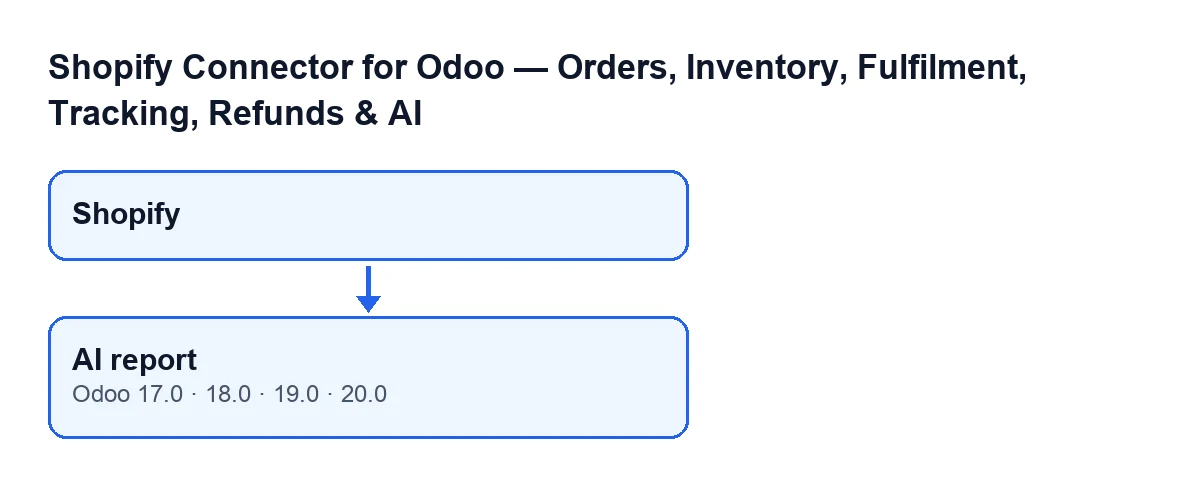
O caminho normal: o relatório semanal gera-se sozinho
A tarefa agendada Resumo semanal de AI do Shopify (Shopify AI Weekly Digest) corre todas as semanas e vem ativa ao instalar o módulo. Percorre as instâncias do Shopify ativas (por defeito, até cem por execução) e gera o relatório de cada uma com a mesma lógica que o botão usa. O código da tarefa exige que seja executada por um administrador do sistema. Se uma instância falhar, regista um aviso no registo técnico, desfaz o que ficou pendente e segue para a seguinte.
O botão serve para pedir um relatório agora, sem esperar por essa tarefa. E é o botão, não a tarefa, que preenche o resumo que se vê no painel.

Antes de clicar
- O teu utilizador tem a permissão
Visualizador(Viewer): sem ela não vês o menuShopify, que é de onde se abrem as fichas do painel. - Abre a ficha de
Painela partir do menuShopifye vê o campoInstância(Instance): o relatório é gerado para essa instância, não para outra. - Tem em conta que, se a AI estiver desativada nas Definições, o código não gera nenhum texto: só regista o relatório com esse estado e a nota
A AI está desativada nas Definições.(AI is disabled in Settings.). - Tem presente que o módulo é de pagamento único por versão e precisa da subscrição do FlexigoTech Cloud (plano Conector). Sem subscrição, ou com o serviço suspenso, pára o que a subscrição fornece.
- Se não vês o botão, confirma que estás na ficha de
Painel: a vista não lhe impõe nenhuma condição e aparece sempre.
O que faz o código ao clicar em Relatório de AI
Por esta ordem:
- Primeiro gera um relatório para a instância da ficha. Se a AI estiver desativada nas Definições, cria um registo do relatório com esse estado e a nota
A AI está desativada nas Definições., e não continua. - Se a AI estiver ativada, constrói uma folha com os dados da loja. Antes de a usar, verifica se o limite mensal de custo de AI foi atingido: se sim, cria o registo com o estado de limite atingido, com a nota
O limite mensal de custo de AI foi atingido.(The monthly AI cost cap has been reached.) e com esses dados guardados, e não chama a AI. - Se o limite não foi atingido, envia esses dados à AI com a instrução de responder apenas com eles, não inventar números nem referências e dizer que não há dados suficientes quando faltarem. Pede um resumo breve e uma lista de recomendações de reabastecimento ou de vendas.
- Guarda o resultado com o fornecedor, o modelo, os tokens e o custo. Se a resposta for correta, guarda o resumo, as recomendações e o texto do relatório. Se não, guarda o estado que a chamada devolveu juntamente com uma nota de erro.
- Por fim, o botão procura um relatório semanal dessa instância em estado correto. Se o encontrar e tiver texto, copia-o para o painel.
Depois de clicar: o que verificar
- Abre o separador
Resumo de AI(AI Summary) da ficha dePainel. O campo não tem rótulo: só vês o seu conteúdo. - Não tentes escrever aí: é só de leitura e é preenchido pelo botão.
- Se o conteúdo for o de sempre, não o dês por novo sem mais. O botão copia um relatório em estado correto dessa instância, e pode ser um anterior se o que acabaste de pedir não correu bem.
- Se não aparecer nada, verifica qual dos casos seguintes é o teu.
Quando o resumo não muda
O botão só escreve no painel quando encontra um relatório correto com texto. Estes são os casos que o código distingue ao gerar:
- AI desativada nas Definições: o relatório fica registado com estado de desativado e a nota
A AI está desativada nas Definições. - Limite mensal de custo atingido: o relatório fica registado com estado de limite atingido e a nota
O limite mensal de custo de AI foi atingido.; a AI não é chamada. - A chamada à AI não devolve um resultado correto: o relatório fica registado com o estado que a chamada devolveu e uma nota de erro. Esse relatório não é copiado para o painel.
Versões e custo
O módulo está publicado no Odoo Apps para o Odoo 17, 18, 19 e 20; o preço de cada versão é o da sua ficha. A subscrição do plano Conector custa 49 € por mês ou 490 € por ano sem IVA (o plano Pro, 98 € por mês ou 980 € por ano), com até 3 contas da plataforma (Pro: 10). A ligação passa pelo FlexigoTech Cloud, que guarda as credenciais cifradas. Se compraste em flexigotech.com, com a subscrição o módulo para as versões novas do Odoo vem incluído; na Odoo App Store, cada versão compra-se lá. Mais detalhe na página do módulo.
Como a FlexigoTech te ajuda
A FlexigoTech implementa o Odoo 17, 18, 19 e 20 e desenvolve conectores e integrações à medida. Se queres que o relatório de AI se ajuste à tua forma de trabalhar com o Shopify, podes contactar a FlexigoTech a partir da página do módulo.
Continue a ler
Verificado no código do conector (versão 20.0) e nas fontes indicadas
Fontes
- Código do módulo: flexigobe_shopify_seller_connector 20.0 (d7e627b4): views/shopify_kpi_dashboard_views.xml
- Código do módulo: flexigobe_shopify_seller_connector 20.0 (d7e627b4): models/shopify_kpi_dashboard.py
- Código do módulo: flexigobe_shopify_seller_connector 20.0 (d7e627b4): models/shopify_ai_insight.py
- apps.odoo.com/apps/modules/20.0/flexigobe_shopify_seller_connector
- flexigotech.com/en/services.html
- flexigotech.com/precios.html