

 Español
 English
 Català
 Deutsch
 Français
 Português
 Italiano
 Polski
De knop bestaat in Odoo 17, 18, 19 en 20, en volgens de zichtbaarheidsvoorwaarde van de weergave is hij altijd zichtbaar.
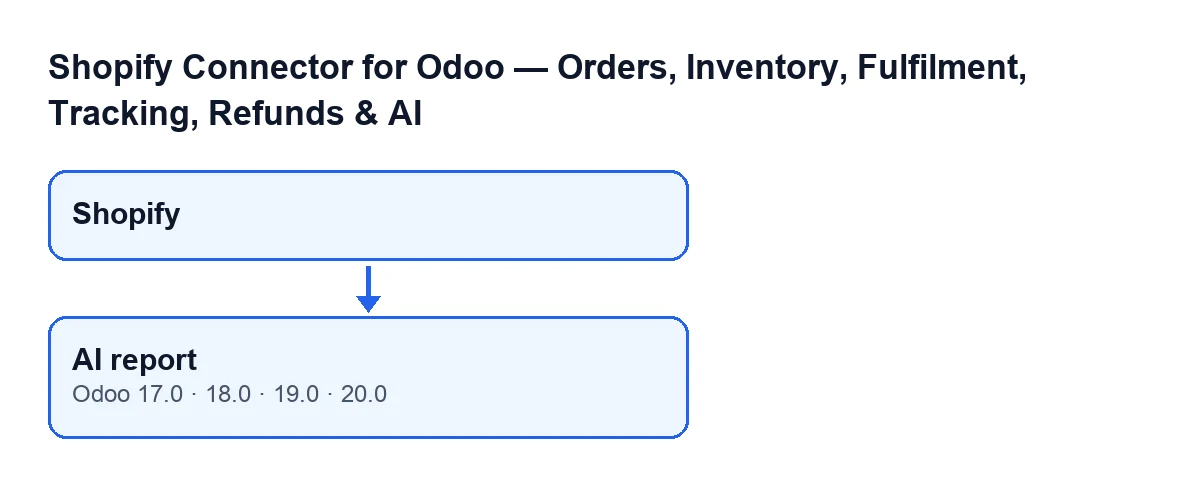
De normale weg: het wekelijkse rapport maakt zichzelf
De geplande taak Wekelijkse Shopify AI-samenvatting (Shopify AI Weekly Digest) draait elke week en staat actief zodra je de module installeert. Ze loopt langs de actieve Shopify-instanties (standaard maximaal honderd per uitvoering) en maakt het rapport van elke instantie met dezelfde logica als de knop. De code van de taak vereist dat een systeembeheerder ze uitvoert. Als een instantie mislukt, noteert ze een waarschuwing in het technische logboek, draait ze wat nog openstaat terug en gaat ze verder met de volgende.
De knop dient om nu een rapport aan te vragen, zonder op die taak te wachten. En het is de knop, niet de taak, die de samenvatting invult die je in het dashboard ziet.

Voor je klikt
- Je gebruiker heeft het recht
Lezer(Viewer): zonder dat zie je het menuShopifyniet, en daarvandaan open je de dashboardkaarten. - Open de kaart
Dashboardvia het menuShopifyen kijk naar het veldInstantie(Instance): het rapport wordt voor die instantie gemaakt, niet voor een andere. - Hou er rekening mee dat, als AI is uitgeschakeld in Instellingen, de code geen tekst genereert: ze registreert alleen het rapport met die status en de opmerking
AI is uitgeschakeld in Instellingen.(AI is disabled in Settings.). - Hou in gedachten dat de module een eenmalige betaling per versie is en een abonnement op FlexigoTech Cloud (plan Connector) nodig heeft. Zonder abonnement, of met de dienst opgeschort, stopt wat het abonnement geeft.
- Zie je de knop niet, controleer dan of je op de kaart
Dashboardstaat: de weergave stelt er geen enkele voorwaarde aan en hij is altijd zichtbaar.
Wat de code doet als je op AI-rapport klikt
In deze volgorde:
- Eerst maakt ze een rapport voor de instantie van de kaart. Als AI is uitgeschakeld in Instellingen, maakt ze een rapportrecord met die status en de opmerking
AI is uitgeschakeld in Instellingen., en gaat ze niet verder. - Als AI is ingeschakeld, bouwt ze een blad met de gegevens van de winkel. Voor ze het gebruikt, controleert ze of de maandelijkse limiet voor AI-kosten is bereikt: zo ja, dan maakt ze het record aan met de status limiet bereikt, met de opmerking
Het maandelijkse AI-kostenplafond is bereikt.(The monthly AI cost cap has been reached.) en met die gegevens bewaard, en roept ze de AI niet aan. - Als de limiet niet is bereikt, stuurt ze die gegevens naar de AI met de instructie om alleen daarmee te antwoorden, geen cijfers of verwijzingen te verzinnen en te zeggen dat er onvoldoende gegevens zijn als ze ontbreken. Ze vraagt om een korte samenvatting en een lijst met aanbevelingen voor aanvulling of verkoop.
- Ze bewaart het resultaat met de provider, het model, de tokens en de kosten. Als het antwoord correct is, bewaart ze de samenvatting, de aanbevelingen en de tekst van het rapport. Zo niet, dan bewaart ze de status die de aanroep teruggaf samen met een foutmelding.
- Ten slotte zoekt de knop een wekelijks rapport van die instantie met de status correct. Vindt ze er een met tekst, dan kopieert ze die naar het dashboard.
Na het klikken: wat controleren
- Open het tabblad
AI-samenvatting(AI Summary) van de kaartDashboard. Het veld heeft geen label: je ziet alleen de inhoud. - Probeer daar niet te schrijven: het is alleen-lezen en wordt door de knop ingevuld.
- Als de inhoud dezelfde is als altijd, beschouw haar dan niet zomaar als nieuw. De knop kopieert een rapport met de status correct van die instantie, en dat kan een oudere zijn als het rapport dat je net aanvroeg niet goed is gelukt.
- Als er niets verschijnt, controleer dan welk van de volgende gevallen het jouwe is.
Wanneer de samenvatting niet verandert
De knop schrijft alleen in het dashboard als ze een correct rapport met tekst vindt. Dit zijn de gevallen die de code bij het genereren onderscheidt:
- AI uitgeschakeld in Instellingen: het rapport wordt geregistreerd met de status uitgeschakeld en de opmerking
AI is uitgeschakeld in Instellingen. - Maandelijkse kostenlimiet bereikt: het rapport wordt geregistreerd met de status limiet bereikt en de opmerking
Het maandelijkse AI-kostenplafond is bereikt.; de AI wordt niet aangeroepen. - De aanroep naar de AI levert geen correct resultaat op: het rapport wordt geregistreerd met de status die de aanroep teruggaf en een foutmelding. Dat rapport wordt niet naar het dashboard gekopieerd.
Versies en kosten
De module is gepubliceerd in Odoo Apps voor Odoo 17, 18, 19 en 20; de prijs van elke versie is die van zijn productpagina. Het abonnement op het plan Connector kost € 49 per maand of € 490 per jaar excl. btw (het plan Pro € 98 per maand of € 980 per jaar), met maximaal 3 accounts van het platform (Pro: 10). De verbinding loopt via FlexigoTech Cloud, dat de inloggegevens versleuteld bewaart. Als je hebt gekocht op flexigotech.com, zit met het abonnement de module voor de nieuwe Odoo-versies inbegrepen; in de Odoo App Store koop je elke versie daar. Meer details op de pagina van de module.
Zo helpt FlexigoTech je
FlexigoTech implementeert Odoo 17, 18, 19 en 20 en ontwikkelt connectoren en integraties op maat. Wil je dat het AI-rapport aansluit bij jouw manier van werken met Shopify, dan kun je contact opnemen met FlexigoTech via de pagina van de module.
Lees verder
Gecontroleerd in de broncode van de connector (versie 20.0) en in de gelinkte bronnen
Bronnen
- Broncode van de module: flexigobe_shopify_seller_connector 20.0 (d7e627b4): views/shopify_kpi_dashboard_views.xml
- Broncode van de module: flexigobe_shopify_seller_connector 20.0 (d7e627b4): models/shopify_kpi_dashboard.py
- Broncode van de module: flexigobe_shopify_seller_connector 20.0 (d7e627b4): models/shopify_ai_insight.py
- apps.odoo.com/apps/modules/20.0/flexigobe_shopify_seller_connector
- flexigotech.com/en/services.html
- flexigotech.com/precios.html