

 Español
 English
 Català
 Deutsch
 Português
 Italiano
 Nederlands
 Polski
Le bouton existe dans Odoo 17, 18, 19 et 20, et sa condition d'affichage indique qu'il est toujours visible.
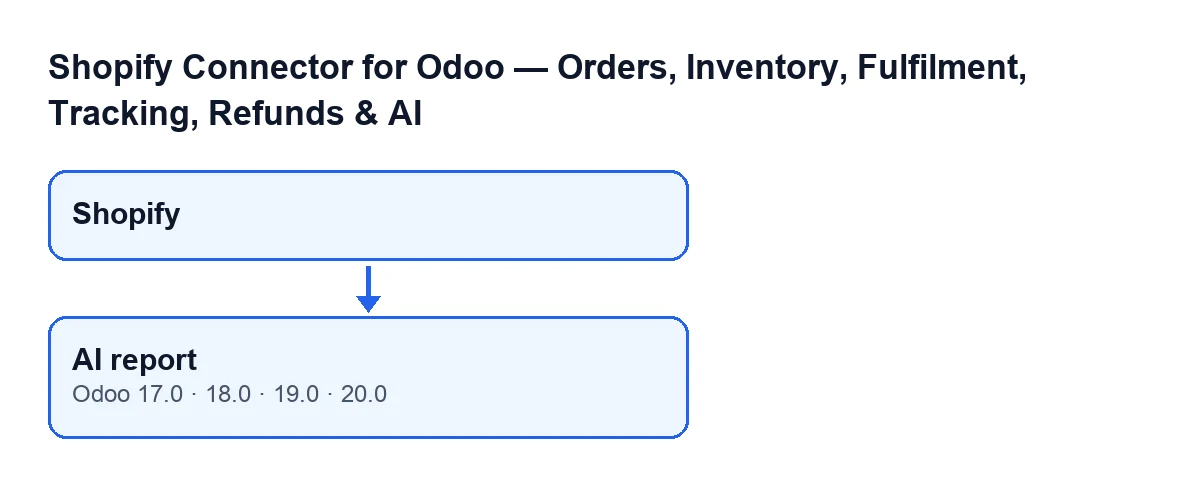
Le cas normal : le rapport hebdomadaire se génère tout seul
La tâche planifiée Résumé hebdomadaire AI Shopify (Shopify AI Weekly Digest) s'exécute chaque semaine et elle est active dès l'installation du module. Elle parcourt les instances Shopify actives (par défaut, jusqu'à cent par exécution) et génère le rapport de chacune avec la même logique que celle du bouton. Le code de la tâche exige qu'elle soit exécutée par un administrateur système. Si une instance échoue, elle consigne un avertissement dans le journal technique, annule ce qui est en attente et passe à la suivante.
Le bouton sert à demander un rapport tout de suite, sans attendre cette tâche. Et c'est le bouton, pas la tâche, qui remplit le résumé affiché dans le tableau de bord.

Avant de cliquer
- Votre utilisateur a le droit
Lecteur(Viewer) : sans lui, vous ne voyez pas le menuShopify, d'où s'ouvrent les fiches du tableau de bord. - Ouvrez la fiche
Tableau de borddepuis le menuShopifyet regardez le champInstance: le rapport est généré pour cette instance, pas pour une autre. - Gardez à l'esprit que, si l'AI est désactivée dans les Paramètres, le code ne génère aucun texte : il enregistre seulement le rapport avec cet état et la note
L'AI est désactivée dans les Paramètres.(AI is disabled in Settings.). - Rappelez-vous que le module est en paiement unique par version et qu'il nécessite l'abonnement à FlexigoTech Cloud (plan Connecteur). Sans abonnement, ou avec le service suspendu, ce que fournit l'abonnement s'arrête.
- Si vous ne voyez pas le bouton, vérifiez que vous êtes bien sur la fiche
Tableau de bord: la vue ne lui impose aucune condition et il s'affiche toujours.
Ce que fait le code quand vous cliquez sur Rapport AI
Dans cet ordre :
- Il génère d'abord un rapport pour l'instance de la fiche. Si l'AI est désactivée dans les Paramètres, il crée un enregistrement du rapport avec cet état et la note
L'AI est désactivée dans les Paramètres., puis s'arrête là. - Si l'AI est activée, il construit une feuille avec les données de la boutique. Avant de l'utiliser, il vérifie si le plafond mensuel de coût de l'AI est atteint : si c'est le cas, il crée l'enregistrement avec l'état de plafond atteint, avec la note
Le plafond de coût mensuel de l'AI a été atteint.(The monthly AI cost cap has been reached.) et avec ces données conservées, et n'appelle pas l'AI. - Si le plafond n'est pas atteint, il envoie ces données à l'AI avec la consigne de répondre uniquement à partir d'elles, de ne pas inventer de chiffres ni de références et d'indiquer qu'il n'y a pas assez de données quand elles manquent. Il demande un bref résumé et une liste de recommandations de réassort ou de vente.
- Il enregistre le résultat avec le fournisseur, le modèle, les tokens et le coût. Si la réponse est correcte, il enregistre le résumé, les recommandations et le texte du rapport. Sinon, il enregistre l'état renvoyé par l'appel, accompagné d'une note d'erreur.
- Enfin, le bouton cherche un rapport hebdomadaire de cette instance à l'état correct. S'il en trouve un et qu'il contient du texte, il le copie dans le tableau de bord.
Après le clic : que vérifier
- Ouvrez l'onglet
Résumé AI(AI Summary) de la ficheTableau de bord. Le champ n'a pas de libellé : vous ne voyez que son contenu. - N'essayez pas d'y écrire : il est en lecture seule et c'est le bouton qui le remplit.
- Si le contenu est le même que d'habitude, ne le considérez pas comme nouveau sans vérifier. Le bouton copie un rapport à l'état correct de cette instance, et ce peut être un rapport antérieur si celui que vous venez de demander n'a pas abouti.
- Si rien n'apparaît, vérifiez lequel des cas suivants est le vôtre.
Quand le résumé ne change pas
Le bouton n'écrit dans le tableau de bord que lorsqu'il trouve un rapport correct contenant du texte. Voici les cas que le code distingue lors de la génération :
- AI désactivée dans les Paramètres : le rapport est enregistré avec l'état désactivé et la note
L'AI est désactivée dans les Paramètres. - Plafond mensuel de coût atteint : le rapport est enregistré avec l'état de plafond atteint et la note
Le plafond de coût mensuel de l'AI a été atteint.; l'AI n'est pas appelée. - L'appel à l'AI ne renvoie pas un résultat correct : le rapport est enregistré avec l'état renvoyé par l'appel et une note d'erreur. Ce rapport n'est pas copié dans le tableau de bord.
Versions et coût
Le module est publié sur Odoo Apps pour Odoo 17, 18, 19 et 20 ; le prix de chaque version est celui de sa fiche. L'abonnement au plan Connecteur coûte 49 € par mois ou 490 € par an HT (le plan Pro, 98 € par mois ou 980 € par an), avec jusqu'à 3 comptes de la plateforme (Pro : 10). La connexion passe par FlexigoTech Cloud, qui conserve les identifiants chiffrés. Si vous avez acheté sur flexigotech.com, avec l'abonnement le module pour les nouvelles versions d'Odoo est inclus ; sur l'Odoo App Store, chaque version s'achète là-bas. Plus de détails sur la page du module.
Comment FlexigoTech vous aide
FlexigoTech met en place Odoo 17, 18, 19 et 20 et développe des connecteurs et des intégrations sur mesure. Si vous voulez que le rapport AI s'adapte à votre façon de travailler avec Shopify, vous pouvez contacter FlexigoTech depuis la page du module.
À lire aussi
Vérifié dans le code du connecteur (version 20.0) et dans les sources citées
Sources
- Code du module : flexigobe_shopify_seller_connector 20.0 (d7e627b4): views/shopify_kpi_dashboard_views.xml
- Code du module : flexigobe_shopify_seller_connector 20.0 (d7e627b4): models/shopify_kpi_dashboard.py
- Code du module : flexigobe_shopify_seller_connector 20.0 (d7e627b4): models/shopify_ai_insight.py
- apps.odoo.com/apps/modules/20.0/flexigobe_shopify_seller_connector
- flexigotech.com/en/services.html
- flexigotech.com/precios.html