

 Español
 English
 Català
 Deutsch
 Français
 Português
 Nederlands
 Polski
Dove sono i campi e quali sono di sola lettura
Le schede offerta si aprono dal menu Octopia › Offerte › Offerte (Octopia › Offers › Offers). La voce Octopia la vedi solo se hai il permesso Utente Octopia (Octopia User). Il modulo è pubblicato su Odoo Apps per 17.0, 18.0, 19.0 e 20.0.
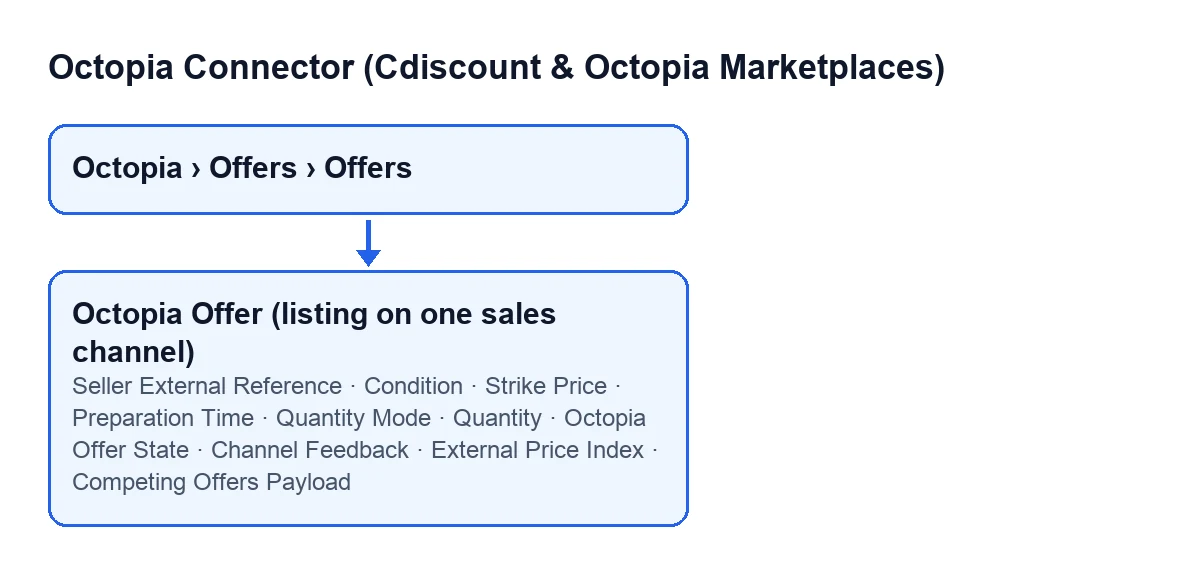
Alcuni campi della scheda sono di sola lettura: li indichiamo uno per uno più avanti.

Identificare l'offerta
Riferimento esterno venditore(Seller External Reference)- Si trova nella scheda
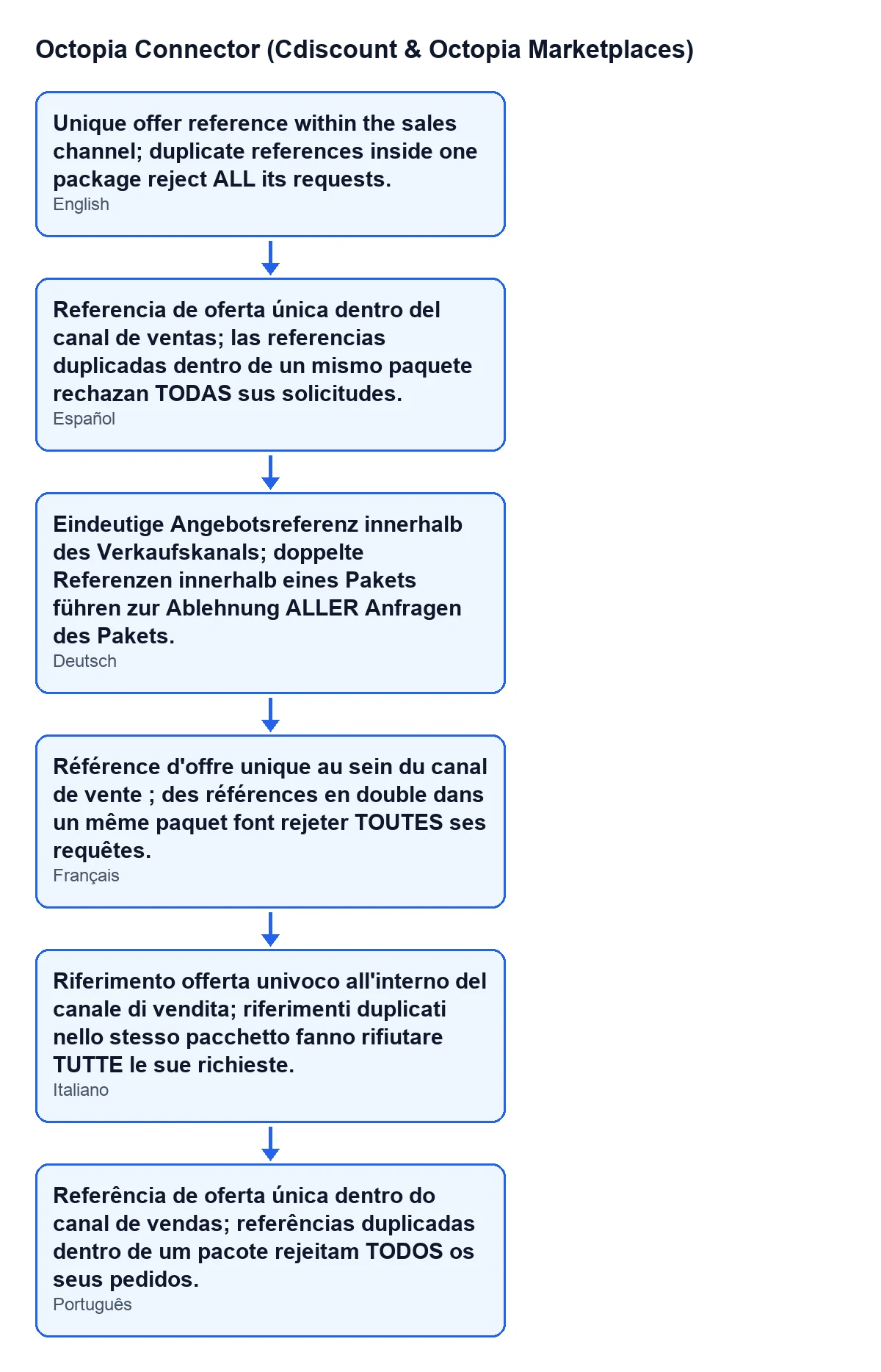
Offerte(Offers), gruppoInserzione(Listing), e anche nell'elenco. La sua guida dice: «Riferimento offerta univoco all'interno del canale di vendita; riferimenti duplicati nello stesso pacchetto fanno rifiutare TUTTE le sue richieste.». Cosa inserire: un riferimento diverso per ogni offerta del canale. Un duplicato all'interno dello stesso pacchetto non fa rifiutare solo la sua offerta, ma tutte le richieste di quel pacchetto.
Condizione(Condition)- Si trova nel gruppo
Inserzionee nell'elenco delle offerte. La sua guida dice: «Immutabile su Octopia una volta che l'offerta esiste (Elimina + ricrea per modificarlo).». Il campo ha un valore predefinito nel codice, quindi confermalo prima della prima pubblicazione: secondo la guida, per cambiarlo bisogna eliminare l'offerta e ricrearla.
Stato offerta Octopia(Octopia Offer State)- Si trova nel gruppo
Inserzionee nell'elenco, in sola lettura. La sua guida dice: «Stato riletto da GET /offers.». Non si compila a mano: lo scrive il modulo quando si eseguono i pulsantiAggiorna selezionate(Refresh Selected) eAggiorna da Octopia(Refresh from Octopia), e anche un altro processo interno del modulo.
Con Odoo in spagnolo, la guida del riferimento si legge come sopra. Lo schema seguente mostra lo stesso testo nelle lingue con traduzione pubblicata.
Prezzo e stock
Prezzo barrato(Strike Price)- Si trova nella scheda, gruppo
Prezzo(Price), e nell'elenco. La sua guida dice: «Prezzo di riferimento barrato (originPrice). Lascia 0 per nessun prezzo barrato.». Cosa inserire: 0 se non vuoi il prezzo barrato; se lo vuoi, il prezzo di riferimento che verrà mostrato barrato.
Tempo di preparazione(Preparation Time)- Si trova nella scheda, gruppo
Stock. La sua guida dice: «Giorni di preparazione prima della consegna al corriere. Obbligatorio ogni volta che si inviano modalità di consegna (l'API lo richiede negli aggiornamenti deliveryModes).». Nel codice il valore predefinito è 1. Cosa inserire: i giorni reali che il tuo magazzino impiega a preparare l'ordine, e non lasciarlo vuoto se invierai modalità di consegna.
Modalità quantità(Quantity Mode)- Si trova nel gruppo
Stock. I suoi valori sonoDallo stock Odoo(From Odoo stock) eValore fisso(Fixed value); per impostazione predefinita èDallo stock Odoo. La sua guida avvisa: «Lo stock Octopia è GLOBALE per prodotto+condizione su tutti i canali: l'invio della quantità di questa offerta aggiorna ogni canale che vende lo stesso prodotto+condizione.». Cosa tenere presente: se vendi lo stesso prodotto nella stessa condizione su più di un canale, pubblicare la quantità di un'offerta aggiorna tutti quei canali.
Quantità(Quantity)- Si trova nel gruppo
Stocke nell'elenco delle offerte. La sua guida dice: «Quantità che verrà inviata alla prossima pubblicazione.». Controllala subito prima di pubblicare, perché è il numero che partirà verso Octopia e, per quanto dice la guida della modalità quantità, riguarda tutti i canali con lo stesso prodotto e la stessa condizione.
Ciò che Octopia restituisce (sola lettura)
Feedback del canale(Channel Feedback)- È un campo di sola lettura che si trova nella scheda
Feedback del canaledella scheda. La sua guida dice: «salesChannelFeedback restituito da GET /offers?expand=...». Lo leggi soltanto.
Indice di prezzo esterno(External Price Index)- Si trova nella scheda
Mercato(Market), gruppoMigliore offerta esterna(Best External Offer), e nell'elenco, in sola lettura. La sua guida dice: «Rapporto calcolato da Octopia tra il prezzo della migliore offerta e il prezzo del mercato esterno, in percentuale (sopra 100 = più caro).». Lo scrive il modulo quando eseguiAggiorna selezionateoAggiorna da Octopia. Se vedi un valore sopra 100, secondo la guida la migliore offerta costa più del mercato esterno.
Payload offerte concorrenti(Competing Offers Payload)- Si trova nel gruppo
Offerte concorrenti (Buy-Box)(Competing Offers (Buy-Box)), di sola lettura. A schermo è senza etichetta: vedi solo il suo contenuto. La sua guida dice: «Snapshot grezzo delle offerte concorrenti (monitor Buy-Box). L'endpoint upstream è OBSOLETO e soggetto ad autorizzazione: funziona solo per gli account a cui è stato concesso.». Lo compila il pulsanteSnapshot Buy-Box(Buy-Box Snapshot). Prima di contare su di esso, verifica che il tuo account abbia quel permesso.
Cosa controllare prima di pubblicare un'offerta
Prima di pubblicare conviene verificare la condizione (immutabile su Octopia una volta creata l'offerta), che il riferimento non si ripeta all'interno di un pacchetto e la modalità quantità (lo stock di Octopia è globale per prodotto e condizione su tutti i canali). I campi di sola lettura (Stato offerta Octopia, Feedback del canale, Indice di prezzo esterno e il payload delle offerte concorrenti) non si compilano a mano: li leggi soltanto.
Come ti aiuta FlexigoTech
La connessione con Octopia passa da FlexigoTech Cloud, che conserva cifrate le credenziali, sorveglia la sincronizzazione e avvisa via e-mail se qualcosa fallisce. Se stai implementando Odoo e vuoi rivedere come pubblicare i tuoi prodotti, FlexigoTech implementa Odoo 17, 18, 19 e 20 e sviluppa connettori e integrazioni su misura.
Continua a leggere
Verificato nel codice del connettore (versione 20.0) e nelle fonti collegate
Fonti
- Codice del modulo: flexigobe_octopia_connector 20.0 (4848da6a): models/octopia_offer.py
- apps.odoo.com/apps/modules/20.0/flexigobe_octopia_connector
- flexigotech.com/en/services.html
- flexigotech.com/precios.html