

 Español
 English
 Català
 Deutsch
 Français
 Português
 Nederlands
 Polski
Dove si trova il pulsante e quando si vede
Dove si trova il pulsante Crea spedizione in entrata (Create Inbound Shipment)?
Si trova nella schermata Invia stock a FFM (Send Stock to FFM), che si apre dal menu Octopia › Evasione ordini › Invia stock a FFM (Octopia › Fulfillment › Send Stock to FFM). I permessi sono richiesti per tratti del menu: il tratto Octopia richiede Utente Octopia (Octopia User) e il tratto Invia stock a FFM richiede Manager Octopia (Octopia Manager). Se non hai uno dei due permessi, non vedi quel tratto.
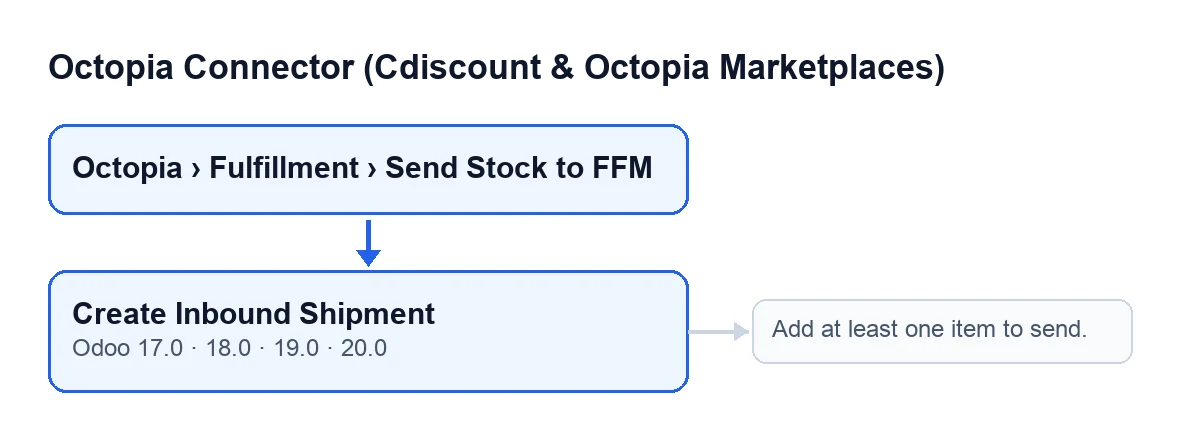
Crea spedizione in entrata (Odoo 17, 18, 19 e 20) e il messaggio che può fermarlo.Quando compare il pulsante?
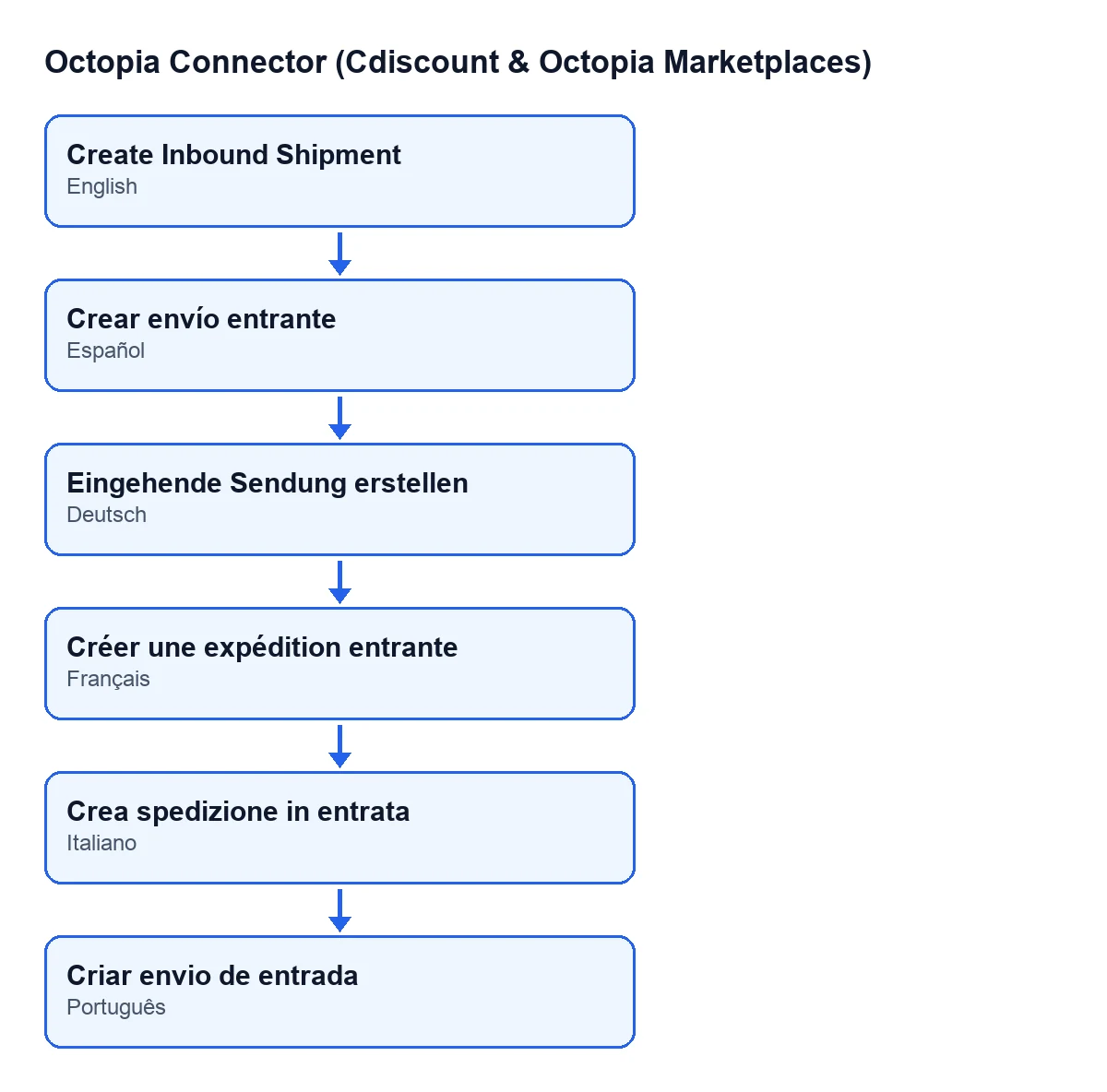
Una volta aperta la schermata, si vede senza condizioni: la vista non ne impone nessuna in Odoo 17, 18, 19 e 20, quindi non dipende da alcuno stato né da alcuna casella. Ciò che decide se ci arrivi è il menu e i suoi permessi, come hai appena visto. Con Odoo in spagnolo l'etichetta è Crear envío entrante; in tedesco, Eingehende Sendung erstellen; in francese, Créer une expédition entrante; in italiano, Crea spedizione in entrata; e in portoghese, Criar envio de entrada.
Cosa compilo prima di premerlo?
La scheda di Invia stock a FFM ha quattro campi che qui contano:
Account: l'account Octopia da cui si crea la spedizione.Riferimento(Reference): il codice ti propone un riferimento con la data di oggi.Paese di stoccaggio(Storage Country):Francia(France) per impostazione predefinita; puoi scegliere ancheSpagna(Spain),Marocco(Morocco),Portogallo(Portugal) eRegno Unito(United Kingdom).Articoli(Items): le righe che stai per inviare. Ne serve almeno una.

Cosa fa quando lo premi, in ordine
Quanto segue descrive il codice pubblicato per Odoo 20; il pulsante esiste nei rami 17, 18, 19 e 20.
Cosa controlla appena lo premi?
Per prima cosa verifica se l'elenco Articoli ha almeno una riga. Se è vuoto, il pulsante si ferma con il messaggio Aggiungi almeno un articolo da inviare. (Add at least one item to send.). Fermandosi lì non si chiama Octopia e non si salva nulla in Odoo. Per risolvere, aggiungi una riga in Articoli e premi di nuovo Crea spedizione in entrata.
Quali dati invia a Octopia?
Con le righe ormai controllate, il pulsante prepara una richiesta con questi dati:
- Il
Riferimento(vuoto se non ne hai scritto nessuno) e ilPaese di stoccaggio. - La modalità di fornitura e l'identificativo venditore dell'account. Per leggere quest'ultimo, il codice verifica che tu abbia il permesso di lettura su quell'account.
- Per ogni riga di
Articoli: il GTIN del prodotto associato alla riga, la sua condizione e la quantità.
Poi invia la richiesta a Octopia tramite la connessione dell'account scelto in Account.
Cosa cambia in Odoo quando va a buon fine?
Quando arriva la risposta di Octopia, il pulsante fa tre cose, in quest'ordine:
- Crea un record di spedizione in entrata collegato all'account, con il riferimento, lo stato di creato, la data e l'ora di creazione e una copia dei dati inviati. Come identificativo esterno salva quello contenuto nella risposta; se la risposta non ne contiene nessuno, salva uno provvisorio che inizia con
PENDING-. - Annota nel registro di sincronizzazione una voce con esito corretto, che include l'identificativo della spedizione, il numero di articoli e il paese di stoccaggio.
- Chiude la finestra.
Nel codice, il record della spedizione e l'annotazione vengono creati dopo aver ricevuto la risposta di Octopia.
Errori, requisiti e aiuto
Quale messaggio può dare il pulsante e come si risolve?
Premendo Crea spedizione in entrata, il pulsante può fermarsi con Aggiungi almeno un articolo da inviare. se Articoli non ha nessuna riga. La soluzione è aggiungere almeno una riga e premere di nuovo.
Può fermarsi per qualcosa di diverso dall'elenco vuoto?
Sì, possono esserci altri blocchi. Per leggere l'identificativo venditore, il codice verifica che tu abbia il permesso di lettura sull'account scelto in Account, e anche questo controllo può fermare il pulsante prima dell'invio. Se ti succede con un account concreto, verifica con chi amministra il tuo Odoo i tuoi permessi su di esso. La richiesta a Octopia è l'ultimo passo prima di salvare qualsiasi cosa: il record della spedizione e l'annotazione si creano solo quando arriva la risposta.
Cosa devo avere sottoscritto?
Il modulo è a pagamento unico per versione e richiede l'abbonamento a FlexigoTech Cloud (piano Connettore): 49 €/mese o 490 €/anno, IVA esclusa, con fino a 3 account della piattaforma. È pubblicato su Odoo Apps per Odoo 17, 18, 19 e 20 (consulta la scheda), e nell'Odoo App Store ogni versione di Odoo si acquista lì. La connessione passa per FlexigoTech Cloud: conserva cifrate le credenziali, sorveglia la sincronizzazione e avvisa via e-mail se fallisce. Senza abbonamento, o con il servizio sospeso, si ferma ciò che l'abbonamento fornisce; i dati restano nel tuo Odoo.
Dove proseguo se voglio vedere altri pulsanti del modulo?
Ogni pulsante ha il suo articolo: per esempio, Inviare a Octopia e Dichiarare a Octopia. Se stai implementando Odoo e vuoi che qualcuno ti accompagni con la connessione o con un'integrazione su misura, FlexigoTech implementa Odoo 17, 18, 19 e 20 e sviluppa connettori e integrazioni su misura.
Continua a leggere
Verificato nel codice del connettore (versione 20.0) e nelle fonti collegate
Fonti
- Codice del modulo: flexigobe_octopia_connector 20.0 (4848da6a): views/octopia_completeness2_views.xml
- Codice del modulo: flexigobe_octopia_connector 20.0 (4848da6a): models/octopia_ffm_setup.py
- apps.odoo.com/apps/modules/20.0/flexigobe_octopia_connector
- flexigotech.com/precios.html
- flexigotech.com/en/services.html