

 Español
 English
 Català
 Deutsch
 Français
 Português
 Nederlands
 Polski
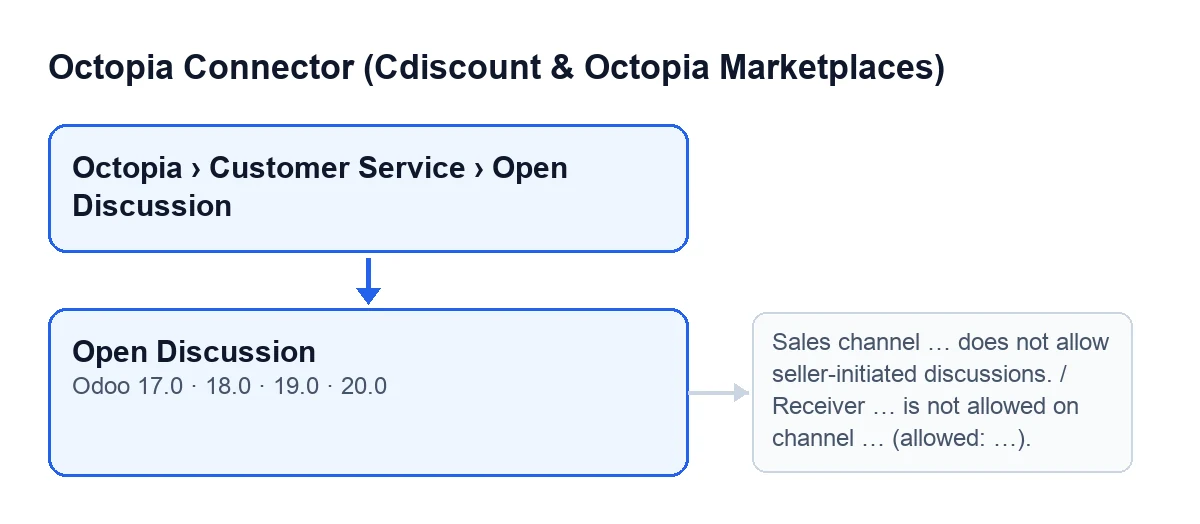
Il pulsante Apri discussione si trova nella schermata con lo stesso nome in Odoo 17, 18, 19 e 20.
Dov'è e chi ci arriva
La schermata si apre da Octopia › Servizio clienti › Apri discussione (Octopia › Customer Service › Open Discussion). Ogni tratto del menu richiede un permesso e, se non lo hai, quel tratto non lo vedi: Octopia richiede Utente Octopia (Octopia User) e Apri discussione richiede Manager Octopia (Octopia Manager).
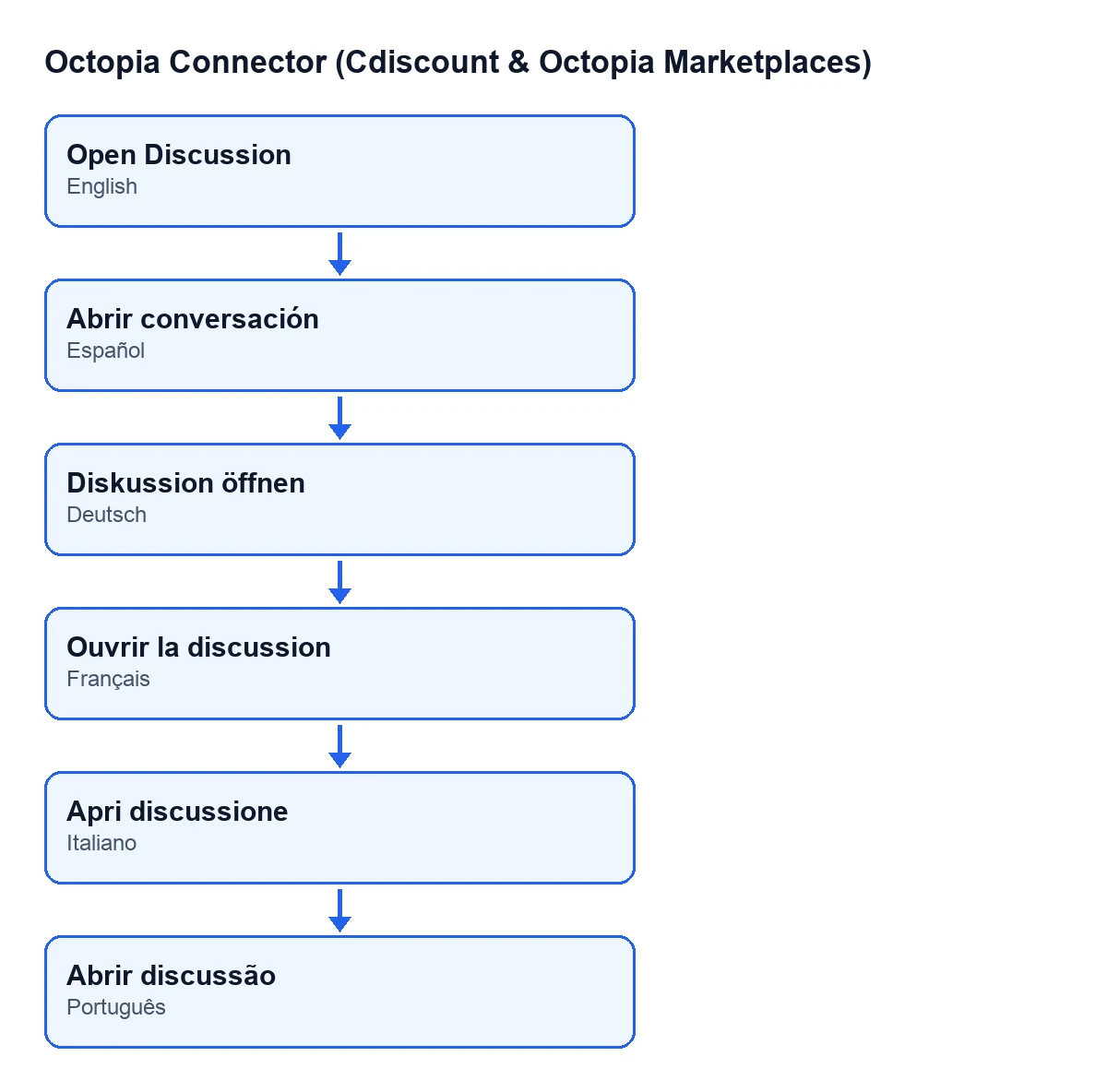
Abrir conversación; in tedesco, Diskussion öffnen; in francese, Ouvrir la discussion; in italiano, Apri discussione; in portoghese, Abrir discussão.
Idee sbagliate sul pulsante
Mito: «Il pulsante compare o scompare in base allo stato dell'ordine»
Realtà: la condizione di vista del pulsante non nasconde nulla, in Odoo 17, 18, 19 e 20 si vede sempre. Ciò che filtra chi arriva è il menu, con i permessi qui sopra.
La scheda ha i campi Ordine (Order), Tipo di destinatario (Receiver Type), Corpo (Body) e Allegato (Attachment). Tipo di destinatario ha i valori Cliente (Customer) e Operatore del canale (Channel Operator), e il valore predefinito nel codice è Cliente.
Mito: «Premerlo manda il messaggio direttamente a Octopia»
Realtà: prima di parlare con Octopia, il modulo controlla, in quest'ordine:
- Che sia stata scelta una classificazione. Altrimenti l'azione si ferma con
Scegliere una classificazione (aggiornarle se l'elenco è vuoto). - La lunghezza dell'oggetto:
L'oggetto deve essere compreso tra … e … caratteri. - La lunghezza del corpo:
Il corpo del messaggio deve essere compreso tra … e … caratteri.
Se uno di questi controlli fallisce, l'azione si ferma e non viene salvato nulla di ciò che stava per cambiare. Poi arrivano i controlli del canale (mito successivo). Se tutto passa, il modulo compone la discussione con l'oggetto, l'ordine, il canale di vendita, la classificazione e un messaggio con il corpo e il destinatario, più gli allegati se ci sono, e la invia a Octopia con la connessione dell'account dell'ordine.
Mito: «Qualsiasi canale permette di aprire discussioni con qualsiasi destinatario»
Realtà: il modulo controlla il canale di vendita dell'ordine e ogni controllo ha il suo messaggio:
- Se la configurazione del canale è sincronizzata e dice che il venditore non può avviare discussioni, compare
Il canale di vendita … non consente discussioni avviate dal venditore., con il codice del canale al posto dei puntini. - Se il canale ha salvato un elenco di destinatari consentiti e il
Tipo di destinatarioscelto non è presente, compareIl destinatario … non è consentito sul canale … (consentiti: …).
Se il canale non ha la configurazione sincronizzata, il primo controllo non blocca nulla: decide la risposta di Octopia. Il secondo agisce solo quando c'è un elenco salvato.
Mito: «Se Octopia rifiuta la classificazione, bisogna ricominciare da zero»
Realtà: quando Octopia rifiuta la classificazione, il modulo non genera errore, per non annullare ciò che ha appena riletto. Svuota la classificazione scelta, rilegge l'ordine, scarica il catalogo delle classificazioni del suo canale e mostra un avviso fisso di attenzione intitolato Scegliere di nuovo la classificazione (Choose the classification again) con questo testo: Octopia l'ha rifiutata: l'ordine ha cambiato stato. L'elenco mostra ora le classificazioni del suo stato attuale. Viene svuotata solo la classificazione: il resto della finestra resta com'era e viene mostrato di nuovo con l'elenco aggiornato.
In quella rilettura può comparire un altro messaggio: L'ordine non ha ancora un canale di vendita, quindi il suo catalogo di classificazione non può essere letto. Qualsiasi altro errore restituito da Octopia viene rilanciato e l'azione si ferma.
Mito: «Le classificazioni e i permessi del canale si aggiornano da soli quando premi»
Realtà: il pulsante ricarica il catalogo solo nel caso del rifiuto di cui sopra. Del resto si occupa un'attività pianificata, Octopia: aggiornamento dati di riferimento (categorie, marche, corrieri, tipologie) (Octopia: refresh referentials (categories, brands, carriers, typologies)), che gira ogni 7 giorni ed è attiva all'installazione. I suoi passaggi comprendono i canali di vendita, la configurazione di ciascun canale (dove si legge se il venditore può avviare discussioni e quali destinatari ammette), le categorie, le marche, i corrieri e le tipologie.
Ogni passaggio è a sé: se uno fallisce, gli altri proseguono e nel registro di sincronizzazione viene annotato un errore con i passaggi falliti. Se un account usa FlexigoTech Cloud senza credenziali salvate o senza servizio, l'attività salta quell'account.
C'è un'altra attività che scrive nello stesso registro: Octopia: recupero discussioni (coda ToTreat) (Octopia: pull discussions (ToTreat queue)), ogni 15 minuti e attiva all'installazione.
Mito: «Quando la finestra si chiude non resta traccia»
Realtà: quando Octopia accetta la discussione, il modulo crea una voce nel registro di sincronizzazione dell'account, di tipo discussioni e con esito corretto, che indica l'ordine e la classificazione usata, e poi chiude la finestra. Questo registro lo scrive il modulo con permessi di sistema. Se qualcosa fallisce prima, quella voce non viene creata.
Cosa ti serve per usarlo
Il modulo è a pagamento unico per versione di Odoo e richiede l'abbonamento a FlexigoTech Cloud, piano Connettore: 49 €/mese o 490 €/anno IVA esclusa, fino a 3 account della piattaforma. La connessione passa da FlexigoTech Cloud, che conserva le credenziali cifrate. Senza abbonamento, o con il servizio sospeso, si ferma ciò che offre l'abbonamento; i dati restano nel tuo Odoo. Il modulo è pubblicato su Odoo Apps per 17.0, 18.0, 19.0 e 20.0.
Se stai implementando Odoo e vuoi collegare Cdiscount, FlexigoTech implementa Odoo 17, 18, 19 e 20 e sviluppa connettori e integrazioni su misura. Per vedere come funziona un altro pulsante del modulo, trovi cosa fa «Dichiara a Octopia».
Continua a leggere
Verificato nel codice del connettore (versione 20.0) e nelle fonti collegate
Fonti
- Codice del modulo: flexigobe_octopia_connector 20.0 (4848da6a): views/octopia_discussion_views.xml
- Codice del modulo: flexigobe_octopia_connector 20.0 (4848da6a): wizard/octopia_discussion_wizards.py
- Codice del modulo: flexigobe_octopia_connector 20.0 (4848da6a): models/octopia_referential.py
- apps.odoo.com/apps/modules/20.0/flexigobe_octopia_connector
- flexigotech.com/precios.html
- flexigotech.com/en/services.html