

 Español
 English
 Català
 Deutsch
 Français
 Português
 Italiano
 Polski
Waar de knop staat en wanneer je hem ziet
Waar staat de knop Inkomende zending aanmaken (Create Inbound Shipment)?
Hij staat in het scherm Voorraad naar FFM versturen (Send Stock to FFM), dat je opent via het menu Octopia › Fulfilment › Voorraad naar FFM versturen. De rechten worden per menuonderdeel gevraagd: het onderdeel Octopia vraagt Octopia-gebruiker en het onderdeel Voorraad naar FFM versturen vraagt Octopia-manager. Heb je een van beide rechten niet, dan zie je dat onderdeel niet.
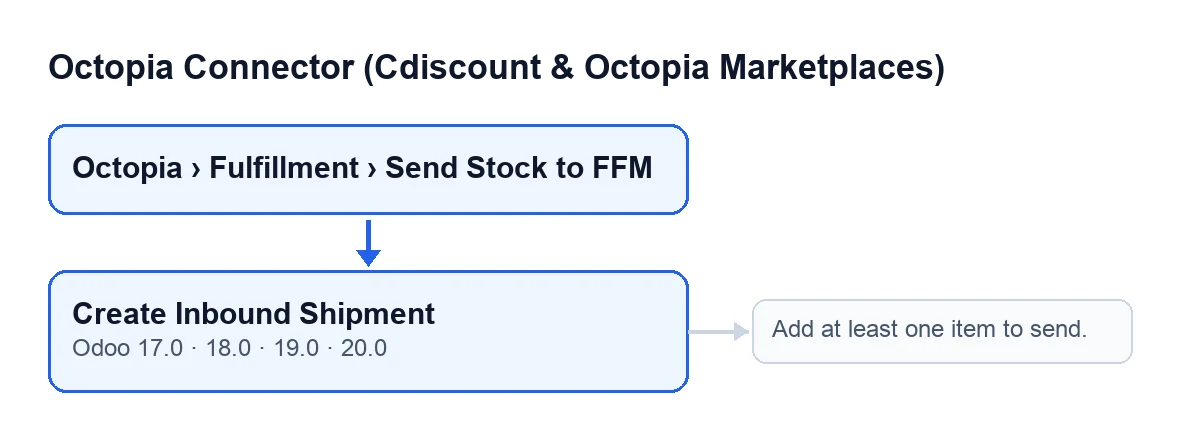
Inkomende zending aanmaken (Odoo 17, 18, 19 en 20) en de melding die hem kan stoppen.Wanneer verschijnt de knop?
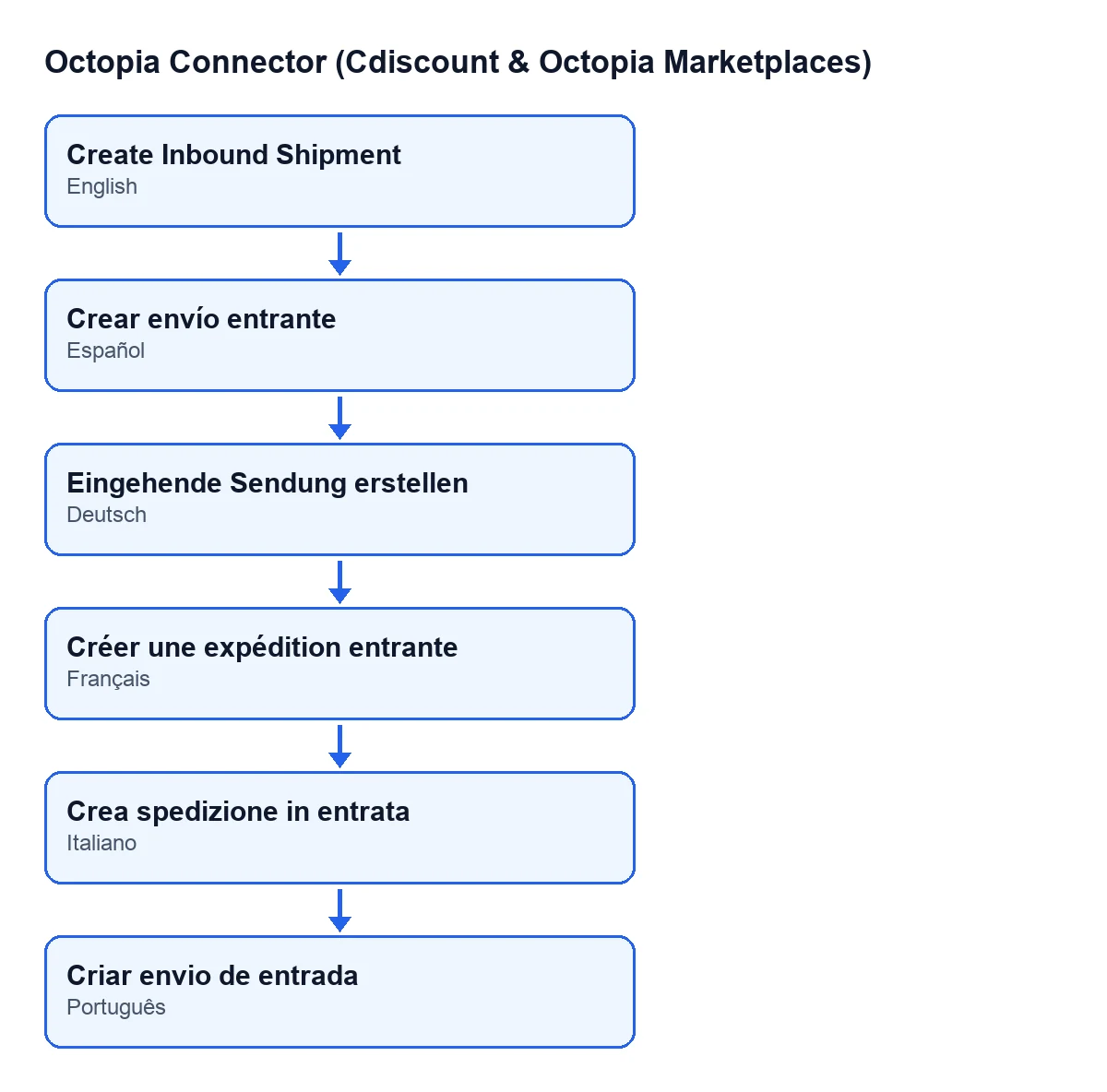
Zodra het scherm open is, zie je hem zonder voorwaarde: de weergave stelt er in Odoo 17, 18, 19 en 20 geen voorwaarde aan, dus hij hangt van geen enkele status of vinkje af. Of je er komt, bepalen het menu en de rechten, zoals je net zag. Met Odoo in het Nederlands is het label Inkomende zending aanmaken; in het Duits Eingehende Sendung erstellen; in het Frans Créer une expédition entrante; in het Italiaans Crea spedizione in entrata; en in het Portugees Criar envio de entrada.
Wat vul ik in voordat ik klik?
Het formulier van Voorraad naar FFM versturen heeft vier velden die hier van belang zijn:
Account: de Octopia-account waarmee de zending wordt aangemaakt.Referentie: de code stelt je een referentie voor met de datum van vandaag.Opslagland: standaardFrankrijk; je kunt ook kiezen voorSpanje,Marokko,PortugalenVerenigd Koninkrijk.Artikelen: de regels die je gaat versturen. Je hebt er minstens één nodig.

Wat hij doet als je klikt, in volgorde
Wat volgt beschrijft de gepubliceerde code voor Odoo 20; de knop bestaat in de takken 17, 18, 19 en 20.
Wat controleert hij direct na het klikken?
Eerst kijkt hij of de lijst Artikelen minstens één regel heeft. Is ze leeg, dan stopt de knop met de melding Voeg minstens één artikel toe om te versturen. Door daar te stoppen wordt Octopia niet aangeroepen en wordt er niets in Odoo opgeslagen. Om het op te lossen voeg je een regel toe in Artikelen en klik je opnieuw op Inkomende zending aanmaken.
Welke gegevens stuurt hij naar Octopia?
Met de gecontroleerde regels bereidt de knop een verzoek voor met deze gegevens:
- De
Referentie(leeg als je er geen hebt ingevuld) en hetOpslagland. - De leveringsmodus en de verkoper-ID van de account. Om die laatste te lezen controleert de code dat je leesrechten hebt op die account.
- Per regel van
Artikelen: de GTIN van het product dat aan de regel is gekoppeld, de staat ervan en de hoeveelheid.
Daarna stuurt hij het verzoek naar Octopia via de verbinding van de account die in Account is gekozen.
Wat verandert er in Odoo als het goed gaat?
Zodra het antwoord van Octopia binnenkomt, doet de knop drie dingen, in deze volgorde:
- Hij maakt een record van een inkomende zending aan, gekoppeld aan de account, met de referentie, de status aangemaakt, de datum en tijd van aanmaak en een kopie van de verzonden gegevens. Als externe identificatie bewaart hij die uit het antwoord; bevat het antwoord er geen, dan bewaart hij een voorlopige die begint met
PENDING-. - Hij legt in het synchronisatielogboek een vermelding met een geslaagd resultaat vast, met de identificatie van de zending, het aantal artikelen en het opslagland.
- Hij sluit het venster.
In de code worden het record van de zending en de vermelding aangemaakt nadat het antwoord van Octopia is ontvangen.
Fouten, vereisten en hulp
Welke melding kan de knop geven en hoe los ik die op?
Bij een klik op Inkomende zending aanmaken kan de knop stoppen met Voeg minstens één artikel toe om te versturen. als Artikelen geen enkele regel heeft. De oplossing is minstens één regel toevoegen en opnieuw klikken.
Kan hij om nog iets anders stoppen dan een lege lijst?
Ja, er kunnen andere stops zijn. Om de verkoper-ID te lezen controleert de code dat je leesrechten hebt op de account die in Account is gekozen, en ook die controle kan de knop stoppen voordat hij verstuurt. Gebeurt dit bij een bepaalde account, laat dan met je Odoo-beheerder je rechten daarop nakijken. Het verzoek aan Octopia is de laatste stap voordat er iets wordt opgeslagen: het record van de zending en de vermelding worden pas aangemaakt als het antwoord binnenkomt.
Wat heb ik nodig?
De module is een eenmalige betaling per versie en vereist het abonnement op FlexigoTech Cloud (plan Conector): € 49 per maand of € 490 per jaar, excl. btw, met maximaal 3 accounts van het platform. Hij is gepubliceerd in Odoo Apps voor Odoo 17, 18, 19 en 20 (zie de productpagina), en in de Odoo App Store koop je elke versie van Odoo daar. De verbinding loopt via FlexigoTech Cloud: het bewaart de inloggegevens versleuteld, bewaakt de synchronisatie en waarschuwt per e-mail als die mislukt. Zonder abonnement, of met een opgeschorte dienst, stopt wat het abonnement levert; de gegevens blijven in je Odoo.
Waar kan ik verder kijken voor andere knoppen van de module?
Elke knop heeft zijn eigen artikel: bijvoorbeeld Naar Octopia versturen en Aangeven bij Octopia. Als je Odoo implementeert en iemand wilt die je begeleidt bij de verbinding of bij een maatwerkintegratie: FlexigoTech implementeert Odoo 17, 18, 19 en 20 en ontwikkelt connectoren en integraties op maat.
Lees verder
Gecontroleerd in de broncode van de connector (versie 20.0) en in de gelinkte bronnen
Bronnen
- Broncode van de module: flexigobe_octopia_connector 20.0 (4848da6a): views/octopia_completeness2_views.xml
- Broncode van de module: flexigobe_octopia_connector 20.0 (4848da6a): models/octopia_ffm_setup.py
- apps.odoo.com/apps/modules/20.0/flexigobe_octopia_connector
- flexigotech.com/precios.html
- flexigotech.com/en/services.html