

 Español
 English
 Català
 Deutsch
 Français
 Português
 Nederlands
 Polski
Prima di premere: dov'è il pulsante e cosa deve rispettare la spedizione
Il pulsante Dichiara a Octopia (Declare to Octopia) si trova nella stessa scheda dei campi Ordine (Order), Prelievo (Picking) e Colli (Parcels). La vista non gli pone nessuna condizione: si vede sempre, in Odoo 17, 18, 19 e 20.
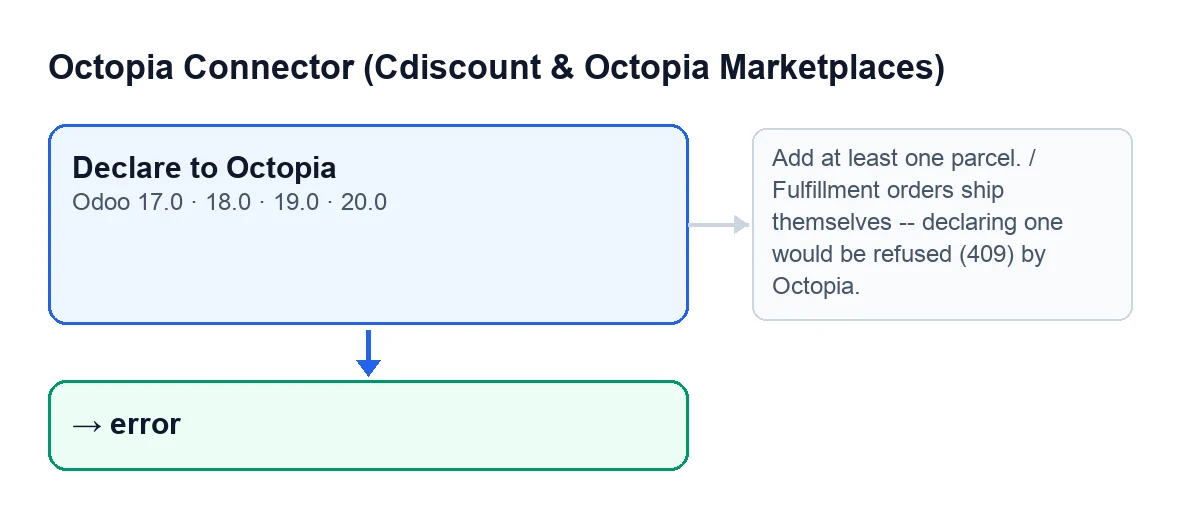
error.Cosa controlla il pulsante, in quest'ordine
- C'è almeno un collo. Se l'elenco
Colliè vuoto, il pulsante si ferma conAggiungi almeno un collo.(Add at least one parcel.). È il primo controllo.
- L'ordine è di quelli che spedisci tu. In Odoo 20.0, se l'ordine indica una modalità di fornitura diversa da quella del venditore, il pulsante si ferma con
Gli ordini Fulfillment si spediscono da soli -- dichiararne uno verrebbe rifiutato (409) da Octopia.(Fulfillment orders ship themselves -- declaring one would be refused (409) by Octopia.). Se la modalità di fornitura è vuota, questo controllo non blocca nulla.
- Ogni collo ha un numero di collo. I colli si controllano uno a uno; il primo senza numero ferma l'azione con
Ogni collo richiede un numero di collo.(Every parcel needs a parcel number.).
- Ogni collo ha un corriere. Si invia il nome del corriere mappato e, se manca, il testo libero. Senza nessuno dei due compare
Ogni collo richiede un corriere (mappato o testo libero).(Every parcel needs a carrier (mapped or free text).).
Se uno di questi controlli fallisce, l'azione si ferma in quel punto: la registrazione della spedizione e la chiamata a Octopia vengono dopo.
Dati facoltativi che viaggiano nella dichiarazione
- Indirizzo di tracciamento. Se un collo ce l'ha, viene aggiunto alla sua dichiarazione; se no, il collo parte senza.
- Righe dell'ordine. Se un collo ha alcune righe dell'ordine selezionate, ma non tutte, la dichiarazione nomina quelle righe. Se non ne ha nessuna selezionata, o le ha tutte, non le dettaglia.
- Prelievo. Se la scheda ha un prelievo, la spedizione che viene creata lo conserva.
Le CGMAD di Cdiscount Marketplace (25/08/2025, p. 47) indicano che la conferma di spedizione contiene il numero di tracciamento.

Cosa succede quando premi, passo dopo passo
In Odoo 20.0, superati i controlli, il pulsante fa questo, in quest'ordine:
- Crea la registrazione di spedizione dell'ordine, con i colli preparati e il prelievo se c'è.
- Prende la connessione dell'account Octopia dell'ordine e invia a Octopia la dichiarazione di spedizione, con l'identificativo dell'ordine in Octopia e i colli.
- Se Octopia restituisce un errore della sua API, scrive nella spedizione lo stato
errore, come messaggio, il testo dell'errore seguito dal dettaglio degli errori presente nella risposta, poi rilancia lo stesso errore. L'azione termina con quell'errore e l'ordine non viene segnato come spedito. - Se tutto va bene, imposta la spedizione nello stato
sentcon data e ora di invio, segna l'ordine come spedito, lascia una riga nel registro di sincronizzazione (tipo spedizioni, esito corretto, con l'identificativo dell'ordine e il numero di colli) e chiude la finestra.
Con Odoo in italiano il pulsante si chiama Dichiara a Octopia; in altre lingue cambia l'etichetta:
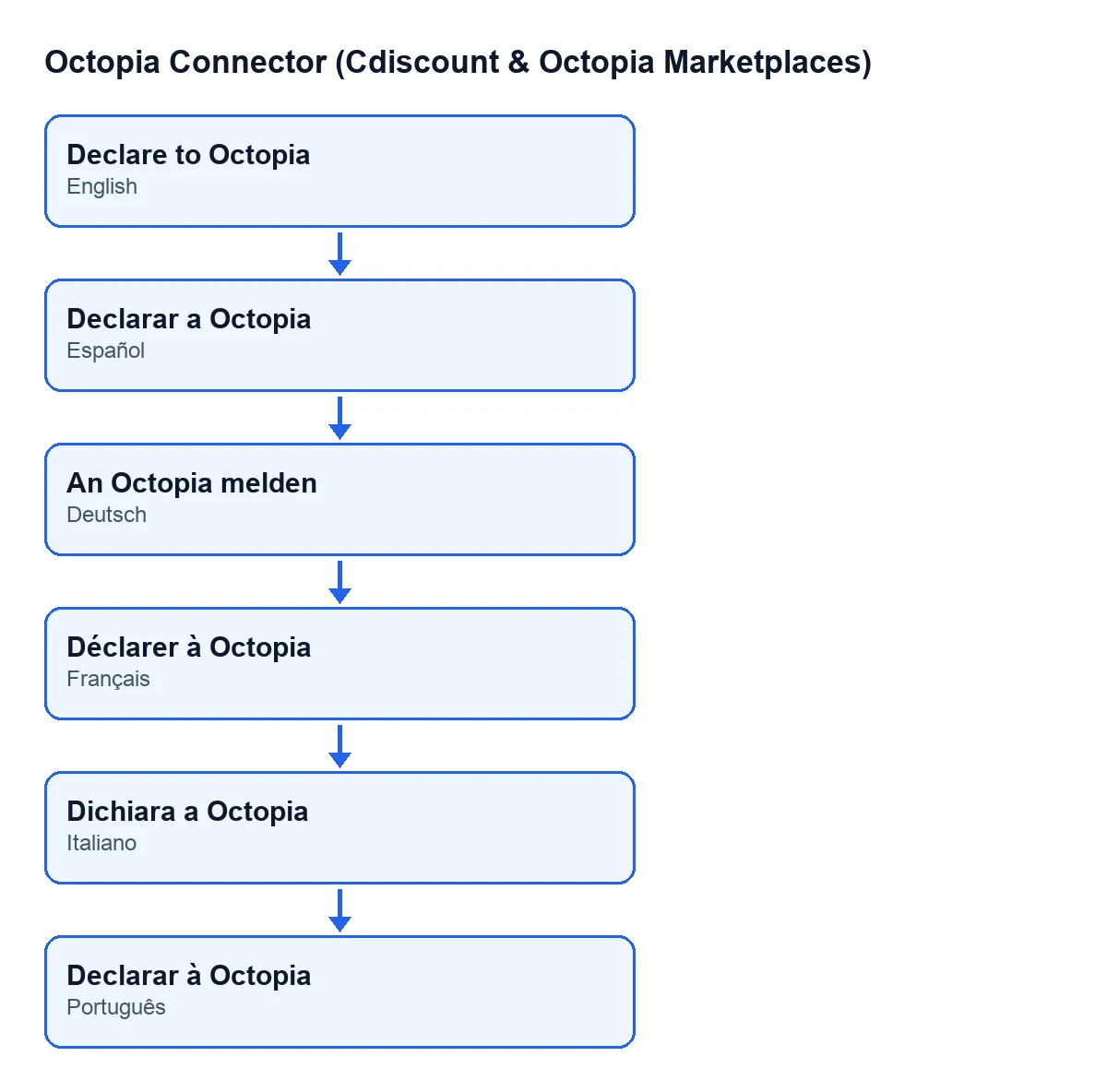
Declarar a Octopia, tedesco An Octopia melden, francese Déclarer à Octopia, italiano Dichiara a Octopia e portoghese Declarar à Octopia.Dopo aver premuto: cosa controllare
- La finestra si è chiusa: è ciò che fa il pulsante quando termina bene.
- La spedizione è in
sente l'ordine risulta spedito.
- C'è una nuova riga nel registro di sincronizzazione, di tipo spedizioni.
- Se è comparso un errore di Octopia, leggi il testo completo, che include il dettaglio degli errori della risposta, e correggi ciò che indica prima di dichiarare di nuovo.
- Se il messaggio è uno di quelli della prima sezione, il problema è nei dati della scheda: quei controlli si fanno prima di creare la spedizione e di chiamare Octopia.
Cosa serve per averlo
Il modulo è a pagamento unico per versione ed è pubblicato su Odoo Apps per 17, 18, 19 e 20; il prezzo di ogni versione è nella sua scheda di Odoo Apps. In più richiede l'abbonamento a FlexigoTech Cloud, piano Connettore: 49 €/mese o 490 €/anno, IVA esclusa. La connessione passa per FlexigoTech Cloud, che conserva cifrate le credenziali e sorveglia la sincronizzazione.
Come ti aiuta FlexigoTech
Se stai implementando Odoo e vuoi predisporre il circuito delle spedizioni con Octopia, in FlexigoTech implementiamo Odoo 17, 18, 19 e 20 e sviluppiamo connettori e integrazioni su misura.
Continua a leggere
Verificato nel codice del connettore (versione 20.0) e nelle fonti collegate
Fonti
- Codice del modulo: flexigobe_octopia_connector 20.0 (4848da6a): views/octopia_completeness2_views.xml
- Codice del modulo: flexigobe_octopia_connector 20.0 (4848da6a): wizard/octopia_shipment_wizard.py
- apps.odoo.com/apps/modules/20.0/flexigobe_octopia_connector
- marketplace.cdiscount.com/wp-content/uploads/2025/08/2025.08.25-CGMAD-FR.pdf
- flexigotech.com/en/services.html
- flexigotech.com/precios.html