

 Español
 English
 Català
 Français
 Português
 Italiano
 Nederlands
 Polski
Wo die Schaltfläche liegt und wann sie sichtbar ist
Wo finde ich die Schaltfläche Eingehende Sendung erstellen?
Sie liegt im Fenster Bestand an FFM senden, das Sie über das Menü Octopia › Fulfillment › Bestand an FFM senden öffnen. Die Berechtigungen werden pro Menüabschnitt geprüft: Der Abschnitt Octopia verlangt Octopia-Benutzer, der Abschnitt Bestand an FFM senden verlangt Octopia-Manager. Fehlt Ihnen eine der beiden Berechtigungen, sehen Sie diesen Abschnitt nicht.
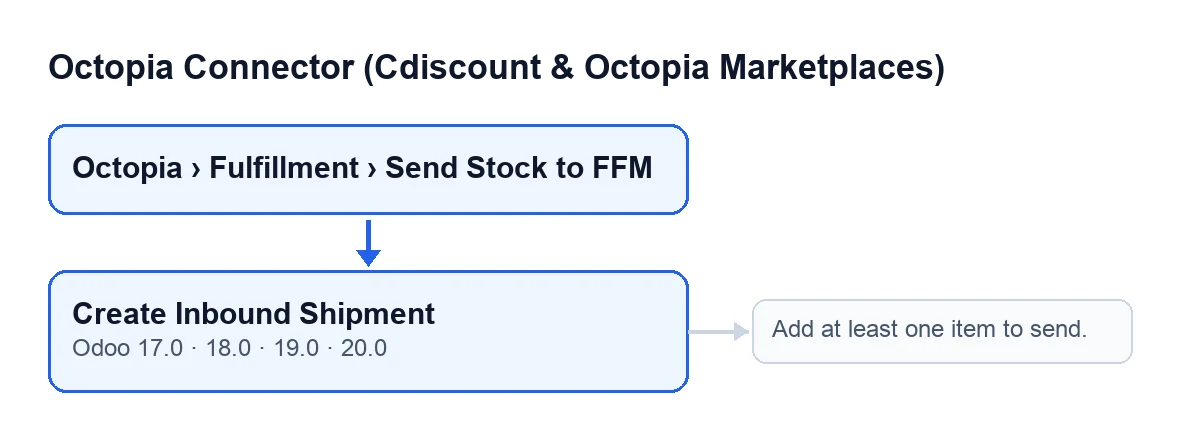
Eingehende Sendung erstellen (Odoo 17, 18, 19 und 20) und die Meldung, die sie stoppen kann.Wann erscheint die Schaltfläche?
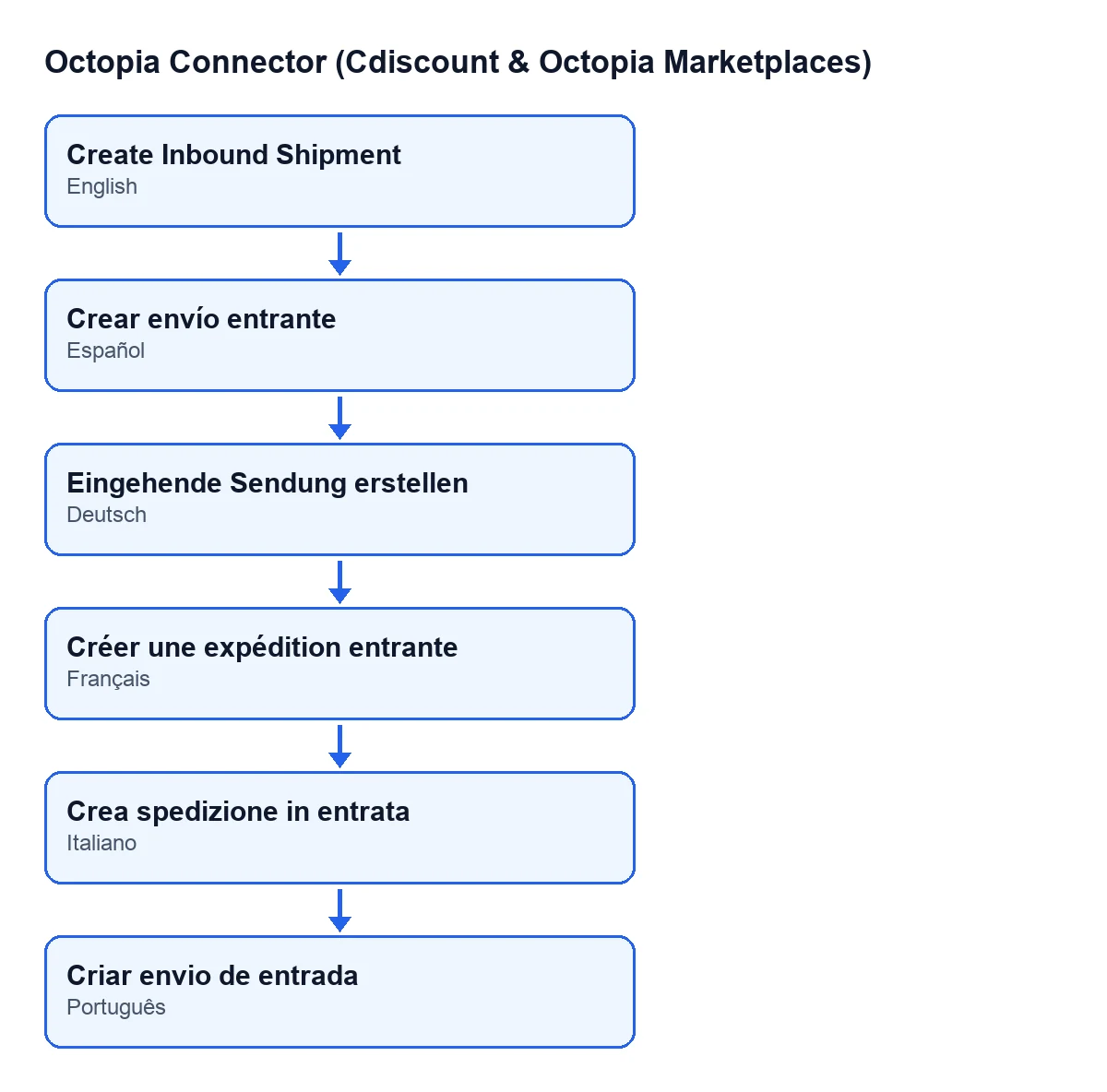
Sobald das Fenster geöffnet ist, ist sie ohne Bedingung sichtbar: Die Ansicht setzt dafür in Odoo 17, 18, 19 und 20 keine Bedingung, sie hängt also weder von einem Status noch von einem Kontrollkästchen ab. Ob Sie sie erreichen, entscheiden das Menü und seine Berechtigungen, wie oben beschrieben. Mit Odoo auf Spanisch lautet die Beschriftung Crear envío entrante; auf Deutsch Eingehende Sendung erstellen; auf Französisch Créer une expédition entrante; auf Italienisch Crea spedizione in entrata; und auf Portugiesisch Criar envio de entrada.
Was fülle ich vor dem Klick aus?
Das Formular Bestand an FFM senden hat vier Felder, die hier wichtig sind:
Konto(Account): das Octopia-Konto, von dem aus die Sendung erstellt wird.Referenz(Reference): Der Code schlägt Ihnen eine Referenz mit dem heutigen Datum vor.Lagerland(Storage Country): standardmäßigFrankreich; Sie können auchSpanien,Marokko,PortugalundVereinigtes Königreichwählen.Artikel(Items): die Zeilen, die Sie senden möchten. Sie brauchen mindestens eine.

Was beim Klick der Reihe nach passiert
Das Folgende beschreibt den veröffentlichten Code für Odoo 20; die Schaltfläche gibt es in den Zweigen 17, 18, 19 und 20.
Was prüft sie gleich nach dem Klick?
Zuerst schaut sie, ob die Liste Artikel mindestens eine Zeile enthält. Ist sie leer, bricht die Schaltfläche mit der Meldung Fügen Sie mindestens einen Artikel zum Senden hinzu. ab. Damit wird Octopia nicht aufgerufen und in Odoo nichts gespeichert. Zur Behebung fügen Sie in Artikel eine Zeile hinzu und klicken erneut auf Eingehende Sendung erstellen.
Welche Daten schickt sie an Octopia?
Sind die Zeilen geprüft, bereitet die Schaltfläche eine Anfrage mit diesen Daten vor:
- Die
Referenz(leer, wenn Sie keine eingegeben haben) und dasLagerland. - Den Lieferungsmodus und die Verkäufer-Kennung des Kontos. Um Letztere zu lesen, prüft der Code, ob Sie Leseberechtigung auf dieses Konto haben.
- Pro Zeile in
Artikel: die GTIN des zur Zeile gehörenden Produkts, dessen Zustand und die Menge.
Danach sendet sie die Anfrage über die Verbindung des in Konto gewählten Kontos an Octopia.
Was ändert sich in Odoo, wenn alles klappt?
Wenn die Antwort von Octopia eintrifft, tut die Schaltfläche drei Dinge in dieser Reihenfolge:
- Sie legt einen Datensatz für die eingehende Sendung an, verknüpft mit dem Konto, mit der Referenz, dem Status „erstellt“, Datum und Uhrzeit der Erstellung und einer Kopie der gesendeten Daten. Als externe Kennung speichert sie die in der Antwort enthaltene; enthält die Antwort keine, speichert sie eine vorläufige, die mit
PENDING-beginnt. - Sie trägt im Synchronisationsprotokoll einen Eintrag mit erfolgreichem Ergebnis ein, der die Kennung der Sendung, die Anzahl der Artikel und das Lagerland enthält.
- Sie schließt das Fenster.
Im Code werden der Datensatz der Sendung und der Protokolleintrag erst nach dem Empfang der Antwort von Octopia angelegt.
Fehler, Voraussetzungen und Hilfe
Welche Meldung kann die Schaltfläche ausgeben und wie behebe ich sie?
Beim Klick auf Eingehende Sendung erstellen kann die Schaltfläche mit Fügen Sie mindestens einen Artikel zum Senden hinzu. abbrechen, wenn Artikel keine Zeile enthält. Die Lösung ist, mindestens eine Zeile hinzuzufügen und erneut zu klicken.
Kann sie noch aus anderen Gründen als der leeren Liste abbrechen?
Ja, es kann weitere Abbrüche geben. Um die Verkäufer-Kennung zu lesen, prüft der Code, ob Sie Leseberechtigung auf das in Konto gewählte Konto haben, und diese Prüfung kann die Schaltfläche ebenfalls vor dem Senden stoppen. Passiert Ihnen das bei einem bestimmten Konto, klären Sie Ihre Berechtigungen dafür mit der Person, die Ihr Odoo verwaltet. Die Anfrage an Octopia ist der letzte Schritt, bevor etwas gespeichert wird: Der Datensatz der Sendung und der Protokolleintrag entstehen erst, wenn die Antwort eintrifft.
Was muss ich abgeschlossen haben?
Das Modul ist eine Einmalzahlung pro Version und braucht das Abonnement von FlexigoTech Cloud (Tarif Conector): 49 €/Monat oder 490 €/Jahr, zzgl. MwSt., mit bis zu 3 Konten der Plattform. Es ist in Odoo Apps für Odoo 17, 18, 19 und 20 veröffentlicht (siehe die Produktseite), und im Odoo App Store wird jede Odoo-Version dort gekauft. Die Verbindung läuft über FlexigoTech Cloud: Sie speichert die Zugangsdaten verschlüsselt, überwacht die Synchronisation und warnt per E-Mail, wenn sie fehlschlägt. Ohne Abonnement oder bei ausgesetztem Dienst steht das still, was das Abonnement liefert; die Daten bleiben in Ihrem Odoo.
Wo geht es weiter, wenn ich andere Schaltflächen des Moduls ansehen möchte?
Jede Schaltfläche hat ihren eigenen Artikel: zum Beispiel An Octopia senden und Bei Octopia melden. Wenn Sie Odoo einführen und jemanden bei der Verbindung oder einer individuellen Integration an Ihrer Seite haben möchten: FlexigoTech führt Odoo 17, 18, 19 und 20 ein und entwickelt Konnektoren und individuelle Integrationen.
Weiterlesen
Geprüft im Quellcode des Connectors (Version 20.0) und in den verlinkten Quellen
Quellen
- Quellcode des Moduls: flexigobe_octopia_connector 20.0 (4848da6a): views/octopia_completeness2_views.xml
- Quellcode des Moduls: flexigobe_octopia_connector 20.0 (4848da6a): models/octopia_ffm_setup.py
- apps.odoo.com/apps/modules/20.0/flexigobe_octopia_connector
- flexigotech.com/precios.html
- flexigotech.com/en/services.html