

 Español
 English
 Deutsch
 Français
 Português
 Italiano
 Nederlands
 Polski
On és el botó i quan es veu
On és el botó Create Inbound Shipment?
És a la pantalla Send Stock to FFM, que s'obre des del menú Octopia › Fulfillment › Send Stock to FFM. Els permisos es demanen per trams del menú: el tram Octopia demana Octopia User i el tram Send Stock to FFM demana Octopia Manager. Si no tens un dels dos permisos, no veus aquest tram.
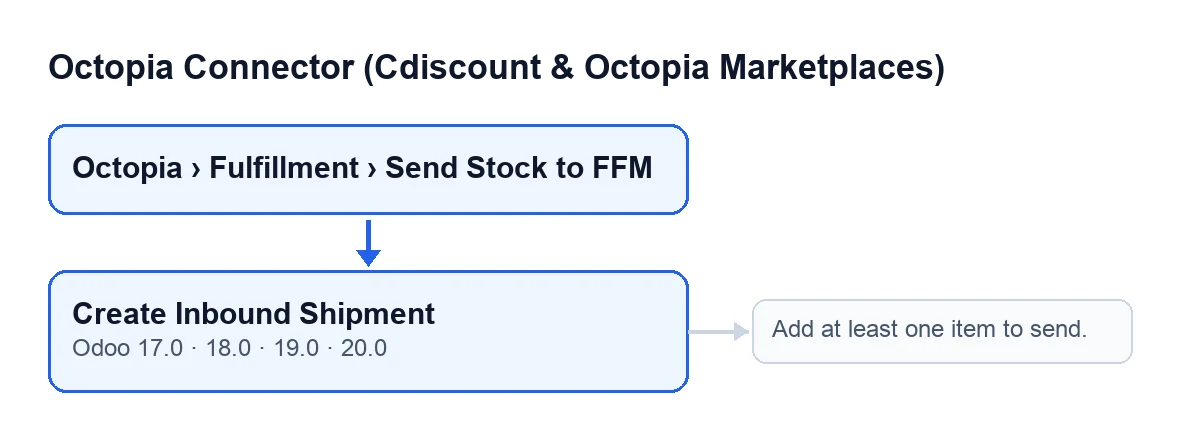
Create Inbound Shipment (Odoo 17, 18, 19 i 20) i el missatge que pot aturar-lo.Quan apareix el botó?
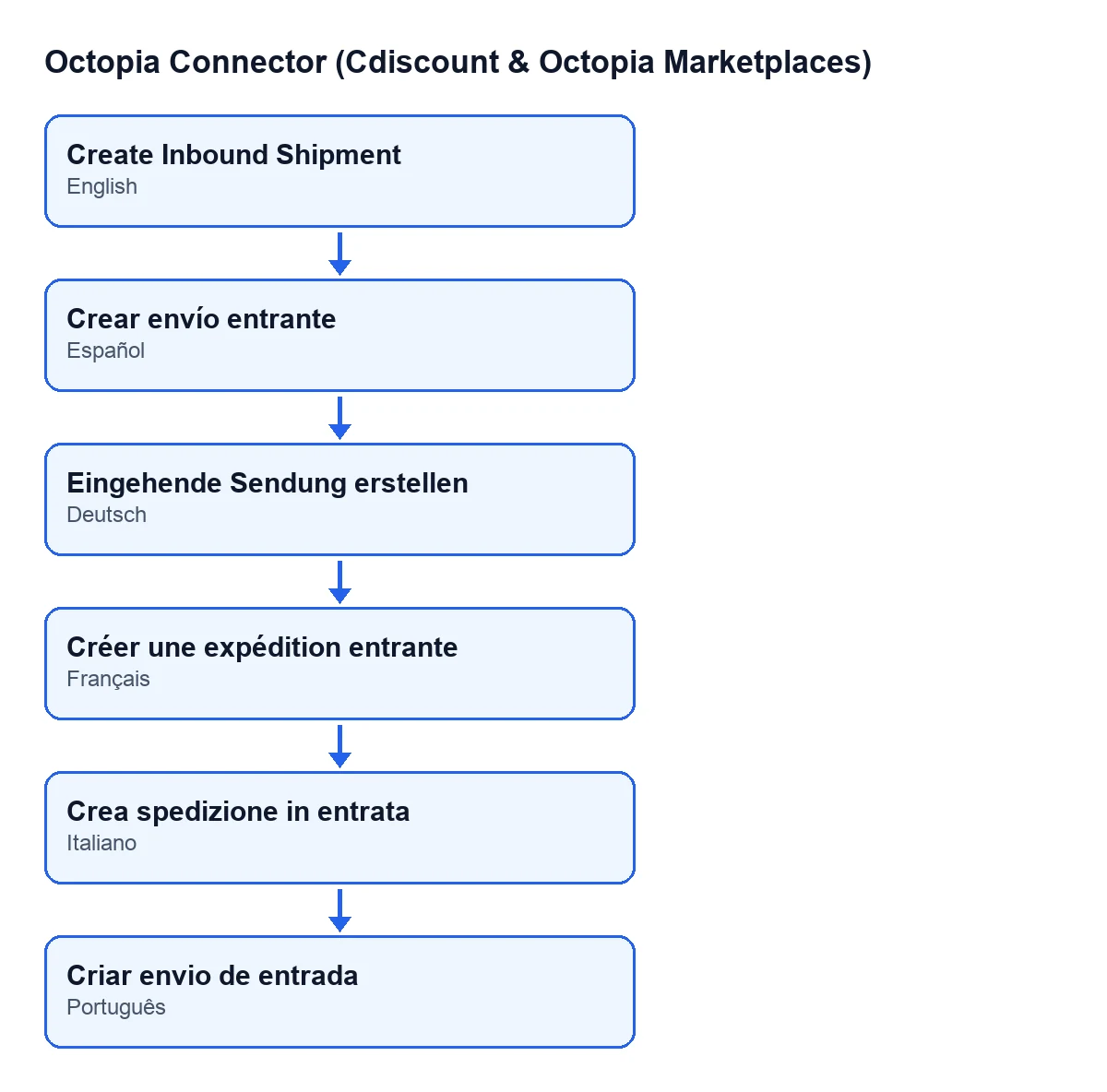
Una vegada oberta la pantalla, es veu sense condició: la vista no hi posa cap en Odoo 17, 18, 19 i 20, així que no depèn de cap estat ni de cap casella. El que decideix si hi arribes és el menú i els seus permisos, com acabes de veure. Amb Odoo en castellà el rètol és Crear envío entrante; en alemany, Eingehende Sendung erstellen; en francès, Créer une expédition entrante; en italià, Crea spedizione in entrata; i en portuguès, Criar envio de entrada.
Què omplo abans de prémer-lo?
La fitxa de Send Stock to FFM té quatre camps que importen aquí:
Account: el compte d'Octopia des del qual es crea l'enviament.Reference: el codi et proposa una referència amb la data d'avui.Storage Country:Franceper defecte; també pots triarSpain,Morocco,PortugaliUnited Kingdom.Items: les línies que vas a enviar. En necessites almenys una.

Què fa en prémer-lo, en ordre
El que segueix descriu el codi publicat per a Odoo 20; el botó existeix a les branques 17, 18, 19 i 20.
Què comprova just en prémer-lo?
Primer mira si la llista Items té alguna línia. Si és buida, el botó s'atura amb el missatge Add at least one item to send.. En aturar-se aquí no es crida Octopia i no es desa res a Odoo. Per arreglar-ho, afegeix una línia a Items i torna a prémer Create Inbound Shipment.
Quines dades envia a Octopia?
Amb les línies ja comprovades, el botó prepara una petició amb aquestes dades:
- La
Reference(buida si no n'has escrit cap) i elStorage Country. - El mode de subministrament i l'identificador de venedor del compte. Per llegir aquest últim, el codi comprova que tens permís de lectura sobre aquest compte.
- Per cada línia d'
Items: el GTIN del producte associat a la línia, la seva condició i la quantitat.
Després envia la petició a Octopia a través de la connexió del compte triat a Account.
Què canvia a Odoo quan surt bé?
Quan arriba la resposta d'Octopia, el botó fa tres coses, per aquest ordre:
- Crea un registre d'enviament entrant lligat al compte, amb la referència, l'estat de creat, la data i hora de creació i una còpia de les dades que es van enviar. Com a identificador extern desa el que porta la resposta; si la resposta no en porta cap, desa un de provisional que comença per
PENDING-. - Anota al registre de sincronització una entrada amb resultat correcte, que inclou l'identificador de l'enviament, el nombre d'articles i el país d'emmagatzematge.
- Tanca la finestra.
Al codi, el registre de l'enviament i l'anotació es creen després de rebre la resposta d'Octopia.
Errors, requisits i ajuda
Quin missatge pot donar el botó i com s'arregla?
Al prémer Create Inbound Shipment, el botó pot aturar-se amb Add at least one item to send. si Items no té cap línia. L'arranjament és afegir almenys una línia i prémer de nou.
Pot aturar-se per alguna cosa més que la llista buida?
Sí, pot haver-hi altres aturades. Per llegir l'identificador de venedor, el codi comprova que tens permís de lectura sobre el compte triat a Account, i aquesta comprovació també pot aturar el botó abans d'enviar. Si et passa amb un compte concret, revisa amb qui administra el teu Odoo els teus permisos sobre aquest compte. La petició a Octopia és l'últim pas abans de desar res: el registre de l'enviament i l'anotació es creen només quan arriba la resposta.
Què necessito tenir contractat?
El mòdul és de pagament únic per versió i necessita la subscripció a FlexigoTech Cloud (pla Connector): 49 €/mes o 490 €/any, sense IVA, amb fins a 3 comptes de la plataforma. Està publicat a Odoo Apps per a Odoo 17, 18, 19 i 20 (consulta la fitxa), i a l'Odoo App Store cada versió d'Odoo es compra allà. La connexió passa per FlexigoTech Cloud: desa xifrades les credencials, vigila la sincronització i avisa per correu si falla. Sense subscripció, o amb el servei suspès, s'atura el que dona la subscripció; les dades es queden al teu Odoo.
On continuo si vull veure altres botons del mòdul?
Cada botó té el seu propi article: per exemple, Enviar a Octopia i Declarar a Octopia. Si estàs implantant Odoo i vols que algú t'acompanyi amb la connexió o amb una integració a mida, FlexigoTech implanta Odoo 17, 18, 19 i 20 i desenvolupa connectors i integracions a mida.
Continua llegint
Comprovat al codi del connector (versió 20.0) i a les fonts enllaçades
Fonts
- Codi del mòdul: flexigobe_octopia_connector 20.0 (4848da6a): views/octopia_completeness2_views.xml
- Codi del mòdul: flexigobe_octopia_connector 20.0 (4848da6a): models/octopia_ffm_setup.py
- apps.odoo.com/apps/modules/20.0/flexigobe_octopia_connector
- flexigotech.com/precios.html
- flexigotech.com/en/services.html