

 Español
 English
 Català
 Deutsch
 Français
 Português
 Italiano
 Nederlands
Gdzie jest przycisk i kiedy go widać
Gdzie jest przycisk Utwórz przesyłkę przychodzącą (Create Inbound Shipment)?
Jest na ekranie Wyślij zapasy do FFM (Send Stock to FFM), który otwierasz z menu Octopia › Fulfillment › Wyślij zapasy do FFM (Octopia › Fulfillment › Send Stock to FFM). Uprawnienia są wymagane na poszczególnych poziomach menu: poziom Octopia wymaga roli Użytkownik Octopia (Octopia User), a poziom Wyślij zapasy do FFM wymaga roli Menedżer Octopia (Octopia Manager). Jeśli nie masz jednego z tych uprawnień, ten poziom menu jest dla Ciebie niewidoczny.
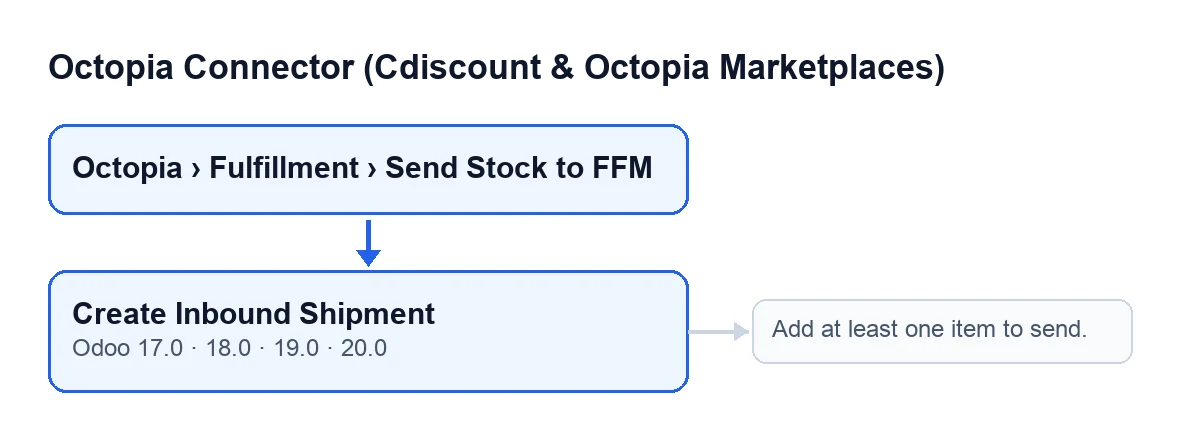
Utwórz przesyłkę przychodzącą (Odoo 17, 18, 19 i 20) oraz komunikat, który może go zatrzymać.Kiedy pojawia się przycisk?
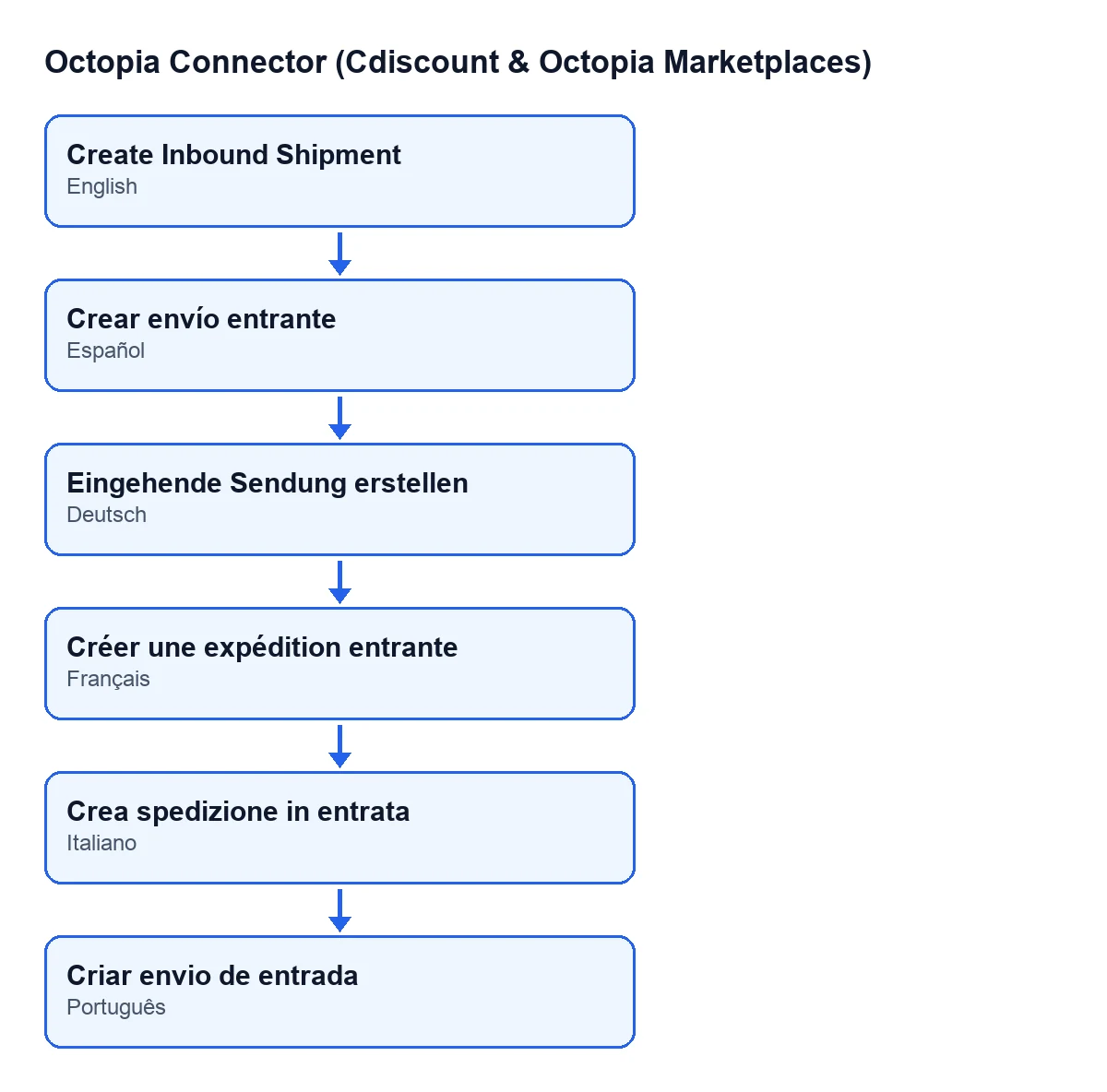
Po otwarciu ekranu jest widoczny bez żadnego warunku: widok nie nakłada na niego żadnego warunku w Odoo 17, 18, 19 i 20, więc nie zależy od żadnego statusu ani pola wyboru. O tym, czy do niego dojdziesz, decyduje menu i jego uprawnienia, jak przed chwilą widziałeś. Gdy Odoo jest po polsku, etykieta to Utwórz przesyłkę przychodzącą; po niemiecku Eingehende Sendung erstellen; po francusku Créer une expédition entrante; po włosku Crea spedizione in entrata; a po portugalsku Criar envio de entrada.
Co wypełniam przed kliknięciem?
Formularz Wyślij zapasy do FFM ma cztery pola, które się tu liczą:
Konto(Account): konto Octopia, z którego tworzysz przesyłkę.Referencja(Reference): kod proponuje referencję z dzisiejszą datą.Kraj magazynowania(Storage Country): domyślnieFrancja(France); możesz też wybraćHiszpania(Spain),Maroko(Morocco),PortugaliaiWielka Brytania(United Kingdom).Pozycje(Items): wiersze, które chcesz wysłać. Potrzebujesz co najmniej jednego.

Co robi po kliknięciu, po kolei
Poniższy opis dotyczy opublikowanego kodu dla Odoo 20; przycisk istnieje w gałęziach 17, 18, 19 i 20.
Co sprawdza zaraz po kliknięciu?
Najpierw sprawdza, czy lista Pozycje ma jakikolwiek wiersz. Jeśli jest pusta, przycisk zatrzymuje się z komunikatem Dodaj co najmniej jedną pozycję do wysłania. (Add at least one item to send.). Zatrzymanie w tym miejscu oznacza, że Octopia nie jest wywoływana i nic nie jest zapisywane w Odoo. Aby to naprawić, dodaj wiersz w Pozycje i ponownie kliknij Utwórz przesyłkę przychodzącą.
Jakie dane wysyła do Octopia?
Gdy wiersze są sprawdzone, przycisk przygotowuje żądanie z takimi danymi:
Referencja(pusta, jeśli nic nie wpisałeś) iKraj magazynowania.- Tryb zaopatrzenia i identyfikator sprzedawcy z konta. Aby odczytać ten ostatni, kod sprawdza, czy masz uprawnienie do odczytu tego konta.
- Dla każdego wiersza
Pozycje: GTIN produktu powiązanego z wierszem, jego stan i ilość.
Następnie wysyła żądanie do Octopia przez połączenie konta wybranego w polu Konto.
Co zmienia się w Odoo, gdy wszystko się powiedzie?
Gdy nadejdzie odpowiedź Octopia, przycisk wykonuje trzy czynności w tej kolejności:
- Tworzy rekord przesyłki przychodzącej powiązany z kontem, z referencją, statusem utworzono, datą i godziną utworzenia oraz kopią wysłanych danych. Jako identyfikator zewnętrzny zapisuje ten z odpowiedzi; jeśli odpowiedź żadnego nie zawiera, zapisuje tymczasowy, zaczynający się od
PENDING-. - Dodaje do dziennika synchronizacji wpis z wynikiem poprawnym, który zawiera identyfikator przesyłki, liczbę pozycji i kraj magazynowania.
- Zamyka okno.
W kodzie rekord przesyłki i wpis są tworzone po otrzymaniu odpowiedzi Octopia.
Błędy, wymagania i pomoc
Jaki komunikat może pokazać przycisk i jak go naprawić?
Po kliknięciu Utwórz przesyłkę przychodzącą przycisk może zatrzymać się z komunikatem Dodaj co najmniej jedną pozycję do wysłania., jeśli Pozycje nie mają żadnego wiersza. Rozwiązanie to dodać co najmniej jeden wiersz i kliknąć ponownie.
Czy może zatrzymać się z innego powodu niż pusta lista?
Tak, mogą być inne zatrzymania. Aby odczytać identyfikator sprzedawcy, kod sprawdza, czy masz uprawnienie do odczytu konta wybranego w polu Konto, i ta kontrola także może zatrzymać przycisk przed wysłaniem. Jeśli zdarzy Ci się to z konkretnym kontem, sprawdź z osobą zarządzającą Twoim Odoo swoje uprawnienia do niego. Żądanie do Octopia to ostatni krok przed zapisem czegokolwiek: rekord przesyłki i wpis są tworzone dopiero po nadejściu odpowiedzi.
Co muszę mieć wykupione?
Moduł jest płatny jednorazowo za wersję i wymaga subskrypcji FlexigoTech Cloud (plan Conector): 49 €/mies. lub 490 €/rok, netto (bez VAT), z maksymalnie 3 kontami platformy. Jest opublikowany w Odoo Apps dla Odoo 17, 18, 19 i 20 (zobacz kartę), a w Odoo App Store każdą wersję Odoo kupuje się tam. Połączenie przechodzi przez FlexigoTech Cloud: przechowuje zaszyfrowane dane dostępowe, pilnuje synchronizacji i wysyła e-mail, gdy coś zawiedzie. Bez subskrypcji lub przy zawieszonej usłudze zatrzymuje się to, co zapewnia subskrypcja; dane zostają w Twoim Odoo.
Gdzie szukać, jeśli chcę zobaczyć inne przyciski modułu?
Każdy przycisk ma własny artykuł: na przykład Wyślij do Octopia i Zgłoś do Octopia. Jeśli wdrażasz Odoo i chcesz, aby ktoś pomógł Ci z połączeniem lub z integracją na zamówienie, FlexigoTech wdraża Odoo 17, 18, 19 i 20 oraz tworzy konektory i integracje na zamówienie.
Czytaj dalej
Sprawdzone w kodzie źródłowym konektora (wersja 20.0) i w podlinkowanych źródłach
Źródła
- Kod modułu: flexigobe_octopia_connector 20.0 (4848da6a): views/octopia_completeness2_views.xml
- Kod modułu: flexigobe_octopia_connector 20.0 (4848da6a): models/octopia_ffm_setup.py
- apps.odoo.com/apps/modules/20.0/flexigobe_octopia_connector
- flexigotech.com/precios.html
- flexigotech.com/en/services.html