

 Español
 English
 Català
 Deutsch
 Français
 Italiano
 Nederlands
 Polski
Onde está o botão e quando se vê
Onde está o botão Criar envio de entrada (Create Inbound Shipment)?
Está no ecrã Enviar stock para o FFM (Send Stock to FFM), que se abre a partir do menu Octopia › Fulfillment › Enviar stock para o FFM (Octopia › Fulfillment › Send Stock to FFM). As permissões pedem-se por troços do menu: o troço Octopia pede Utilizador Octopia (Octopia User) e o troço Enviar stock para o FFM pede Gestor Octopia (Octopia Manager). Se não tiver uma das duas permissões, não vê esse troço.
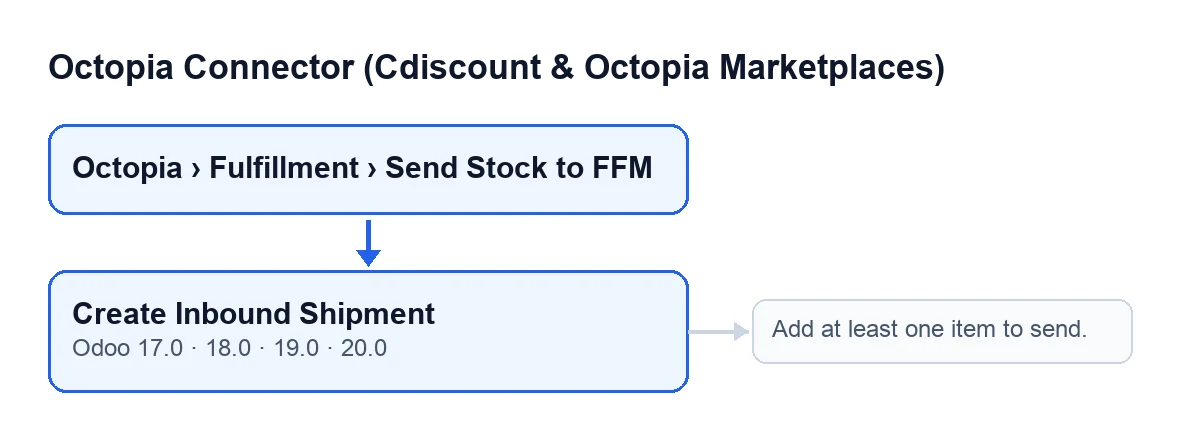
Criar envio de entrada (Odoo 17, 18, 19 e 20) e a mensagem que o pode travar.Quando aparece o botão?
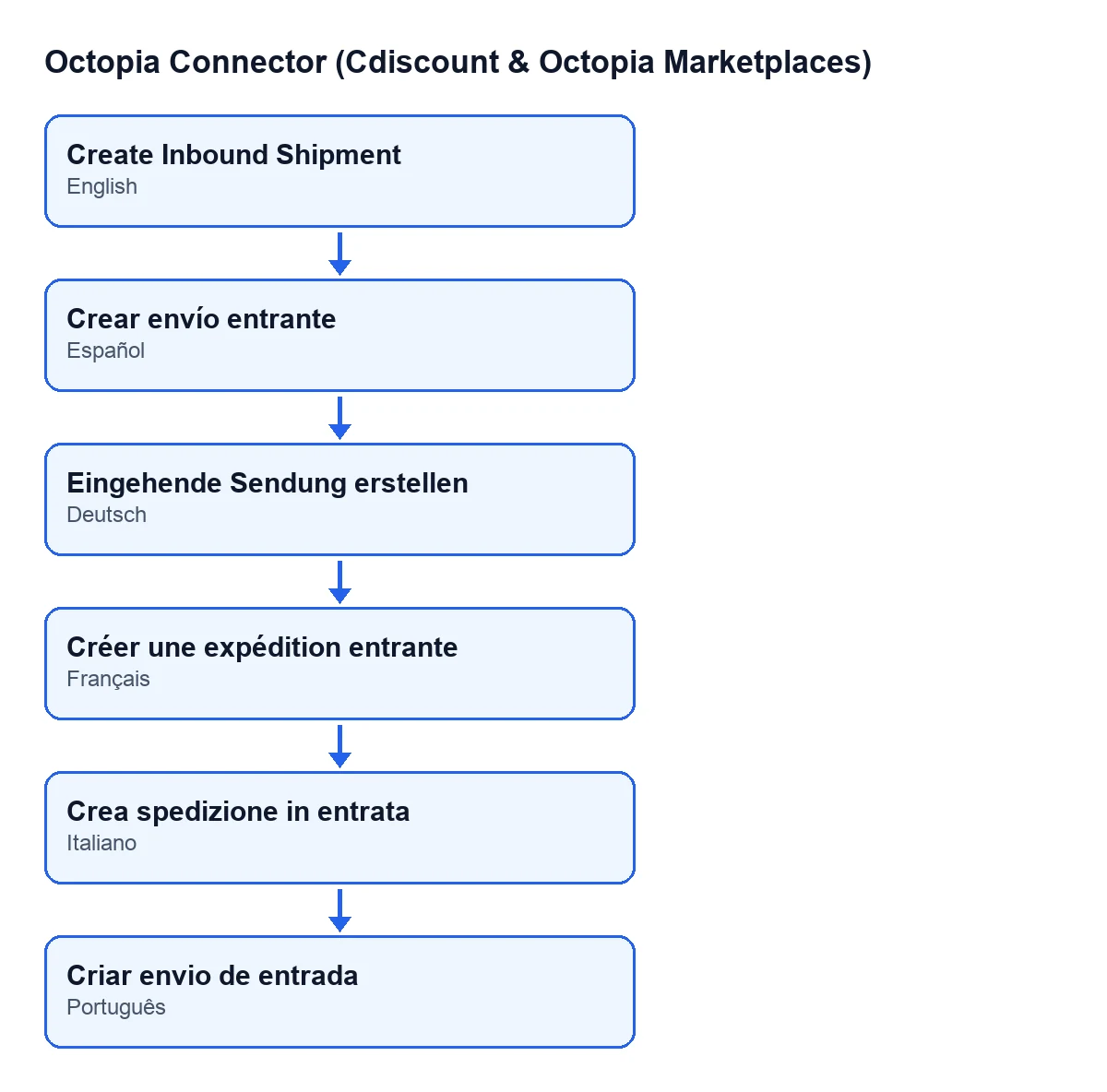
Depois de aberto o ecrã, vê-se sem condição: a vista não lhe impõe nenhuma no Odoo 17, 18, 19 e 20, pelo que não depende de nenhum estado nem de nenhuma caixa. O que decide se chega a ele é o menu e as suas permissões, como acabou de ver. Com o Odoo em castelhano o rótulo é Crear envío entrante; em alemão, Eingehende Sendung erstellen; em francês, Créer une expédition entrante; em italiano, Crea spedizione in entrata; e em português, Criar envio de entrada.
O que preencho antes de clicar?
A ficha de Enviar stock para o FFM tem quatro campos que contam aqui:
Conta(Account): a conta Octopia a partir da qual se cria o envio.Referência(Reference): o código propõe-lhe uma referência com a data de hoje.País de armazenamento(Storage Country):França(France) por defeito; também pode escolherEspanha(Spain),Marrocos(Morocco),PortugaleReino Unido(United Kingdom).Artigos(Items): as linhas que vai enviar. Precisa de pelo menos uma.

O que faz ao clicar, por ordem
O que se segue descreve o código publicado para o Odoo 20; o botão existe nos ramos 17, 18, 19 e 20.
O que verifica logo ao clicar?
Primeiro vê se a lista Artigos tem alguma linha. Se estiver vazia, o botão pára com a mensagem Adicione pelo menos um artigo a enviar. (Add at least one item to send.). Ao parar aí, não se chama a Octopia e não se guarda nada no Odoo. Para resolver, adicione uma linha em Artigos e volte a clicar em Criar envio de entrada.
Que dados envia à Octopia?
Com as linhas já verificadas, o botão prepara um pedido com estes dados:
- A
Referência(vazia se não tiver escrito nenhuma) e oPaís de armazenamento. - O modo de fornecimento e o identificador de vendedor da conta. Para ler este último, o código verifica que tem permissão de leitura sobre essa conta.
- Por cada linha de
Artigos: o GTIN do artigo associado à linha, a sua condição e a quantidade.
Depois envia o pedido à Octopia através da ligação da conta escolhida em Conta.
O que muda no Odoo quando corre bem?
Quando chega a resposta da Octopia, o botão faz três coisas, por esta ordem:
- Cria um registo de envio de entrada ligado à conta, com a referência, o estado de criado, a data e hora de criação e uma cópia dos dados que foram enviados. Como identificador externo guarda o que vem na resposta; se a resposta não trouxer nenhum, guarda um provisório que começa por
PENDING-. - Regista no registo de sincronização uma entrada com resultado correto, que inclui o identificador do envio, o número de artigos e o país de armazenamento.
- Fecha a janela.
No código, o registo do envio e a anotação criam-se depois de receber a resposta da Octopia.
Erros, requisitos e ajuda
Que mensagem pode dar o botão e como se resolve?
Ao clicar em Criar envio de entrada, o botão pode parar com Adicione pelo menos um artigo a enviar. se Artigos não tiver nenhuma linha. A solução é adicionar pelo menos uma linha e clicar de novo.
Pode parar por algo mais do que a lista vazia?
Sim, pode haver outras paragens. Para ler o identificador de vendedor, o código verifica que tem permissão de leitura sobre a conta escolhida em Conta, e essa verificação também pode travar o botão antes de enviar. Se lhe acontecer com uma conta concreta, reveja com quem administra o seu Odoo as suas permissões sobre ela. O pedido à Octopia é o último passo antes de guardar seja o que for: o registo do envio e a anotação só se criam quando chega a resposta.
O que preciso de ter contratado?
O módulo é de pagamento único por versão e precisa da subscrição do FlexigoTech Cloud (plano Conector): 49 €/mês ou 490 €/ano, sem IVA, com até 3 contas da plataforma. Está publicado no Odoo Apps para Odoo 17, 18, 19 e 20 (consulte a ficha), e no Odoo App Store cada versão do Odoo compra-se lá. A ligação passa pelo FlexigoTech Cloud: guarda as credenciais cifradas, vigia a sincronização e avisa por e-mail se falhar. Sem subscrição, ou com o serviço suspenso, pára o que a subscrição dá; os dados ficam no seu Odoo.
Onde continuo se quiser ver outros botões do módulo?
Cada botão tem o seu próprio artigo: por exemplo, Enviar à Octopia e Declarar à Octopia. Se está a implementar o Odoo e quer que alguém o acompanhe com a ligação ou com uma integração à medida, a FlexigoTech implementa o Odoo 17, 18, 19 e 20 e desenvolve conectores e integrações à medida.
Continue a ler
Verificado no código do conector (versão 20.0) e nas fontes indicadas
Fontes
- Código do módulo: flexigobe_octopia_connector 20.0 (4848da6a): views/octopia_completeness2_views.xml
- Código do módulo: flexigobe_octopia_connector 20.0 (4848da6a): models/octopia_ffm_setup.py
- apps.odoo.com/apps/modules/20.0/flexigobe_octopia_connector
- flexigotech.com/precios.html
- flexigotech.com/en/services.html