

 Español
 English
 Català
 Deutsch
 Français
 Português
 Nederlands
 Polski
Dove si trova e quando si vede
Il pulsante Invia a Octopia (Submit to Octopia) si trova nella schermata Promozioni (Promotions), che raggiungi da Octopia › Offerte › Promozioni (Octopia › Offers › Promotions). La sezione Octopia del menu richiede il permesso Utente Octopia (Octopia User): se non lo hai, quella sezione non la vedi. Il pulsante esiste nei rami 17, 18, 19 e 20 del modulo.
Si vede solo quando il campo Stato (State) della promozione vale Bozza (Draft): con qualsiasi altro valore resta nascosto. Poiché il valore predefinito è Bozza, una promozione appena creata mostra il pulsante. I valori del campo sono Bozza, Inviato (Submitted), Integrato (Integrated) e Respinto (Rejected).
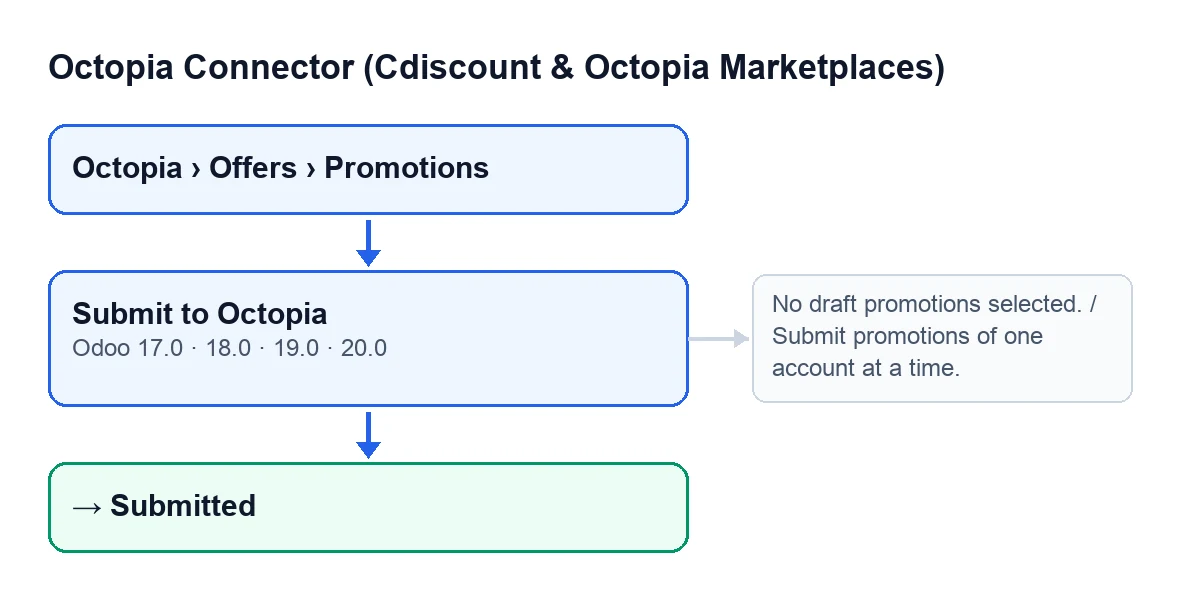
Con Odoo in italiano il pulsante si chiama Invia a Octopia; lo schema seguente mostra come viene etichettato in altre lingue.
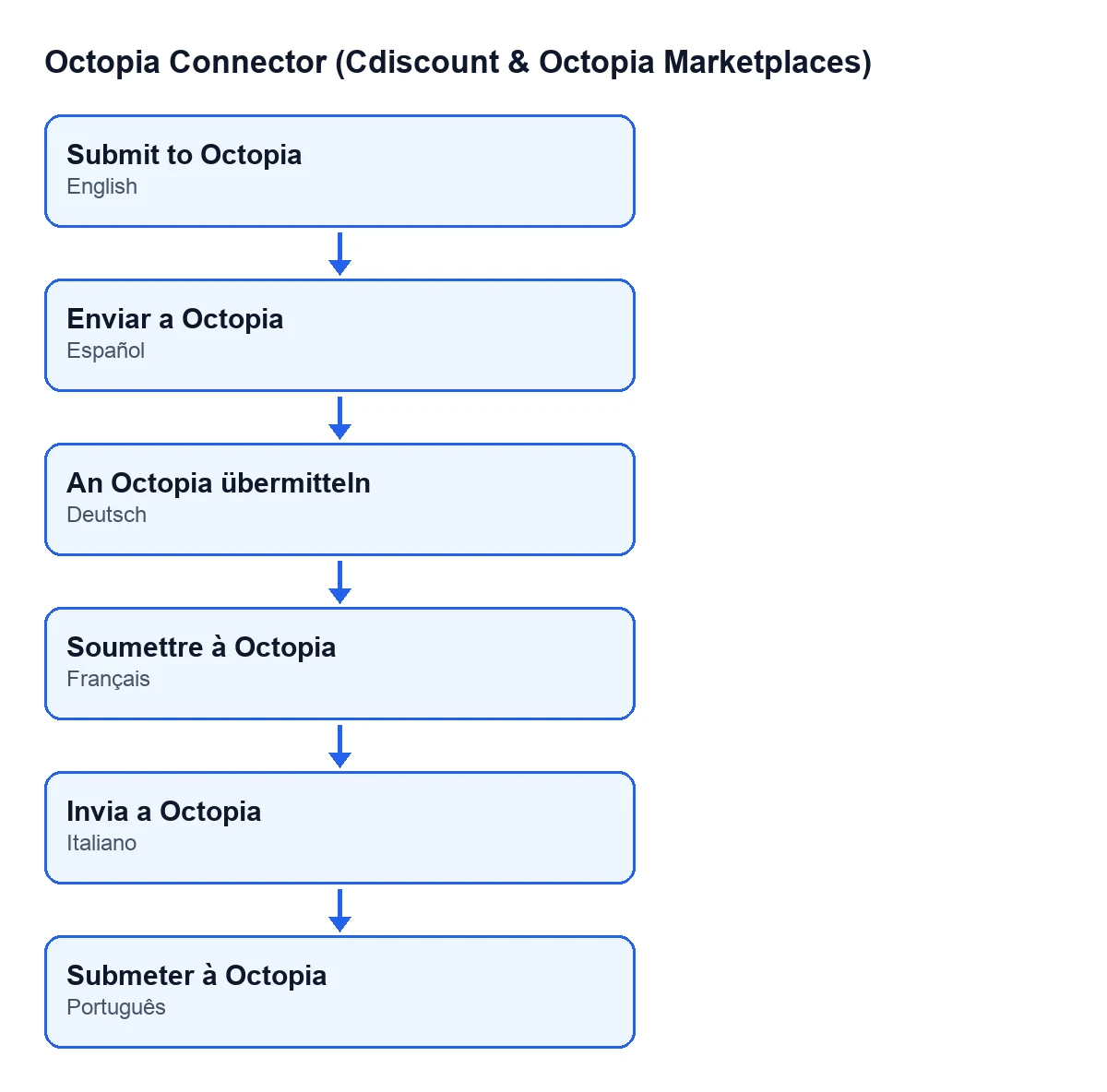
Enviar a Octopia, in tedesco An Octopia übermitteln, in francese Soumettre à Octopia, in italiano Invia a Octopia e in portoghese Submeter à Octopia.
Cosa succede quando lo premi, in ordine
Prima di premere, prepara ogni promozione nella sua scheda, nel gruppo Promozione (Promotion): il campo Offerta (Offer) e il campo Tipo di promozione (Promo Type). Il valore predefinito è Vendita flash (Tipo 1) (Flash Sale (Type 1)); esiste anche Saldi legali francesi / Soldes (Tipo 3) (French Legal Sales / Soldes (Type 3)). Con il Tipo 3 compare, nello stesso gruppo, il campo Prezzo di riferimento di vendita (Sales Reference Price); con il valore predefinito non si vede.
- Il modulo tiene solo le promozioni selezionate che sono in
Bozza. Quelle in un altro stato non vengono toccate. Se non ne resta nessuna, si ferma con un avviso. - Verifica che le promozioni in bozza appartengano a un unico account. Se c'è più di un account, si ferma con un avviso.
- Controlla le promozioni di Tipo 3: ognuna ha bisogno di un prezzo, che sia il
Prezzo di riferimento di venditadella promozione stessa o il prezzo dell'offerta collegata. Se manca in qualcuna, si ferma con un avviso. - Costruisce un pacchetto zip che contiene l'XML delle promozioni.
- Salva lo zip come allegato non pubblico, con un token di accesso, e compone un link di download a partire dall'URL di base del tuo Odoo. L'invio avviene tramite link: Octopia scarica il pacchetto da quell'indirizzo e l'API non accetta il contenuto direttamente.
- Usa la connessione dell'account per consegnare quel link a Octopia.
- Prende il riferimento del pacchetto dalla risposta: se contiene un identificativo di pacchetto, o se la risposta è un numero, lo salva; altrimenti il riferimento resta vuoto.
- Scrive nelle promozioni in bozza:
Statopassa aInviato, e salva il riferimento del pacchetto, lo zip allegato e il link. - Lascia una voce di successo nel registro di sincronizzazione dell'account, con il numero di promozioni inviate.
Gli avvisi della tabella seguente scattano prima di costruire qualsiasi cosa, quindi, se ne compare uno, non cambia nulla. Il cambio di stato arriva quasi alla fine: se qualcosa fallisce prima, le promozioni non passano a Inviato.
Gli avvisi che possono bloccare l'invio
| Messaggio | Quando compare | Cosa fare |
|---|---|---|
Nessuna promozione in bozza selezionata. (No draft promotions selected.) | Nessuna delle promozioni selezionate è in Bozza. | Seleziona almeno una promozione in Bozza. |
Invia le promozioni di un account alla volta. (Submit promotions of one account at a time.) | Le promozioni in bozza selezionate appartengono a più di un account. | Lancia l'invio separatamente per quelle di ogni account. |
Il Tipo 3 (soldes) richiede un prezzo di riferimento di vendita. (Type 3 (soldes) requires a sales reference price.) | C'è una promozione di Tipo 3 in bozza senza Prezzo di riferimento di vendita e la cui offerta non ha neppure un prezzo. | Compila Prezzo di riferimento di vendita nella scheda, dove compare scegliendo il Tipo 3. |
Sul Tipo 3, l'aiuto del campo Tipo di promozione dice che dichiara i saldi legali francesi ('soldes') e che è valido solo nei periodi legali dei saldi. L'aiuto di Prezzo di riferimento di vendita lo descrive come obbligatorio per il Tipo 3: il prezzo di riferimento legale a cui si applica lo sconto. Nota che l'avviso scatta solo se mancano entrambi i prezzi, quello della promozione e quello dell'offerta.
Cosa controllare dopo
- Nell'elenco
Promozioni, la colonnaStatodelle promozioni inviate deve mostrareInviato. - Il pulsante scompare da quelle promozioni, perché si vede solo in
Bozza. - Questo pulsante scrive solo
Inviato: i valoriIntegratoeRespintoesistono nel campo, ma non li scrive questa pressione.
Il registro di sincronizzazione non è esclusivo del pulsante. L'attività pianificata Octopia: recupero discussioni (coda ToTreat) (Octopia: pull discussions (ToTreat queue)), che gira ogni quindici minuti, scrive anch'essa al suo interno. L'attività Octopia: aggiornamento dati di riferimento (categorie, marche, corrieri, tipologie) (Octopia: refresh referentials (categories, brands, carriers, typologies)), che gira ogni sette giorni, lascia una voce di errore quando un passaggio dell'aggiornamento fallisce. Entrambe sono attive all'installazione.
Come ti aiutiamo da FlexigoTech
Se stai implementando Odoo e vuoi collegare Cdiscount e Octopia, FlexigoTech implementa Odoo 17, 18, 19 e 20 e sviluppa connettori e integrazioni su misura. Il modulo è pubblicato su Odoo Apps per queste quattro versioni e richiede l'abbonamento a FlexigoTech Cloud: la connessione passa da quel servizio (piano Connettore: 49 €/mese o 490 €/anno, IVA esclusa), che conserva cifrate le credenziali e avvisa via e-mail se la sincronizzazione fallisce.
Continua a leggere
Verificato nel codice del connettore (versione 20.0) e nelle fonti collegate
Fonti
- Codice del modulo: flexigobe_octopia_connector 20.0 (4848da6a): views/octopia_promotion_views.xml
- Codice del modulo: flexigobe_octopia_connector 20.0 (4848da6a): models/octopia_promotion.py
- Codice del modulo: flexigobe_octopia_connector 20.0 (4848da6a): models/octopia_referential.py
- apps.odoo.com/apps/modules/20.0/flexigobe_octopia_connector
- flexigotech.com/precios.html
- flexigotech.com/en/services.html