

 English
 Català
 Deutsch
 Français
 Português
 Italiano
 Nederlands
 Polski
Dónde está el botón y cuándo se ve
¿Dónde está el botón Crear envío entrante (Create Inbound Shipment)?
Está en la pantalla Enviar stock al FFM (Send Stock to FFM), que se abre desde el menú Octopia › Fulfillment › Enviar stock al FFM (Octopia › Fulfillment › Send Stock to FFM). Los permisos se piden por tramos del menú: el tramo Octopia pide Usuario de Octopia (Octopia User) y el tramo Enviar stock al FFM pide Gestor de Octopia (Octopia Manager). Si no tienes uno de los dos permisos, no ves ese tramo.
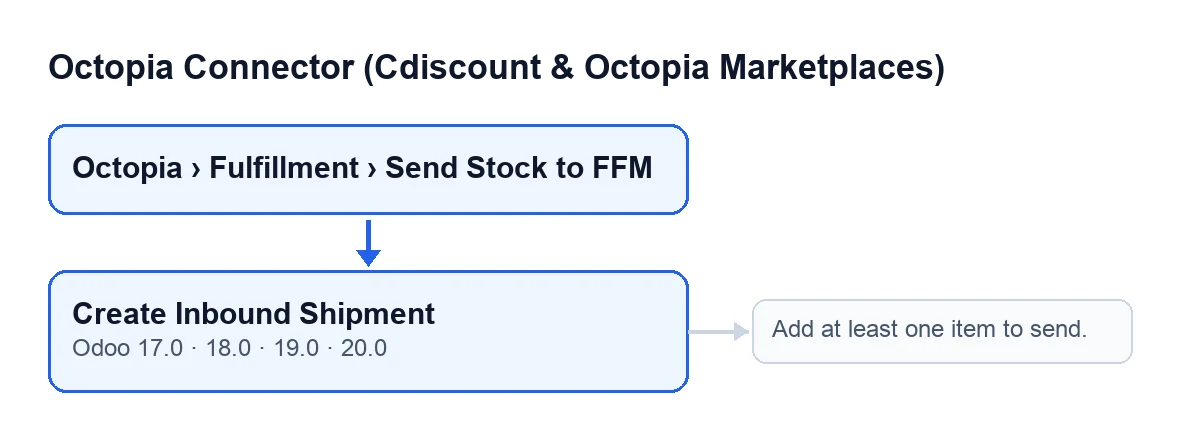
Crear envío entrante (Odoo 17, 18, 19 y 20) y el mensaje que puede pararlo.¿Cuándo aparece el botón?
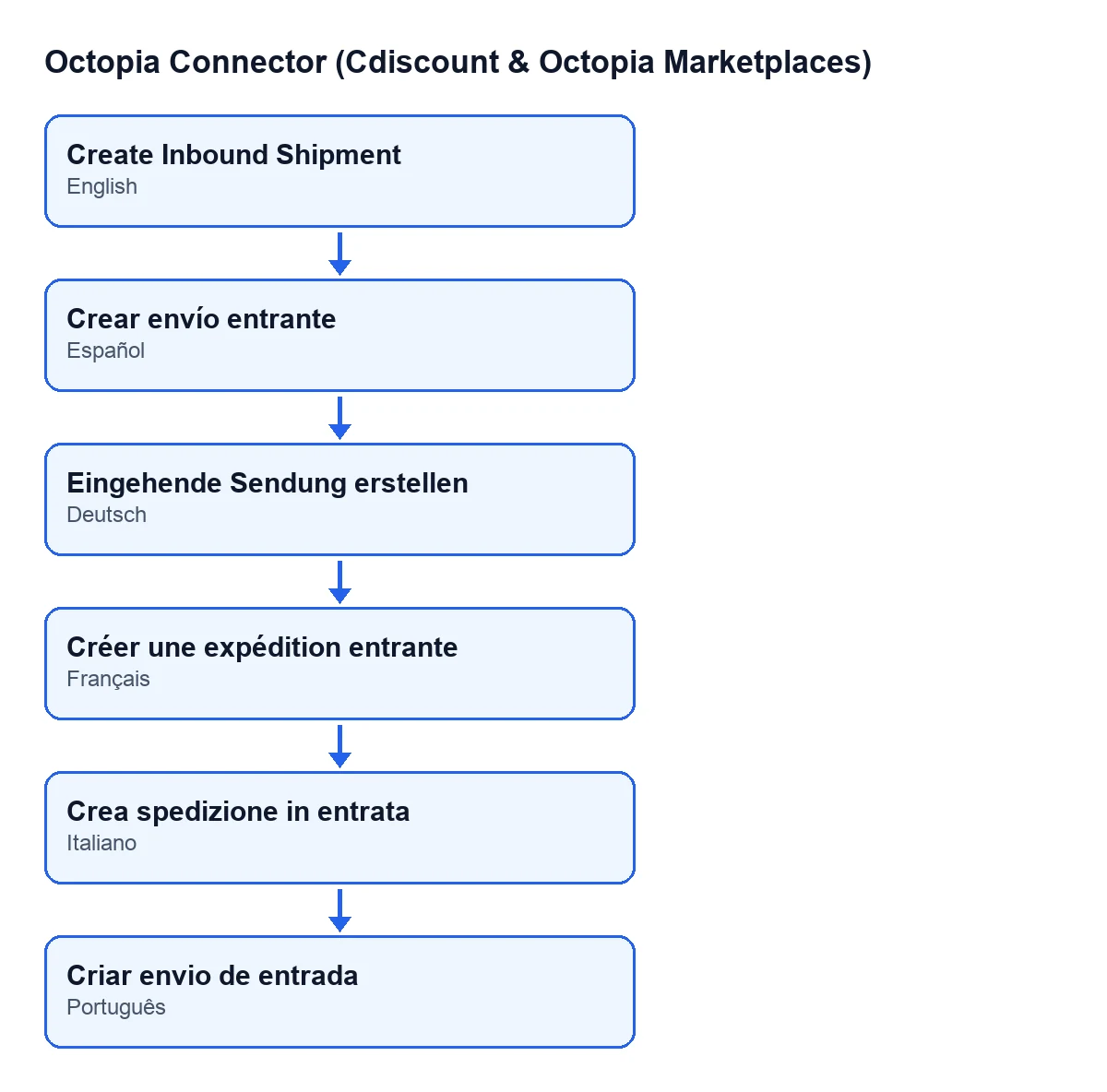
Una vez abierta la pantalla, se ve sin condición: la vista no le pone ninguna en Odoo 17, 18, 19 y 20, así que no depende de ningún estado ni de ninguna casilla. Lo que decide si llegas a él es el menú y sus permisos, como acabas de ver. Con Odoo en castellano el rótulo es Crear envío entrante; en alemán, Eingehende Sendung erstellen; en francés, Créer une expédition entrante; en italiano, Crea spedizione in entrata; y en portugués, Criar envio de entrada.
¿Qué relleno antes de pulsarlo?
La ficha de Enviar stock al FFM tiene cuatro campos que importan aquí:
Cuenta(Account): la cuenta de Octopia desde la que se crea el envío.Referencia(Reference): el código te propone una referencia con la fecha de hoy.País de almacenamiento(Storage Country):Francia(France) por defecto; también puedes elegirEspaña(Spain),Marruecos(Morocco),PortugalyReino Unido(United Kingdom).Artículos(Items): las líneas que vas a enviar. Necesitas al menos una.

Qué hace al pulsarlo, en orden
Lo que sigue describe el código publicado para Odoo 20; el botón existe en las ramas 17, 18, 19 y 20.
¿Qué comprueba nada más pulsarlo?
Primero mira si la lista Artículos tiene alguna línea. Si está vacía, el botón se para con el mensaje Añada al menos un artículo para enviar. (Add at least one item to send.). Al pararse ahí no se llama a Octopia y no se guarda nada en Odoo. Para arreglarlo, añade una línea en Artículos y vuelve a pulsar Crear envío entrante.
¿Qué datos manda a Octopia?
Con las líneas ya comprobadas, el botón prepara una petición con estos datos:
- La
Referencia(vacía si no has escrito ninguna) y elPaís de almacenamiento. - El modo de suministro y el identificador de vendedor de la cuenta. Para leer este último, el código comprueba que tienes permiso de lectura sobre esa cuenta.
- Por cada línea de
Artículos: el GTIN del producto asociado a la línea, su condición y la cantidad.
Después envía la petición a Octopia a través de la conexión de la cuenta elegida en Cuenta.
¿Qué cambia en Odoo cuando sale bien?
Cuando llega la respuesta de Octopia, el botón hace tres cosas, por este orden:
- Crea un registro de envío entrante ligado a la cuenta, con la referencia, el estado de creado, la fecha y hora de creación y una copia de los datos que se enviaron. Como identificador externo guarda el que trae la respuesta; si la respuesta no trae ninguno, guarda uno provisional que empieza por
PENDING-. - Anota en el registro de sincronización una entrada con resultado correcto, que incluye el identificador del envío, el número de artículos y el país de almacenamiento.
- Cierra la ventana.
En el código, el registro del envío y la anotación se crean después de recibir la respuesta de Octopia.
Errores, requisitos y ayuda
¿Qué mensaje puede dar el botón y cómo se arregla?
Al pulsar Crear envío entrante, el botón puede pararse con Añada al menos un artículo para enviar. si Artículos no tiene ninguna línea. El arreglo es añadir al menos una línea y pulsar de nuevo.
¿Puede pararse por algo más que la lista vacía?
Sí puede haber otras paradas. Para leer el identificador de vendedor, el código comprueba que tienes permiso de lectura sobre la cuenta elegida en Cuenta, y esa comprobación también puede detener el botón antes de enviar. Si te ocurre con una cuenta concreta, revisa con quien administra tu Odoo tus permisos sobre ella. La petición a Octopia es el último paso antes de guardar nada: el registro del envío y la anotación se crean solo cuando llega la respuesta.
¿Qué necesito tener contratado?
El módulo es de pago único por versión y necesita la suscripción a FlexigoTech Cloud (plan Conector): 49 € al mes o 490 € al año, sin IVA, con hasta 3 cuentas de la plataforma. Está publicado en Odoo Apps para Odoo 17, 18, 19 y 20 (consulta la ficha), y en el Odoo App Store cada versión de Odoo se compra allí. La conexión pasa por FlexigoTech Cloud: guarda cifradas las credenciales, vigila la sincronización y avisa por correo si falla. Sin suscripción, o con el servicio suspendido, se para lo que da la suscripción; los datos se quedan en tu Odoo.
¿Dónde sigo si quiero ver otros botones del módulo?
Cada botón tiene su propio artículo: por ejemplo, Enviar a Octopia y Declarar a Octopia. Si estás implantando Odoo y quieres que alguien te acompañe con la conexión o con una integración a medida, FlexigoTech implanta Odoo 17, 18, 19 y 20 y desarrolla conectores e integraciones a medida.
Sigue leyendo
Comprobado en el código del conector (versión 20.0) y en las fuentes enlazadas
Fuentes
- Código del módulo: flexigobe_octopia_connector 20.0 (4848da6a): views/octopia_completeness2_views.xml
- Código del módulo: flexigobe_octopia_connector 20.0 (4848da6a): models/octopia_ffm_setup.py
- apps.odoo.com/apps/modules/20.0/flexigobe_octopia_connector
- flexigotech.com/precios.html
- flexigotech.com/en/services.html