

 Español
 English
 Català
 Deutsch
 Português
 Italiano
 Nederlands
 Polski
Où se trouve le bouton et quand il s'affiche
Où se trouve le bouton Créer une expédition entrante (Create Inbound Shipment) ?
Il se trouve sur l'écran Envoyer le stock vers FFM (Send Stock to FFM), qui s'ouvre depuis le menu Octopia › Fulfillment › Envoyer le stock vers FFM (Octopia › Fulfillment › Send Stock to FFM). Les droits sont demandés par niveau du menu : le niveau Octopia demande Utilisateur Octopia (Octopia User) et le niveau Envoyer le stock vers FFM demande Gestionnaire Octopia (Octopia Manager). Si vous n'avez pas l'un des deux droits, vous ne voyez pas ce niveau.
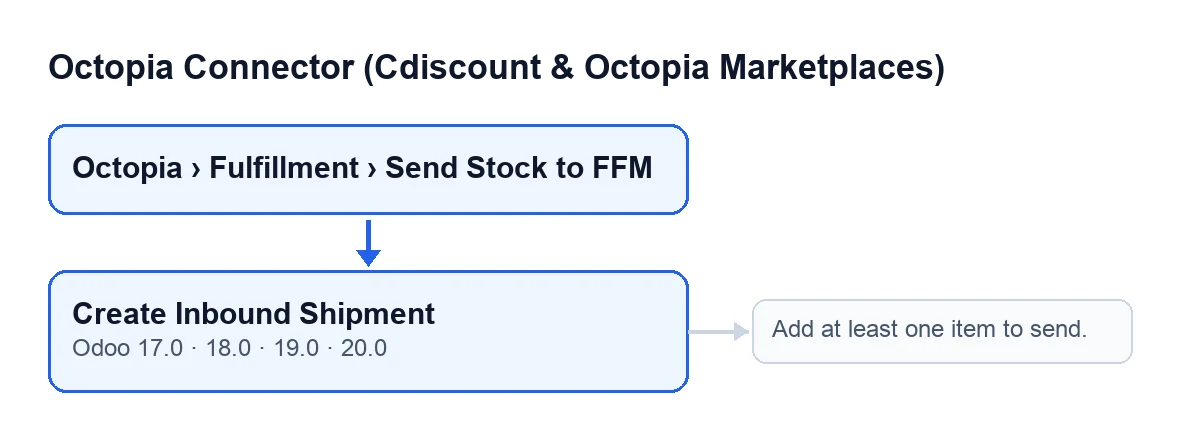
Créer une expédition entrante (Odoo 17, 18, 19 et 20) et le message qui peut l'arrêter.Quand le bouton apparaît-il ?
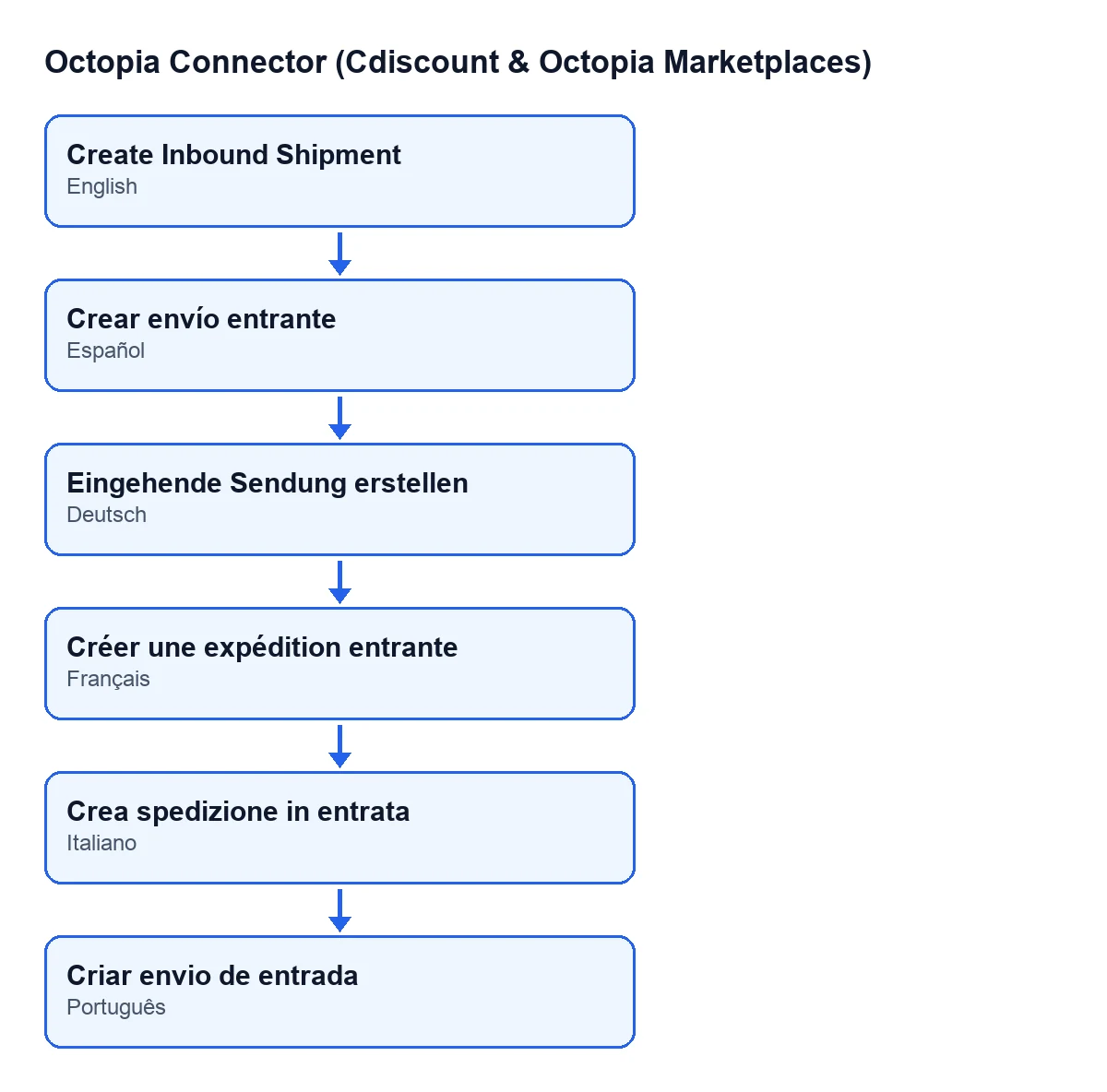
Une fois l'écran ouvert, il s'affiche sans condition : la vue ne lui en impose aucune dans Odoo 17, 18, 19 et 20, il ne dépend donc d'aucun statut ni d'aucune case. Ce qui décide si vous y accédez, ce sont le menu et ses droits, comme vous venez de le voir. Avec Odoo en français, le libellé est Créer une expédition entrante ; en allemand, Eingehende Sendung erstellen ; en italien, Crea spedizione in entrata ; et en portugais, Criar envio de entrada. Avec Odoo en espagnol, le libellé est celui du module en espagnol.
Que dois-je remplir avant de cliquer ?
La fiche de Envoyer le stock vers FFM comporte quatre champs qui comptent ici :
Compte(Account) : le compte Octopia depuis lequel l'envoi est créé.Référence(Reference) : le code vous propose une référence avec la date du jour.Pays de stockage(Storage Country) :Francepar défaut ; vous pouvez aussi choisirEspagne(Spain),Maroc(Morocco),PortugaletRoyaume-Uni(United Kingdom).Articles(Items) : les lignes que vous allez envoyer. Il en faut au moins une.

Ce qu'il fait au clic, dans l'ordre
Ce qui suit décrit le code publié pour Odoo 20 ; le bouton existe dans les branches 17, 18, 19 et 20.
Que vérifie-t-il dès le clic ?
Il regarde d'abord si la liste Articles contient au moins une ligne. Si elle est vide, le bouton s'arrête avec le message Ajoutez au moins un article à envoyer. (Add at least one item to send.). En s'arrêtant là, Octopia n'est pas appelé et rien n'est enregistré dans Odoo. Pour corriger, ajoutez une ligne dans Articles et cliquez de nouveau sur Créer une expédition entrante.
Quelles données envoie-t-il à Octopia ?
Une fois les lignes vérifiées, le bouton prépare une demande avec ces données :
- La
Référence(vide si vous n'en avez saisi aucune) et lePays de stockage. - Le mode d'approvisionnement et l'identifiant vendeur du compte. Pour lire ce dernier, le code vérifie que vous avez le droit de lecture sur ce compte.
- Pour chaque ligne de
Articles: le GTIN du produit associé à la ligne, son état et la quantité.
Il envoie ensuite la demande à Octopia via la connexion du compte choisi dans Compte.
Qu'est-ce qui change dans Odoo quand tout se passe bien ?
Quand la réponse d'Octopia arrive, le bouton fait trois choses, dans cet ordre :
- Il crée un enregistrement d'expédition entrante lié au compte, avec la référence, le statut créé, la date et l'heure de création et une copie des données envoyées. Comme identifiant externe, il conserve celui que contient la réponse ; si la réponse n'en contient aucun, il en conserve un provisoire qui commence par
PENDING-. - Il note dans le journal de synchronisation une entrée avec un résultat correct, qui inclut l'identifiant de l'envoi, le nombre d'articles et le pays de stockage.
- Il ferme la fenêtre.
Dans le code, l'enregistrement de l'envoi et la note sont créés après réception de la réponse d'Octopia.
Erreurs, prérequis et aide
Quel message le bouton peut-il afficher et comment le corriger ?
Au clic sur Créer une expédition entrante, le bouton peut s'arrêter avec Ajoutez au moins un article à envoyer. si Articles ne contient aucune ligne. La correction consiste à ajouter au moins une ligne et à cliquer de nouveau.
Peut-il s'arrêter pour autre chose que la liste vide ?
Oui, il peut y avoir d'autres arrêts. Pour lire l'identifiant vendeur, le code vérifie que vous avez le droit de lecture sur le compte choisi dans Compte, et cette vérification peut aussi arrêter le bouton avant l'envoi. Si cela vous arrive avec un compte précis, vérifiez avec la personne qui administre votre Odoo vos droits sur celui-ci. La demande à Octopia est la dernière étape avant d'enregistrer quoi que ce soit : l'enregistrement de l'envoi et la note ne sont créés qu'à l'arrivée de la réponse.
Que dois-je avoir souscrit ?
Le module est en paiement unique par version et nécessite l'abonnement à FlexigoTech Cloud (plan Connecteur) : 49 €/mois ou 490 €/an HT, avec jusqu'à 3 comptes de la plateforme. Il est publié sur Odoo Apps pour Odoo 17, 18, 19 et 20 (consultez la fiche), et dans l'Odoo App Store chaque version d'Odoo s'achète là-bas. La connexion passe par FlexigoTech Cloud : il stocke les identifiants chiffrés, surveille la synchronisation et prévient par e-mail en cas d'échec. Sans abonnement, ou avec le service suspendu, ce que fournit l'abonnement s'arrête ; les données restent dans votre Odoo.
Où continuer si je veux voir d'autres boutons du module ?
Chaque bouton a son propre article : par exemple, Envoyer à Octopia et Déclarer à Octopia. Si vous mettez Odoo en place et souhaitez être accompagné pour la connexion ou pour une intégration sur mesure, FlexigoTech déploie Odoo 17, 18, 19 et 20 et développe des connecteurs et des intégrations sur mesure.
À lire aussi
Vérifié dans le code du connecteur (version 20.0) et dans les sources citées
Sources
- Code du module : flexigobe_octopia_connector 20.0 (4848da6a): views/octopia_completeness2_views.xml
- Code du module : flexigobe_octopia_connector 20.0 (4848da6a): models/octopia_ffm_setup.py
- apps.odoo.com/apps/modules/20.0/flexigobe_octopia_connector
- flexigotech.com/precios.html
- flexigotech.com/en/services.html