

 Español
 English
 Català
 Deutsch
 Français
 Português
 Nederlands
 Polski
Dove si trova il pulsante e quando compare
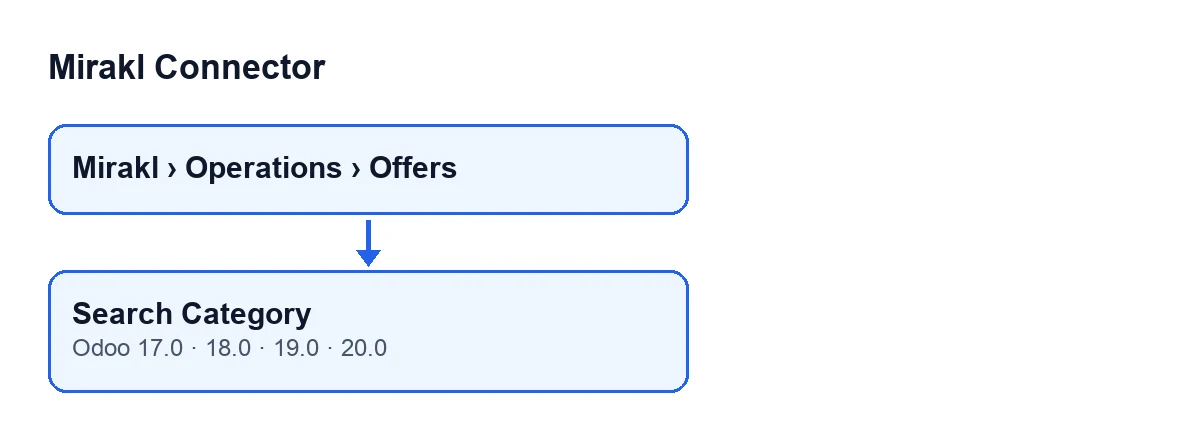
Il pulsante Cerca categoria si trova nella schermata Offerte Mirakl (Mirakl Offers). Ci arrivi dal menu Mirakl › Operazioni › Offerte (Mirakl › Operations › Offers). La voce Mirakl del menu richiede un permesso utente di Odoo; se il tuo utente non lo ha, non vedi quella voce. Secondo la condizione della vista, il pulsante si vede sempre ed è presente in tutti i rami pubblicati: 17.0, 18.0, 19.0 e 20.0.
L'etichetta cambia con la lingua del tuo Odoo. Con Odoo in italiano si chiama Cerca categoria; lo schema seguente mostra come si chiama in altre lingue.
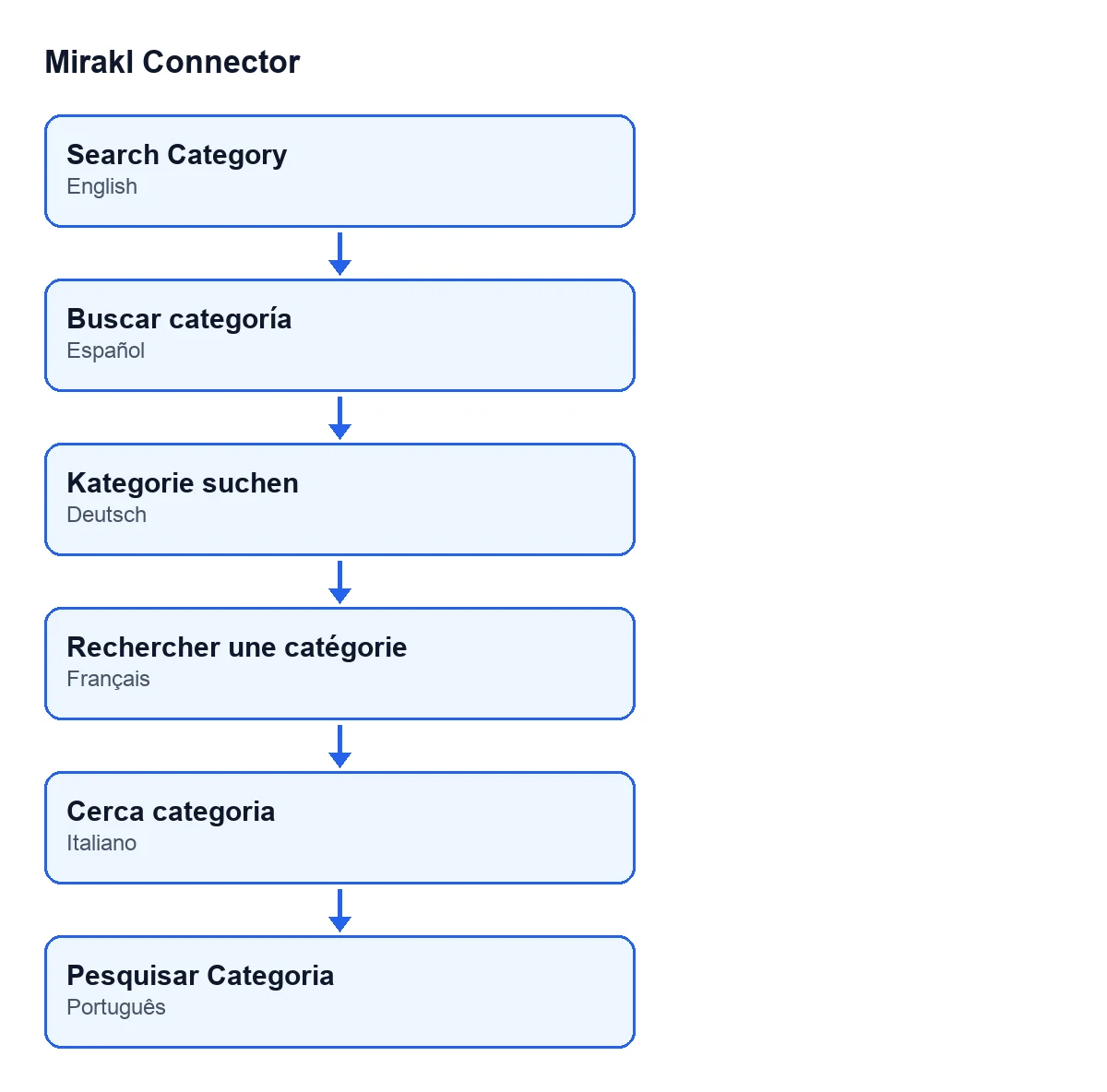
Cerca categoria in spagnolo, Buscar categoría in tedesco, Rechercher une catégorie in francese, Cerca categoria in italiano e Pesquisar Categoria in portoghese.
Sei idee sul pulsante da chiarire
«Il pulsante compare solo quando l'offerta ha già una categoria»
No. La condizione della vista dice che il pulsante si vede sempre, in 17.0, 18.0, 19.0 e 20.0. Se apri un'offerta in Mirakl › Operazioni › Offerte e non lo trovi, controlla prima che il tuo utente veda la voce Mirakl del menu.
«Si apre come una schermata a parte e perdo l'offerta»
No. Nel codice di Odoo 20.0 il pulsante apre una finestra a comparsa intitolata Cerca categoria Mirakl (Search Mirakl Category), con un modulo. Quando la apre le passa due cose: l'offerta da cui l'hai aperta e un testo di ricerca iniziale.
«La finestra si apre vuota e devo scrivere tutto»
Neanche. In Odoo 20.0 il testo di ricerca iniziale viene preso con un ordine fisso, e vale il primo che non sia vuoto:
- il codice categoria dell'offerta, secondo le regole dell'idea successiva;
- se quel codice è vuoto, il
Titolo(Title) dell'offerta, che vedi nella schedaOfferta(Offer) della pagina diOfferte Mirakl; - se non c'è nemmeno il titolo, il nome del
Prodotto(Product) dell'offerta, un campo che vedi nella scheda e nell'elenco diOfferte Mirakl.
Puoi verificarlo guardando quali Titolo e Prodotto ha l'offerta prima di premere il pulsante.
«Il codice con cui parte la ricerca è sempre la categoria scelta nell'offerta»
Dipende da come è impostata l'offerta. Per ricavare il codice, il codice di Odoo 20.0 guarda tre posti, in quest'ordine:
- Se l'offerta è configurata per sincronizzare la categoria tramite mappatura e da lì esce un codice con contenuto, parte da quel codice.
- Altrimenti, se l'offerta ha una categoria Mirakl collegata, parte dal codice di quella categoria.
- Altrimenti, parte dal codice categoria dell'offerta stessa.
Il primo passaggio viene provato solo se l'offerta sincronizza la categoria tramite mappatura. Ciò che esce da questi passaggi è il codice che arriva alla finestra; se è vuoto, entrano il titolo e il prodotto, come nell'idea precedente.
«Funziona allo stesso modo in tutte le versioni di Odoo»
Il pulsante è presente in 17.0, 18.0, 19.0 e 20.0 e in tutte e quattro si vede sempre. L'ordine del testo iniziale che hai appena letto è quello del codice di Odoo 20.0. Se lavori con 17, 18 o 19, premi il pulsante su un'offerta di prova e controlla con quale testo parte la ricerca.
«Posso lanciarlo su più offerte contemporaneamente»
Il pulsante è scritto per lavorare con una sola offerta alla volta: quella che hai aperta quando lo premi. È l'offerta che la finestra riceve come valore di partenza.
Verificalo nel tuo Odoo
- Apri
Mirakl › Operazioni › Offerteed entra in un'offerta. - Guarda il suo
Prodottoe, nella schedaOfferta, il suoTitolo. - Premi
Cerca categoria. - Controlla che si apra una finestra a comparsa intitolata
Cerca categoria Mirakl. - Osserva il testo con cui parte la ricerca e confrontalo con l'ordine indicato sopra: codice categoria, poi titolo, poi nome del prodotto.
Se vuoi vedere lo stesso tipo di ripasso su altri pulsanti e attività del modulo, guarda cosa fa il pulsante «Annulla in Mirakl» o l'attività «Mirakl - Accetta ordini».
Abbonamento, versioni e assistenza
Mirakl Connector è pubblicato su Odoo Apps per 17.0, 18.0, 19.0 e 20.0; puoi vederlo nella scheda di Odoo Apps o nella pagina del modulo. È un modulo a pagamento unico per versione e richiede l'abbonamento a FlexigoTech Cloud: il piano Connettore costa 49 €/mese o 490 €/anno, IVA esclusa, con fino a 3 account della piattaforma.
FlexigoTech implementa Odoo 17, 18, 19 e 20 e sviluppa connettori e integrazioni su misura. Se vuoi rivedere come risultano le tue offerte e le loro categorie prima di collegarti a Mirakl, scrivici.
Continua a leggere
Verificato nel codice del connettore (versione 20.0) e nelle fonti collegate
Fonti
- Codice del modulo: flexigobe_mirakl_connector 20.0 (aa05e537): views/mirakl_product_binding_views.xml
- Codice del modulo: flexigobe_mirakl_connector 20.0 (aa05e537): models/mirakl_product_binding.py
- apps.odoo.com/apps/modules/20.0/flexigobe_mirakl_connector
- flexigotech.com/precios.html
- flexigotech.com/en/services.html