

 Español
 English
 Català
 Deutsch
 Français
 Português
 Italiano
 Polski
Waar de knop staat en wanneer hij verschijnt
De knop Categorie zoeken staat op het scherm Mirakl aanbiedingen (Mirakl Offers). Je komt er via het menu Mirakl › Bewerkingen › Aanbiedingen. Het onderdeel Mirakl van het menu vraagt een Odoo-gebruikersrecht; heeft jouw gebruiker dat niet, dan zie je dat onderdeel niet. Volgens de voorwaarde van de weergave is de knop altijd zichtbaar, en hij zit in alle gepubliceerde branches: 17.0, 18.0, 19.0 en 20.0.
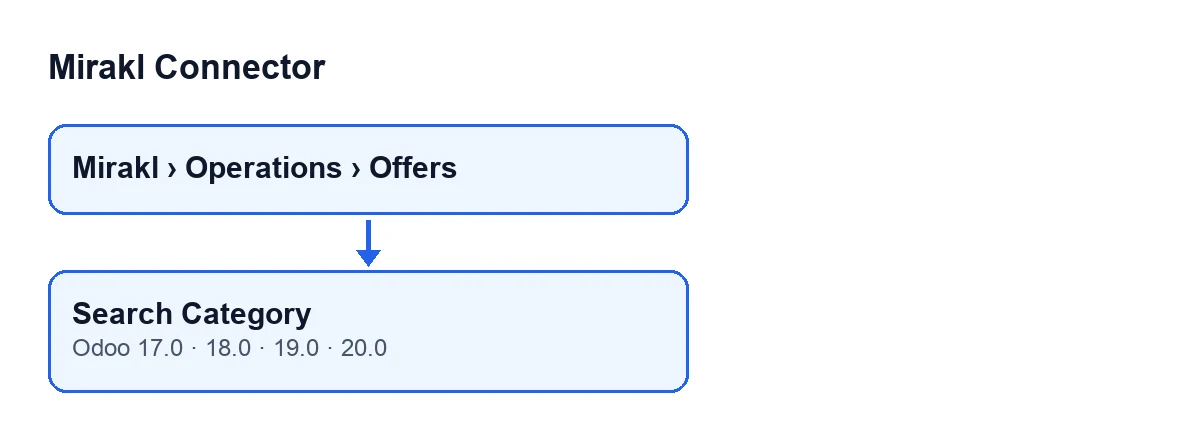
Het label verandert met de taal van je Odoo. Met Odoo in het Nederlands heet hij Categorie zoeken; het volgende schema toont hoe hij in andere talen heet.
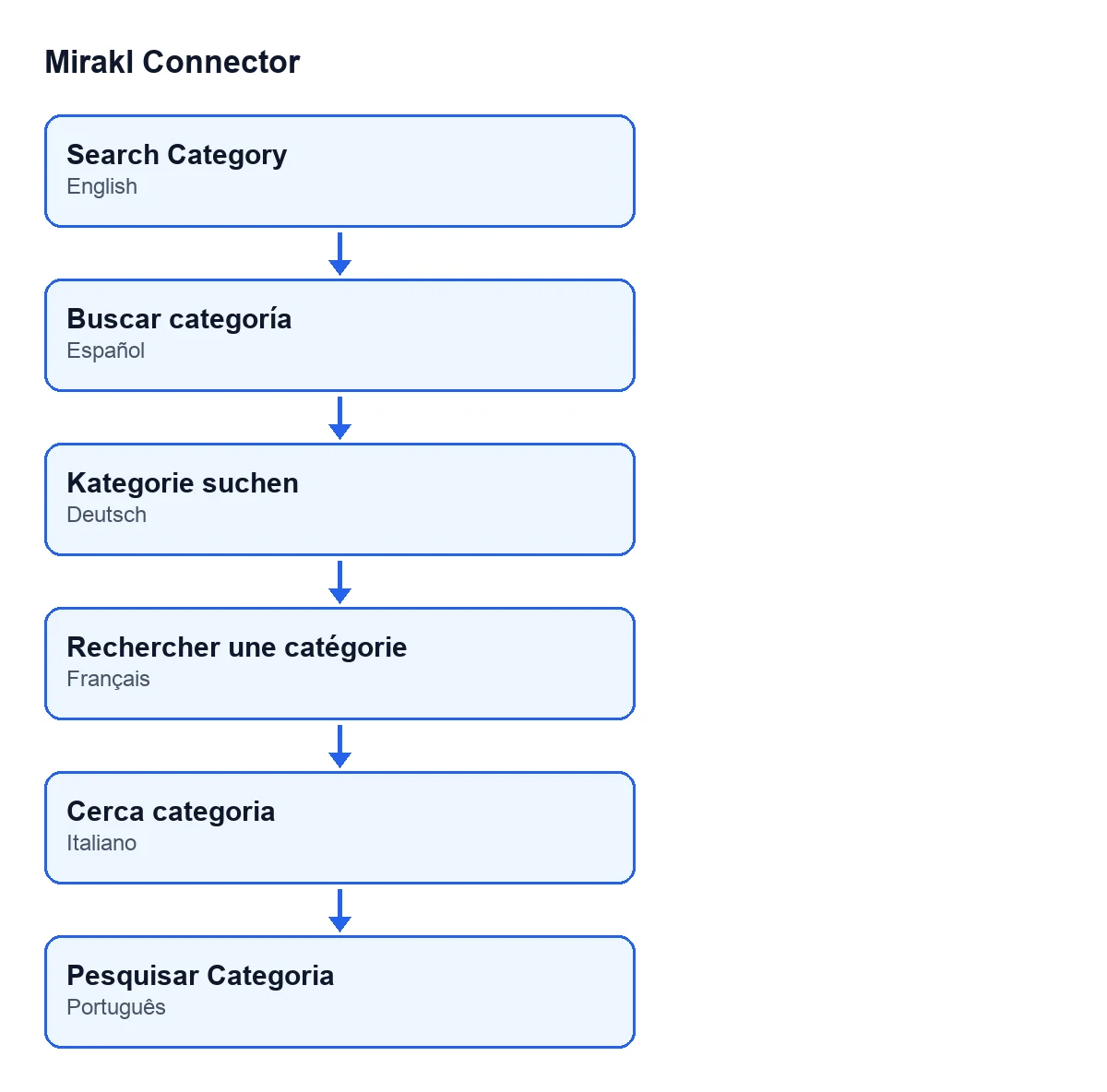
Categorie zoeken, Kategorie suchen in het Duits, Rechercher une catégorie in het Frans, Cerca categoria in het Italiaans en Pesquisar Categoria in het Portugees.
Zes ideeën over de knop die je beter rechtzet
«De knop verschijnt alleen als het aanbod al een categorie heeft»
Nee. De voorwaarde van de weergave zegt dat de knop altijd zichtbaar is, in 17.0, 18.0, 19.0 en 20.0. Open je een aanbod in Mirakl › Bewerkingen › Aanbiedingen en vind je hem niet, controleer dan eerst of jouw gebruiker het onderdeel Mirakl van het menu ziet.
«Hij opent als apart scherm en ik verlies het aanbod»
Nee. In de code van Odoo 20.0 opent de knop een pop-upvenster met de titel Mirakl-categorie zoeken (Search Mirakl Category), met een formulier. Bij het openen krijgt het twee dingen mee: het aanbod waarvanuit je het opende en een eerste zoektekst.
«Het venster opent leeg en ik moet alles zelf typen»
Ook niet. In Odoo 20.0 wordt de eerste zoektekst in een vaste volgorde bepaald, en het eerste dat niet leeg is, wordt gebruikt:
- de categoriecode van het aanbod, volgens de regels van het volgende idee;
- als die code leeg is, de
Titel(Title) van het aanbod, die je ziet op het tabbladAanbod(Offer) van het formulier vanMirakl aanbiedingen; - als er ook geen titel is, de naam van het
Productvan het aanbod, een veld dat je ziet in het formulier en in de lijst vanMirakl aanbiedingen.
Je kunt het controleren door te kijken welke Titel en welk Product het aanbod heeft voordat je op de knop klikt.
«De code waarmee de zoekopdracht start is altijd de categorie die in het aanbod is gekozen»
Dat hangt af van hoe het aanbod is ingesteld. Om de code te bepalen kijkt de code van Odoo 20.0 op drie plaatsen, in deze volgorde:
- Als het aanbod is ingesteld om de categorie via mapping te synchroniseren en daaruit een code met inhoud komt, vertrekt hij van die code.
- Zo niet, en het aanbod heeft een gekoppelde Mirakl-categorie, dan vertrekt hij van de code van die categorie.
- Zo niet, dan vertrekt hij van de categoriecode van het aanbod zelf.
De eerste stap wordt alleen geprobeerd als het aanbod de categorie via mapping synchroniseert. Wat uit die stappen komt, is de code die in het venster terechtkomt; is die leeg, dan worden de titel en het product gebruikt, zoals in het vorige idee.
«Het werkt hetzelfde in alle Odoo-versies»
De knop zit in 17.0, 18.0, 19.0 en 20.0, en in alle vier is hij altijd zichtbaar. De volgorde van de eerste tekst die je net las, is die van de code van Odoo 20.0. Werk je met 17, 18 of 19, klik dan op de knop bij een testaanbod en controleer met welke tekst de zoekopdracht start.
«Ik kan hem op meerdere aanbiedingen tegelijk uitvoeren»
De knop is geschreven om met één enkel aanbod tegelijk te werken: het aanbod dat open staat wanneer je klikt. Dat aanbod krijgt het venster als beginwaarde.
Controleer het in je Odoo
- Open
Mirakl › Bewerkingen › Aanbiedingenen ga in een aanbod. - Bekijk het
Producten, op het tabbladAanbod, deTitel. - Klik op
Categorie zoeken. - Controleer dat er een pop-upvenster opent met de titel
Mirakl-categorie zoeken. - Kijk met welke tekst de zoekopdracht start en vergelijk die met de volgorde hierboven: categoriecode, daarna titel, daarna productnaam.
Wil je dezelfde soort overzicht voor andere knoppen en taken van de module, kijk dan naar wat de knop «Annuleren in Mirakl» doet of de taak «Mirakl - Orders accepteren».
Abonnement, versies en hulp
Mirakl Connector is gepubliceerd in Odoo Apps voor 17.0, 18.0, 19.0 en 20.0; je vindt hem op de pagina in Odoo Apps of op de pagina van de module. Het is een module met een eenmalige betaling per versie en vereist het abonnement op FlexigoTech Cloud: het Connector-plan kost € 49 per maand of € 490 per jaar, excl. btw, met maximaal 3 accounts van het platform.
FlexigoTech implementeert Odoo 17, 18, 19 en 20 en ontwikkelt connectoren en integraties op maat. Wil je nakijken hoe je aanbiedingen en hun categorieën eruitzien voordat je met Mirakl verbindt, schrijf ons dan.
Lees verder
Gecontroleerd in de broncode van de connector (versie 20.0) en in de gelinkte bronnen
Bronnen
- Broncode van de module: flexigobe_mirakl_connector 20.0 (aa05e537): views/mirakl_product_binding_views.xml
- Broncode van de module: flexigobe_mirakl_connector 20.0 (aa05e537): models/mirakl_product_binding.py
- apps.odoo.com/apps/modules/20.0/flexigobe_mirakl_connector
- flexigotech.com/precios.html
- flexigotech.com/en/services.html