

 Español
 English
 Català
 Deutsch
 Français
 Português
 Italiano
 Nederlands
Gdzie jest przycisk i kiedy się pojawia
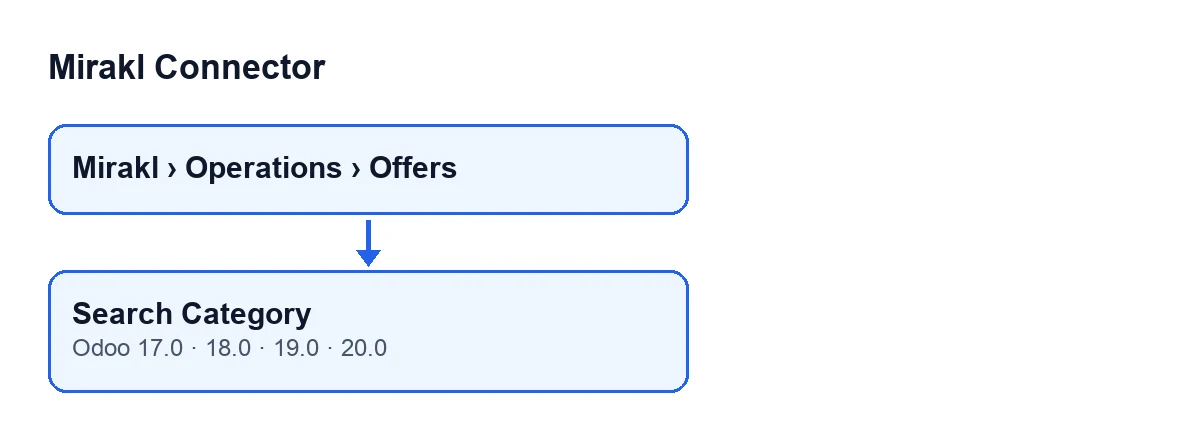
Przycisk Search Category znajdziesz na ekranie Mirakl Offers. Dojdziesz do niego z menu Mirakl › Operations › Offers. Sekcja Mirakl w menu wymaga uprawnienia użytkownika Odoo; jeśli Twój użytkownik go nie ma, tej sekcji nie zobaczysz. Zgodnie z warunkiem widoku przycisk jest widoczny zawsze i występuje we wszystkich opublikowanych gałęziach: 17.0, 18.0, 19.0 i 20.0.
Etykieta zmienia się zależnie od języka Twojego Odoo. W polskim Odoo przycisk nazywa się Search Category, bo moduł nie ma tłumaczenia na ten język; poniższy schemat pokazuje, jak nazywa się w innych językach.
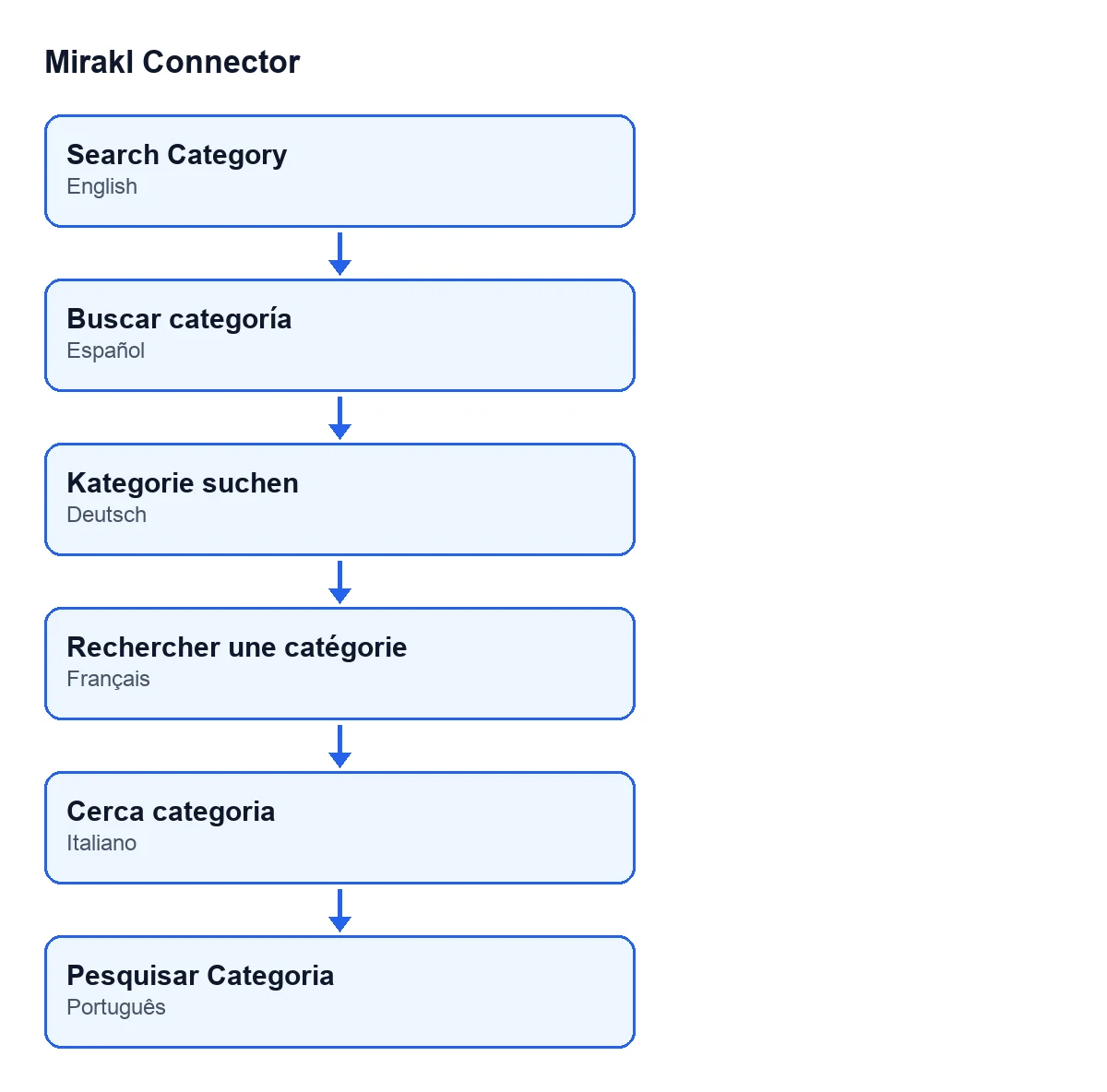
Search Category po hiszpańsku, Buscar categoría po niemiecku, Rechercher une catégorie po francusku, Cerca categoria po włosku i Pesquisar Categoria po portugalsku.
Sześć kwestii dotyczących przycisku, które warto wyjaśnić
„Przycisk pojawia się tylko wtedy, gdy oferta ma już kategorię”
Nie. Warunek widoku mówi, że przycisk jest widoczny zawsze, w 17.0, 18.0, 19.0 i 20.0. Jeśli otworzysz ofertę w Mirakl › Operations › Offers i go nie widzisz, sprawdź najpierw, czy Twój użytkownik widzi w menu sekcję Mirakl.
„Otwiera się jako osobny ekran i tracę ofertę”
Nie. W kodzie Odoo 20.0 przycisk otwiera okno podręczne zatytułowane Search Mirakl Category z formularzem. Przy otwarciu przekazuje mu dwie rzeczy: ofertę, z której je otworzyłeś, i początkowy tekst wyszukiwania.
„Okno otwiera się puste i muszę wszystko wpisywać”
Też nie. W Odoo 20.0 początkowy tekst wyszukiwania jest brany w ustalonej kolejności i wchodzi pierwszy niepusty:
- kod kategorii oferty, według reguł z kolejnego punktu;
- jeśli ten kod jest pusty,
Titleoferty, który widzisz na karcieOfferw widoku oferty wMirakl Offers; - jeśli nie ma też tytułu, nazwa
Productoferty, pole widoczne w widoku oferty i na liścieMirakl Offers.
Możesz to sprawdzić, patrząc, jaki Title i jaki Product ma oferta, zanim klikniesz przycisk.
„Kod, od którego startuje wyszukiwanie, to zawsze kategoria wybrana w ofercie”
Zależy od stanu oferty. Aby ustalić kod, kod Odoo 20.0 sprawdza trzy miejsca, w tej kolejności:
- Jeśli oferta jest skonfigurowana tak, by synchronizować kategorię przez mapowanie, a z tego wychodzi kod z treścią, startuje od tego kodu.
- Jeśli nie, a oferta ma powiązaną kategorię Mirakl, startuje od kodu tej kategorii.
- Jeśli nie, startuje od kodu kategorii samej oferty.
Pierwszy krok jest sprawdzany tylko wtedy, gdy oferta synchronizuje kategorię przez mapowanie. To, co wyjdzie z tych kroków, jest kodem trafiającym do okna; jeśli wyjdzie pusty, wchodzą tytuł i produkt, jak w poprzedniej kwestii.
„Działa tak samo we wszystkich wersjach Odoo”
Przycisk jest w 17.0, 18.0, 19.0 i 20.0 i we wszystkich czterech jest widoczny zawsze. Kolejność tekstu początkowego, którą właśnie przeczytałeś, pochodzi z kodu Odoo 20.0. Jeśli pracujesz z 17, 18 lub 19, kliknij przycisk na ofercie testowej i sprawdź, od jakiego tekstu startuje wyszukiwanie.
„Mogę uruchomić go na kilku ofertach naraz”
Przycisk jest napisany do pracy z jedną ofertą naraz: tą, którą masz otwartą w chwili kliknięcia. To ona trafia do okna jako wartość początkowa.
Sprawdź to w swoim Odoo
- Otwórz
Mirakl › Operations › Offersi wejdź w ofertę. - Zobacz jej
Productoraz, na karcieOffer, jejTitle. - Kliknij
Search Category. - Sprawdź, czy otwiera się okno podręczne zatytułowane
Search Mirakl Category. - Zwróć uwagę na tekst, od którego startuje wyszukiwanie, i porównaj go z kolejnością powyżej: kod kategorii, potem tytuł, potem nazwa produktu.
Jeśli chcesz zobaczyć taki sam przegląd innych przycisków i zadań modułu, zajrzyj do co robi przycisk «Cancel in Mirakl» lub do zadania «Mirakl - Accept Orders».
Subskrypcja, wersje i pomoc
Mirakl Connector jest opublikowany w Odoo Apps dla 17.0, 18.0, 19.0 i 20.0; zobaczysz go na karcie w Odoo Apps lub na stronie modułu. To moduł z jednorazową opłatą za wersję i wymaga subskrypcji FlexigoTech Cloud: plan Konektor kosztuje 49 €/mies. lub 490 €/rok, netto (bez VAT), z maksymalnie 3 kontami platformy.
FlexigoTech wdraża Odoo 17, 18, 19 i 20 oraz tworzy konektory i integracje na zamówienie. Jeśli chcesz sprawdzić, jak wyglądają Twoje oferty i ich kategorie przed połączeniem z Mirakl, napisz do nas.
Czytaj dalej
Sprawdzone w kodzie źródłowym konektora (wersja 20.0) i w podlinkowanych źródłach
Źródła
- Kod modułu: flexigobe_mirakl_connector 20.0 (aa05e537): views/mirakl_product_binding_views.xml
- Kod modułu: flexigobe_mirakl_connector 20.0 (aa05e537): models/mirakl_product_binding.py
- apps.odoo.com/apps/modules/20.0/flexigobe_mirakl_connector
- flexigotech.com/precios.html
- flexigotech.com/en/services.html