

 English
 Català
 Deutsch
 Français
 Português
 Italiano
 Nederlands
 Polski
Dónde está el botón y cuándo aparece
El botón Buscar categoría está en la pantalla Ofertas de Mirakl (Mirakl Offers). Llegas a ella desde el menú Mirakl › Operaciones › Ofertas (Mirakl › Operations › Offers). El tramo Mirakl del menú pide un permiso de usuario de Odoo; si tu usuario no lo tiene, no ves ese tramo. Según la condición de la vista, el botón se ve siempre, y está en todas las ramas publicadas: 17.0, 18.0, 19.0 y 20.0.
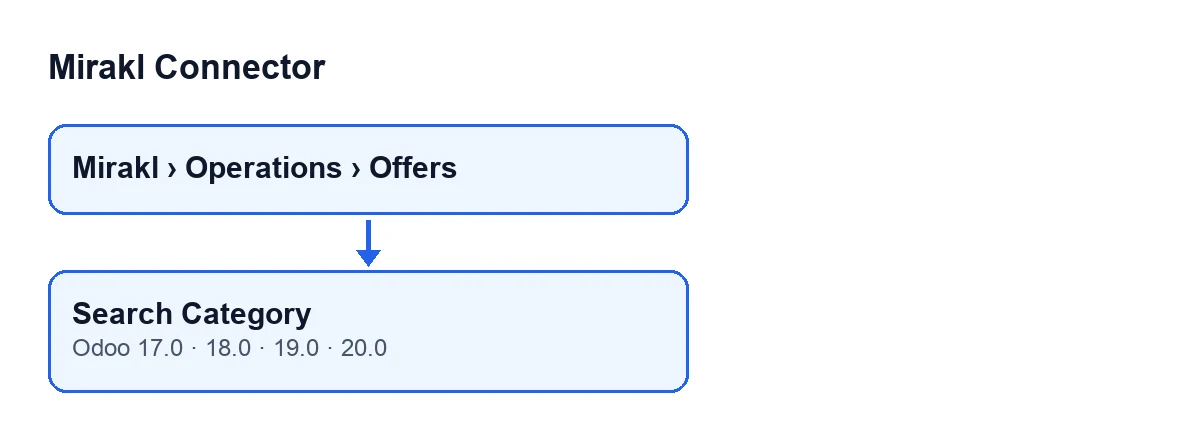
El rótulo cambia con el idioma de tu Odoo. Con Odoo en castellano se llama Buscar categoría; el esquema siguiente muestra cómo se llama en otros idiomas.
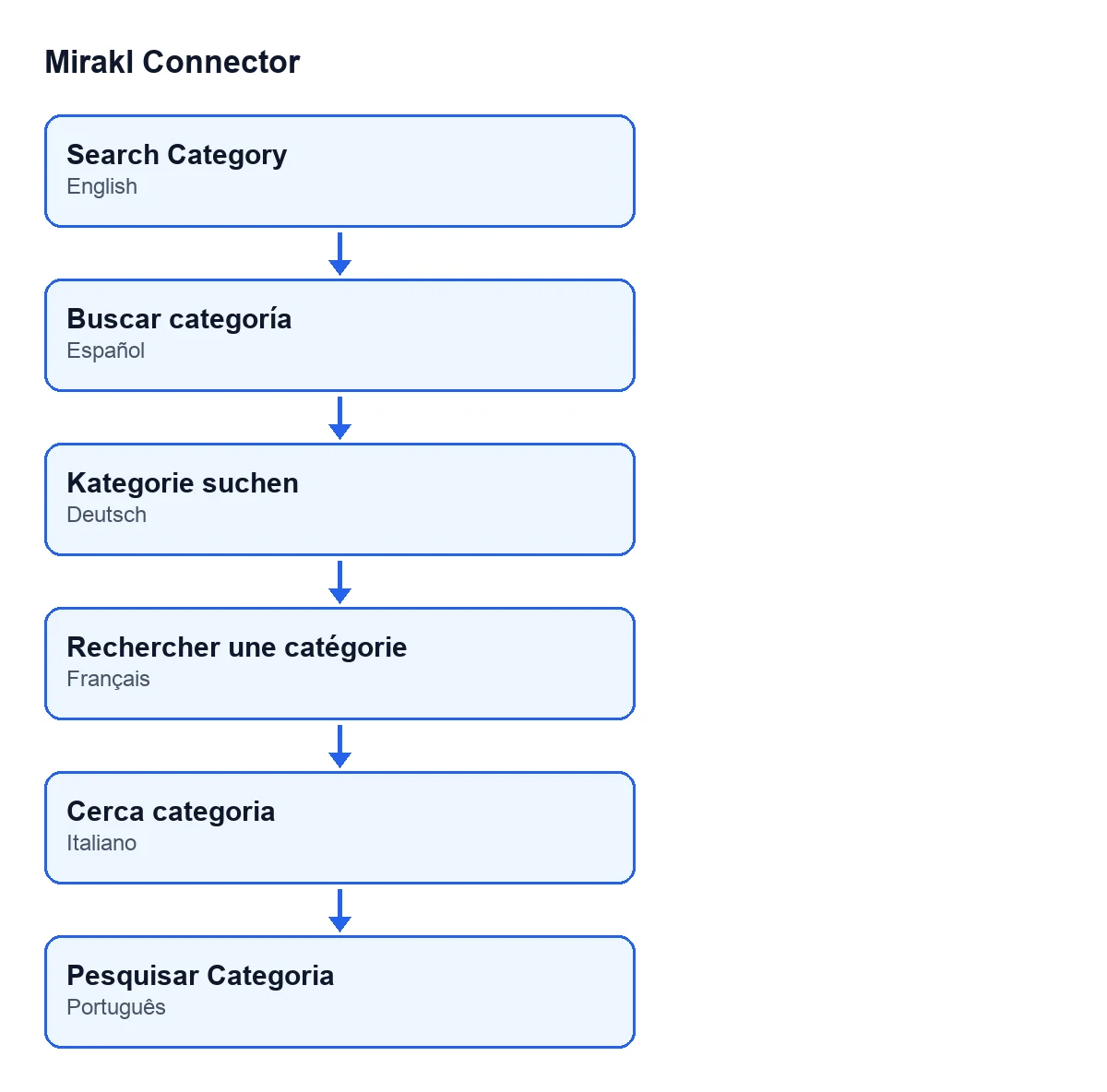
Buscar categoría en castellano, Kategorie suchen en alemán, Rechercher une catégorie en francés, Cerca categoria en italiano y Pesquisar Categoria en portugués.
Seis ideas sobre el botón que conviene aclarar
«El botón solo aparece cuando la oferta ya tiene categoría»
No. La condición de la vista dice que el botón se ve siempre, en 17.0, 18.0, 19.0 y 20.0. Si abres una oferta en Mirakl › Operaciones › Ofertas y no lo encuentras, comprueba primero que tu usuario ve el tramo Mirakl del menú.
«Se abre como una pantalla aparte y pierdo la oferta»
No. En el código de Odoo 20.0, el botón abre una ventana emergente titulada Buscar categoría de Mirakl (Search Mirakl Category), con un formulario. Al abrirla le pasa dos cosas: la oferta desde la que la abriste y un texto de búsqueda inicial.
«La ventana se abre vacía y tengo que escribir todo»
Tampoco. En Odoo 20.0, el texto de búsqueda inicial se toma con un orden fijo, y entra lo primero que no esté vacío:
- el código de categoría de la oferta, según las reglas de la idea siguiente;
- si ese código está vacío, el
Título(Title) de la oferta, que ves en la pestañaOferta(Offer) de la ficha deOfertas de Mirakl; - si tampoco hay título, el nombre del
Producto(Product) de la oferta, un campo que ves en la ficha y en la lista deOfertas de Mirakl.
Puedes comprobarlo mirando qué Título y qué Producto tiene la oferta antes de pulsar el botón.
«El código con el que arranca la búsqueda es siempre la categoría elegida en la oferta»
Depende de cómo esté la oferta. Para sacar el código, el código de Odoo 20.0 mira tres sitios, en este orden:
- Si la oferta está configurada para sincronizar la categoría por mapeo y de ahí sale un código con contenido, parte de ese código.
- Si no, y la oferta tiene una categoría de Mirakl enlazada, parte del código de esa categoría.
- Si no, parte del código de categoría de la propia oferta.
El primer paso solo se prueba si la oferta sincroniza la categoría por mapeo. Lo que salga de esos pasos es el código que llega a la ventana; si sale vacío, entran el título y el producto, como en la idea anterior.
«Funciona igual en todas las versiones de Odoo»
El botón está en 17.0, 18.0, 19.0 y 20.0, y en las cuatro se ve siempre. El orden del texto inicial que acabas de leer es el del código de Odoo 20.0. Si trabajas con 17, 18 o 19, pulsa el botón en una oferta de prueba y comprueba con qué texto arranca la búsqueda.
«Puedo lanzarlo sobre varias ofertas a la vez»
El botón está escrito para trabajar con una única oferta cada vez: la que tienes abierta cuando lo pulsas. Esa es la oferta que recibe la ventana como valor de partida.
Compruébalo en tu Odoo
- Abre
Mirakl › Operaciones › Ofertasy entra en una oferta. - Mira su
Productoy, en la pestañaOferta, suTítulo. - Pulsa
Buscar categoría. - Comprueba que se abre una ventana emergente titulada
Buscar categoría de Mirakl. - Fíjate en el texto con el que arranca la búsqueda y compáralo con el orden de arriba: código de categoría, después título, después nombre del producto.
Si quieres ver el mismo tipo de repaso en otros botones y tareas del módulo, mira qué hace el botón «Cancelar en Mirakl» o la tarea «Mirakl - Aceptar pedidos».
Suscripción, versiones y ayuda
Mirakl Connector está publicado en Odoo Apps para 17.0, 18.0, 19.0 y 20.0; puedes verlo en la ficha de Odoo Apps o en la página del módulo. Es un módulo de pago único por versión y necesita la suscripción a FlexigoTech Cloud: el plan Conector cuesta 49 € al mes o 490 € al año, sin IVA, con hasta 3 cuentas de la plataforma.
FlexigoTech implanta Odoo 17, 18, 19 y 20 y desarrolla conectores e integraciones a medida. Si quieres revisar cómo quedan tus ofertas y sus categorías antes de conectar con Mirakl, escríbenos.
Sigue leyendo
Comprobado en el código del conector (versión 20.0) y en las fuentes enlazadas
Fuentes
- Código del módulo: flexigobe_mirakl_connector 20.0 (aa05e537): views/mirakl_product_binding_views.xml
- Código del módulo: flexigobe_mirakl_connector 20.0 (aa05e537): models/mirakl_product_binding.py
- apps.odoo.com/apps/modules/20.0/flexigobe_mirakl_connector
- flexigotech.com/precios.html
- flexigotech.com/en/services.html