

 Español
 English
 Català
 Deutsch
 Français
 Português
 Nederlands
 Polski
Cos'è l'attività e ogni quanto gira
L'attività pianificata Mirakl - Accetta ordini fa parte di Mirakl Connector ed è presente nelle versioni 17, 18, 19 e 20 di Odoo. Gira ogni dieci minuti ed è attiva appena installi il modulo. In Odoo 17 è configurata per ripetersi all'infinito. Il dettaglio di ogni passata qui sotto è quello di Odoo 20.
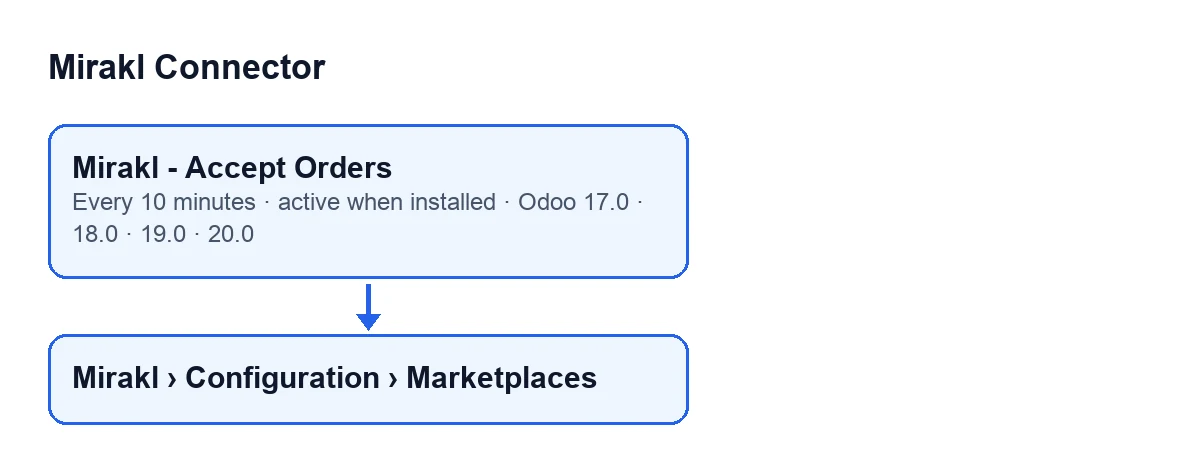
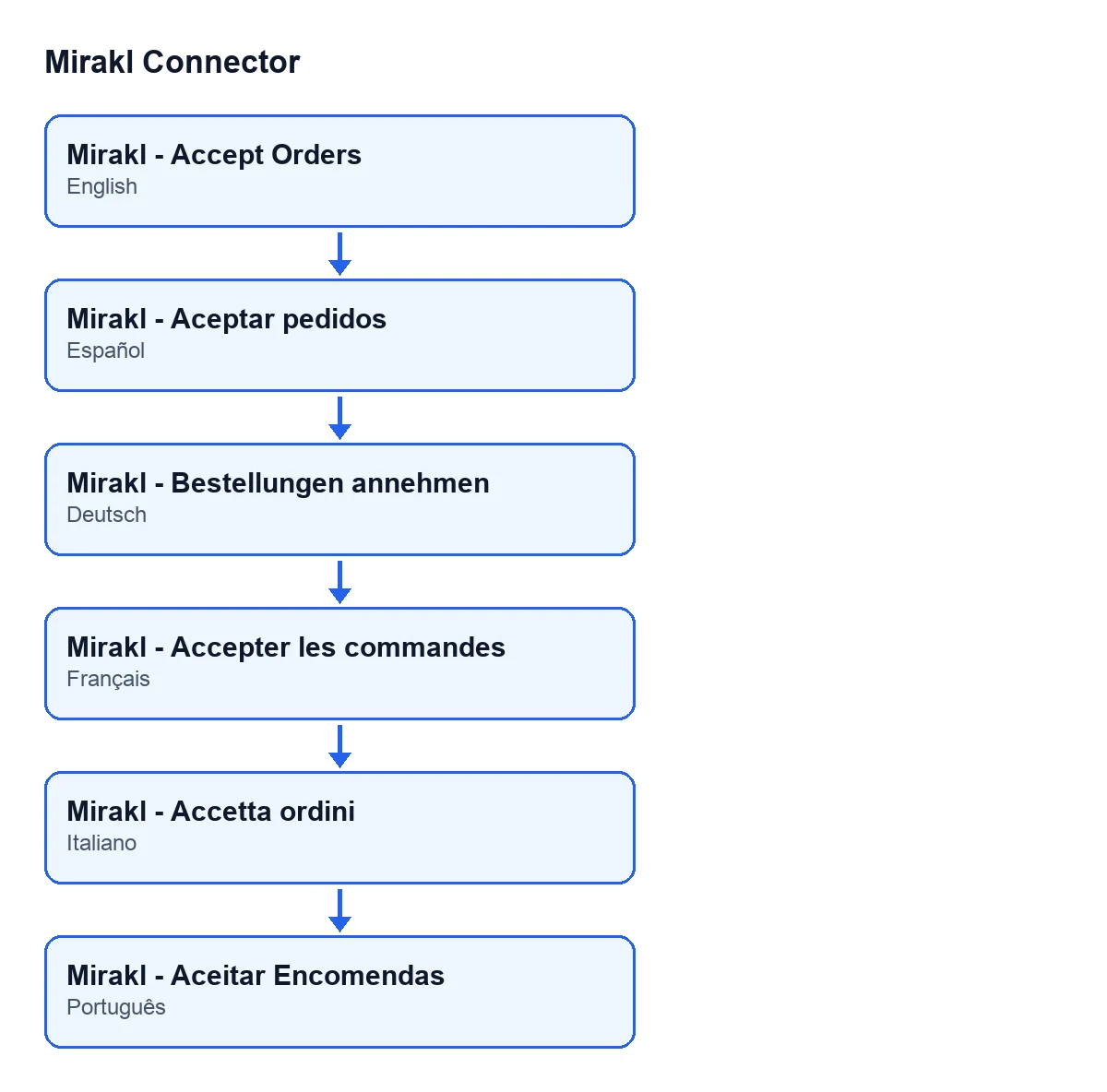
Con Odoo in italiano, l'attività si chiama Mirakl - Accetta ordini. Il secondo schema mostra come si chiama in altre lingue.

Una passata, momento per momento
In Odoo 20, ogni passata dell'attività funziona così:
- All'installazione del modulo L'attività resta attiva e pianificata per girare ogni dieci minuti.
- All'avvio della passata Si verifica che chi la esegue sia amministratore. Se non lo è, la passata si ferma con
Solo un amministratore può eseguire questa azione pianificata.(Only an administrator can run this scheduled action.) e non si fa altro.
- Primo filtro Cerca le istanze Mirakl attive e con l'accettazione automatica degli ordini attivata.
- Secondo filtro Tra queste, tiene i marketplace che questa passata può chiamare: prima quelli diretti e poi quelli che passano da FlexigoTech Cloud. Uno di FlexigoTech Cloud senza chiave salvata non viene chiamato, e se il permesso salvato non include il servizio, non viene chiamato nessuno di quelli di FlexigoTech Cloud. Questo controllo non usa la rete.
- Per ogni istanza Cerca i suoi ordini che richiedono accettazione, con stato di accettazione in attesa o in errore e che non siano trattenuti per evitare che diventino ordini di vendita. Li ordina per data d'ordine, dal più vecchio al più recente, e ne prende al massimo quanti indica il limite dell'istanza.
- Per ogni ordine Chiede di accettarlo e conta quanti vengono accettati e quanti restano con lo stato di accettazione in errore.
- Se c'è una pausa del relay Non si segna né si cancella nulla. Viene annotata con un codice, mai con testo, per il report di salute di FlexigoTech Cloud, e la passata si interrompe lì: le istanze rimaste non vengono elaborate. La passata successiva riprende.
- Se scatta un altro errore Viene lasciato nel log del server e si crea una riga di errore nel registro del modulo, con l'operazione di accettazione ordine, il metodo HTTP e l'URL di accettazione dell'istanza e il testo dell'errore. Quell'istanza smette di elaborare ordini in questa passata e l'attività prosegue con la successiva. Se non è possibile nemmeno scrivere quella riga, il modulo lo lascia come avviso nel log del server e la passata continua con le altre.
- Alla fine La passata termina e dopo dieci minuti ne tocca un'altra.
Quali ordini entrano e in che ordine
Entrano gli ordini dell'istanza che richiedono accettazione e il cui stato di accettazione è in attesa o errore, quindi un ordine che ha fallito in una passata viene ritentato nella successiva. Restano fuori gli ordini trattenuti per evitare che diventino ordini di vendita: il codice lo giustifica perché accettarli significherebbe impegnarsi a spedire ciò che Odoo non spedirà mai.
L'ordine è per data d'ordine, dal più vecchio al più recente, e a parità di data per l'ordine di creazione. Se ci sono più ordini del limite, i più recenti aspettano la passata successiva.
Il limite per istanza
Il campo Limite tentativi di accettazione (Accept Retry Limit) si vede nella scheda di Istanze Mirakl (Mirakl Instances), nella scheda Ordini e resi (Orders and Returns), gruppo Politica di sincronizzazione (Sync Policy). Le schede si aprono dal menu Mirakl › Configurazione › Marketplace (Mirakl › Configuration › Marketplaces). Il suo valore predefinito nel codice è 100.
L'attività passa questo valore come tetto di ordini che cerca a ogni passata per quell'istanza, e non ne prende mai meno di uno.
Cosa controllare se non fa nulla
- L'attività è ancora attiva. È attiva all'installazione e gira ogni dieci minuti; se qualcuno l'ha disattivata, non ci saranno passate.
- L'istanza soddisfa le due condizioni d'ingresso. L'attività guarda solo istanze attive con l'accettazione automatica degli ordini attivata. Una che non le soddisfa entrambe non viene toccata.
- La via di FlexigoTech Cloud. Un'istanza che passa da FlexigoTech Cloud deve avere una chiave salvata, e il permesso salvato deve includere il servizio. Senza questo, la passata non la chiama.
- Gli ordini. Devono richiedere accettazione, essere in attesa o in errore nel loro stato di accettazione e non essere trattenuti per evitare che diventino ordini di vendita.
- Il limite. Se ci sono molti ordini, controlla il valore di
Limite tentativi di accettazione: ogni passata ne prende al massimo quella quantità per istanza. - Chi esegue l'attività. Se chi la esegue non è amministratore, la passata si ferma con
Solo un amministratore può eseguire questa azione pianificata.
Costo e assistenza
Mirakl Connector è pubblicato su Odoo Apps per Odoo 17, 18, 19 e 20. È a pagamento unico per versione e richiede l'abbonamento a FlexigoTech Cloud, piano Connettore: 49 €/mese o 490 €/anno, IVA esclusa. Il prezzo di ogni versione è nella scheda e l'acquisto nella pagina del modulo. Senza abbonamento, o con il servizio sospeso, si ferma ciò che dà l'abbonamento; i dati restano nel tuo Odoo.
Se stai implementando Odoo e vuoi aiuto per collegare i tuoi marketplace Mirakl, FlexigoTech implementa Odoo 17, 18, 19 e 20 e sviluppa connettori e integrazioni su misura.
Continua a leggere
Verificato nel codice del connettore (versione 17.0 e 20.0) e nelle fonti collegate
Fonti
- Codice del modulo: flexigobe_mirakl_connector 20.0 (aa05e537): data/ir_cron_data.xml
- Codice del modulo: flexigobe_mirakl_connector 17.0 (e430de3e): data/ir_cron_data.xml
- Codice del modulo: flexigobe_mirakl_connector 20.0 (aa05e537): models/mirakl_instance.py
- Codice del modulo: flexigobe_mirakl_connector 20.0 (aa05e537): models/mirakl_ai.py
- apps.odoo.com/apps/modules/20.0/flexigobe_mirakl_connector
- flexigotech.com/precios.html
- flexigotech.com/en/services.html