

 Español
 English
 Català
 Deutsch
 Français
 Italiano
 Nederlands
 Polski
Onde está o botão e quando aparece
O botão Pesquisar Categoria está no ecrã Ofertas Mirakl (Mirakl Offers). Chegas lá pelo menu Mirakl › Operações › Ofertas (Mirakl › Operations › Offers). O troço Mirakl do menu exige uma permissão de utilizador do Odoo; se o teu utilizador não a tiver, não vês esse troço. Segundo a condição da vista, o botão vê-se sempre e está em todos os ramos publicados: 17.0, 18.0, 19.0 e 20.0.
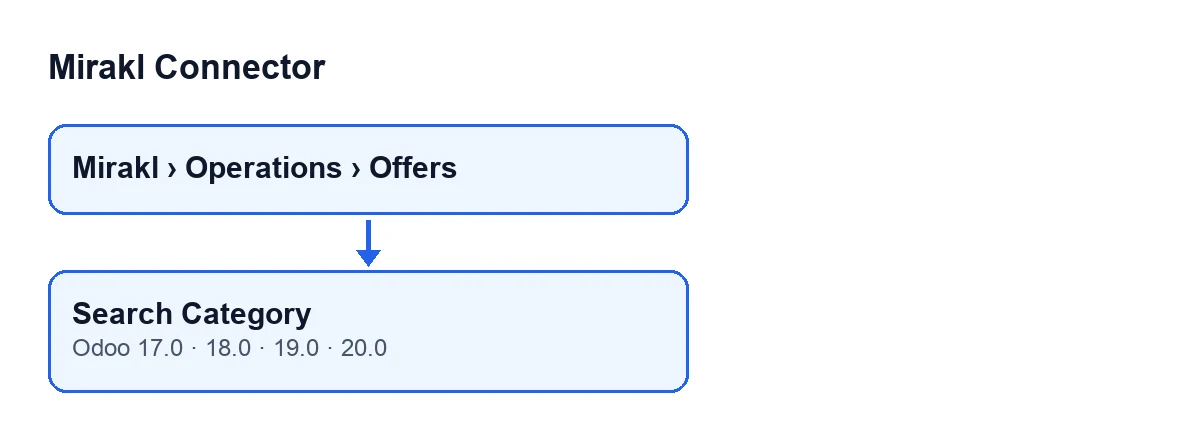
O rótulo muda consoante o idioma do teu Odoo. Com o Odoo em português de Portugal chama-se Pesquisar Categoria; o esquema seguinte mostra como se chama noutros idiomas.
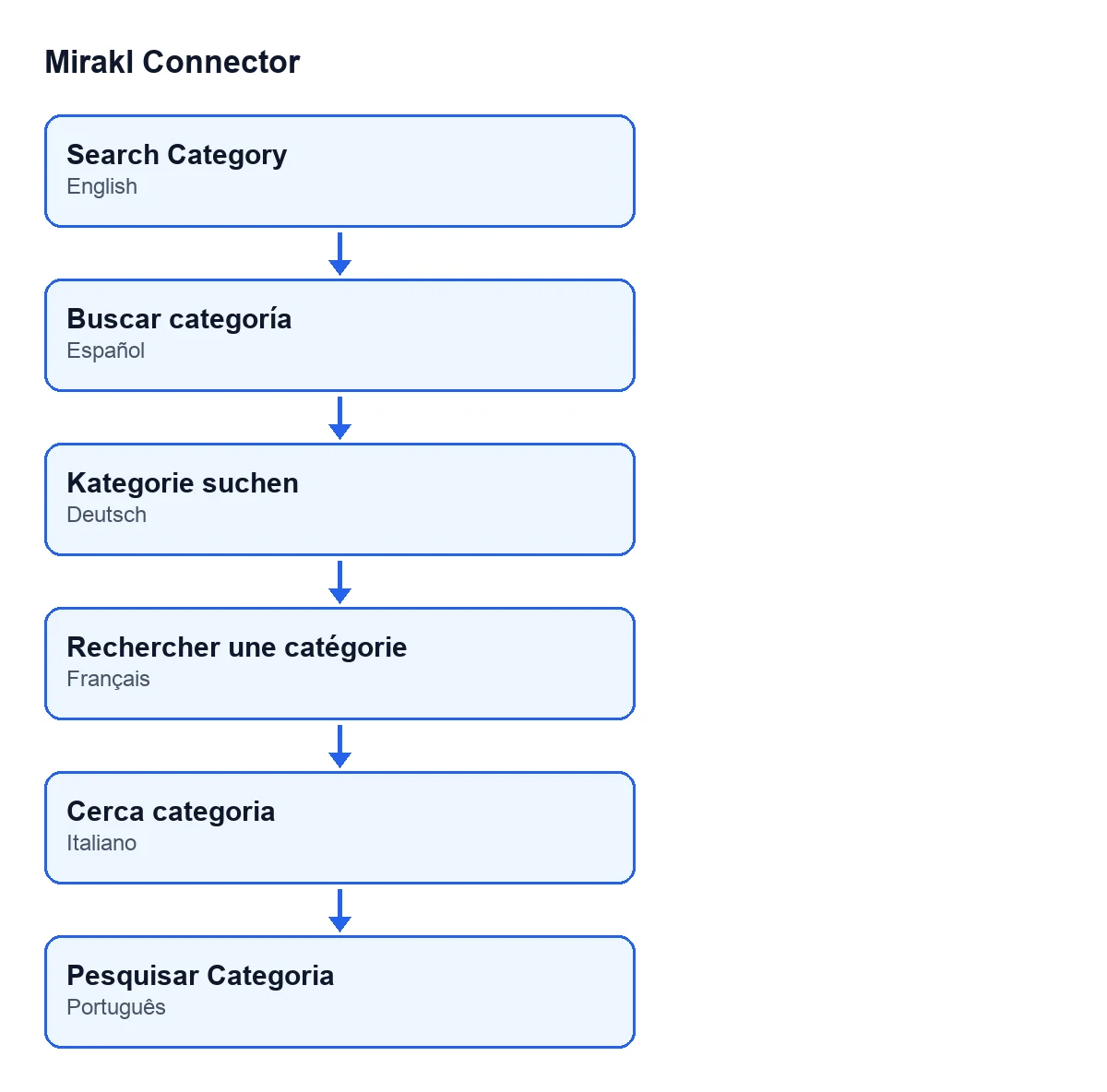
Buscar categoría em castelhano, Kategorie suchen em alemão, Rechercher une catégorie em francês, Cerca categoria em italiano e Pesquisar Categoria em português.
Seis ideias sobre o botão que convém esclarecer
«O botão só aparece quando a oferta já tem categoria»
Não. A condição da vista diz que o botão se vê sempre, no 17.0, 18.0, 19.0 e 20.0. Se abres uma oferta em Mirakl › Operações › Ofertas e não o encontras, verifica primeiro que o teu utilizador vê o troço Mirakl do menu.
«Abre como um ecrã à parte e perco a oferta»
Não. No código do Odoo 20.0, o botão abre uma janela de diálogo intitulada Pesquisar Categoria Mirakl (Search Mirakl Category), com um formulário. Ao abri-la passa-lhe duas coisas: a oferta a partir da qual a abriste e um texto de pesquisa inicial.
«A janela abre vazia e tenho de escrever tudo»
Também não. No Odoo 20.0, o texto de pesquisa inicial é tomado por uma ordem fixa, e entra o primeiro que não esteja vazio:
- o código de categoria da oferta, segundo as regras da ideia seguinte;
- se esse código estiver vazio, o
Título(Title) da oferta, que vês no separadorOferta(Offer) da ficha deOfertas Mirakl; - se também não houver título, o nome do
Produto(Product) da oferta, um campo que vês na ficha e na lista deOfertas Mirakl.
Podes confirmá-lo vendo que Título e que Produto tem a oferta antes de carregar no botão.
«O código com que arranca a pesquisa é sempre a categoria escolhida na oferta»
Depende de como esteja a oferta. Para obter o código, o código do Odoo 20.0 olha para três sítios, por esta ordem:
- Se a oferta estiver configurada para sincronizar a categoria por mapeamento e daí sair um código com conteúdo, parte desse código.
- Se não, e a oferta tiver uma categoria do Mirakl associada, parte do código dessa categoria.
- Se não, parte do código de categoria da própria oferta.
O primeiro passo só é tentado se a oferta sincronizar a categoria por mapeamento. O que resultar desses passos é o código que chega à janela; se ficar vazio, entram o título e o artigo, como na ideia anterior.
«Funciona igual em todas as versões do Odoo»
O botão está no 17.0, 18.0, 19.0 e 20.0 e, nas quatro, vê-se sempre. A ordem do texto inicial que acabaste de ler é a do código do Odoo 20.0. Se trabalhas com o 17, 18 ou 19, carrega no botão numa oferta de teste e verifica com que texto arranca a pesquisa.
«Posso lançá-lo sobre várias ofertas ao mesmo tempo»
O botão está escrito para trabalhar com uma única oferta de cada vez: a que tens aberta quando o carregas. Essa é a oferta que a janela recebe como valor de partida.
Verifica no teu Odoo
- Abre
Mirakl › Operações › Ofertase entra numa oferta. - Vê o seu
Produtoe, no separadorOferta, o seuTítulo. - Carrega em
Pesquisar Categoria. - Verifica que se abre uma janela de diálogo intitulada
Pesquisar Categoria Mirakl. - Repara no texto com que arranca a pesquisa e compara-o com a ordem acima: código de categoria, depois título, depois nome do artigo.
Se queres ver o mesmo tipo de revisão noutros botões e tarefas do módulo, vê o que faz o botão «Cancelar no Mirakl» ou a tarefa «Mirakl - Aceitar Encomendas».
Subscrição, versões e ajuda
O Mirakl Connector está publicado no Odoo Apps para 17.0, 18.0, 19.0 e 20.0; podes vê-lo na ficha do Odoo Apps ou na página do módulo. É um módulo de pagamento único por versão e precisa da subscrição do FlexigoTech Cloud: o plano Conector custa 49 €/mês ou 490 €/ano, sem IVA, com até 3 contas da plataforma.
A FlexigoTech implementa o Odoo 17, 18, 19 e 20 e desenvolve conectores e integrações à medida. Se queres rever como ficam as tuas ofertas e as respetivas categorias antes de ligar ao Mirakl, escreve-nos.
Continue a ler
Verificado no código do conector (versão 20.0) e nas fontes indicadas
Fontes
- Código do módulo: flexigobe_mirakl_connector 20.0 (aa05e537): views/mirakl_product_binding_views.xml
- Código do módulo: flexigobe_mirakl_connector 20.0 (aa05e537): models/mirakl_product_binding.py
- apps.odoo.com/apps/modules/20.0/flexigobe_mirakl_connector
- flexigotech.com/precios.html
- flexigotech.com/en/services.html