

 Español
 English
 Català
 Deutsch
 Português
 Italiano
 Nederlands
 Polski
Où se trouve le bouton et quand il apparaît
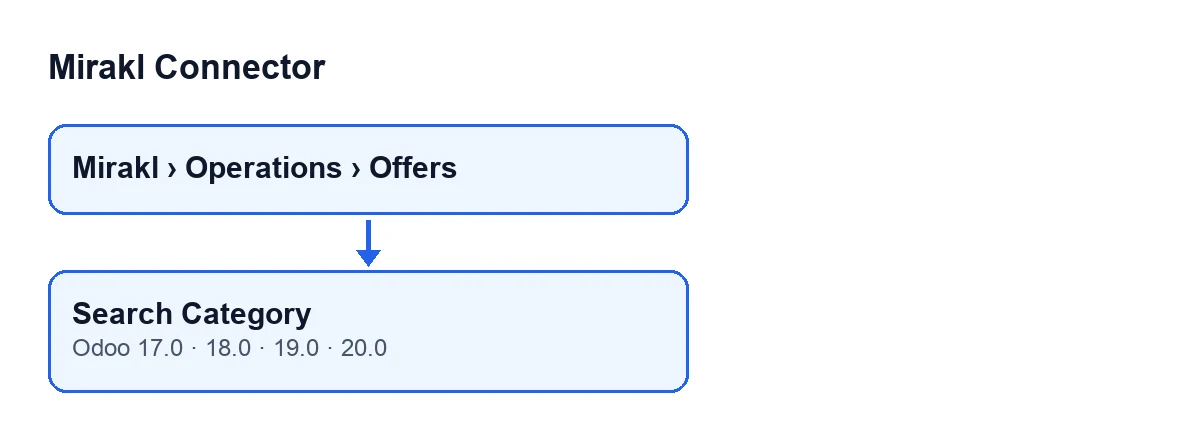
Le bouton Rechercher une catégorie se trouve dans l'écran Offres Mirakl (Mirakl Offers). Vous y accédez depuis le menu Mirakl › Opérations › Offres (Mirakl › Operations › Offers). Le tronçon Mirakl du menu demande un droit d'utilisateur Odoo ; si votre utilisateur ne l'a pas, vous ne voyez pas ce tronçon. D'après la condition de la vue, le bouton est toujours visible, et il figure dans toutes les branches publiées : 17.0, 18.0, 19.0 et 20.0.
Le libellé change selon la langue de votre Odoo. Avec Odoo en français, il s'appelle Rechercher une catégorie ; le schéma suivant montre comment il s'appelle dans d'autres langues.
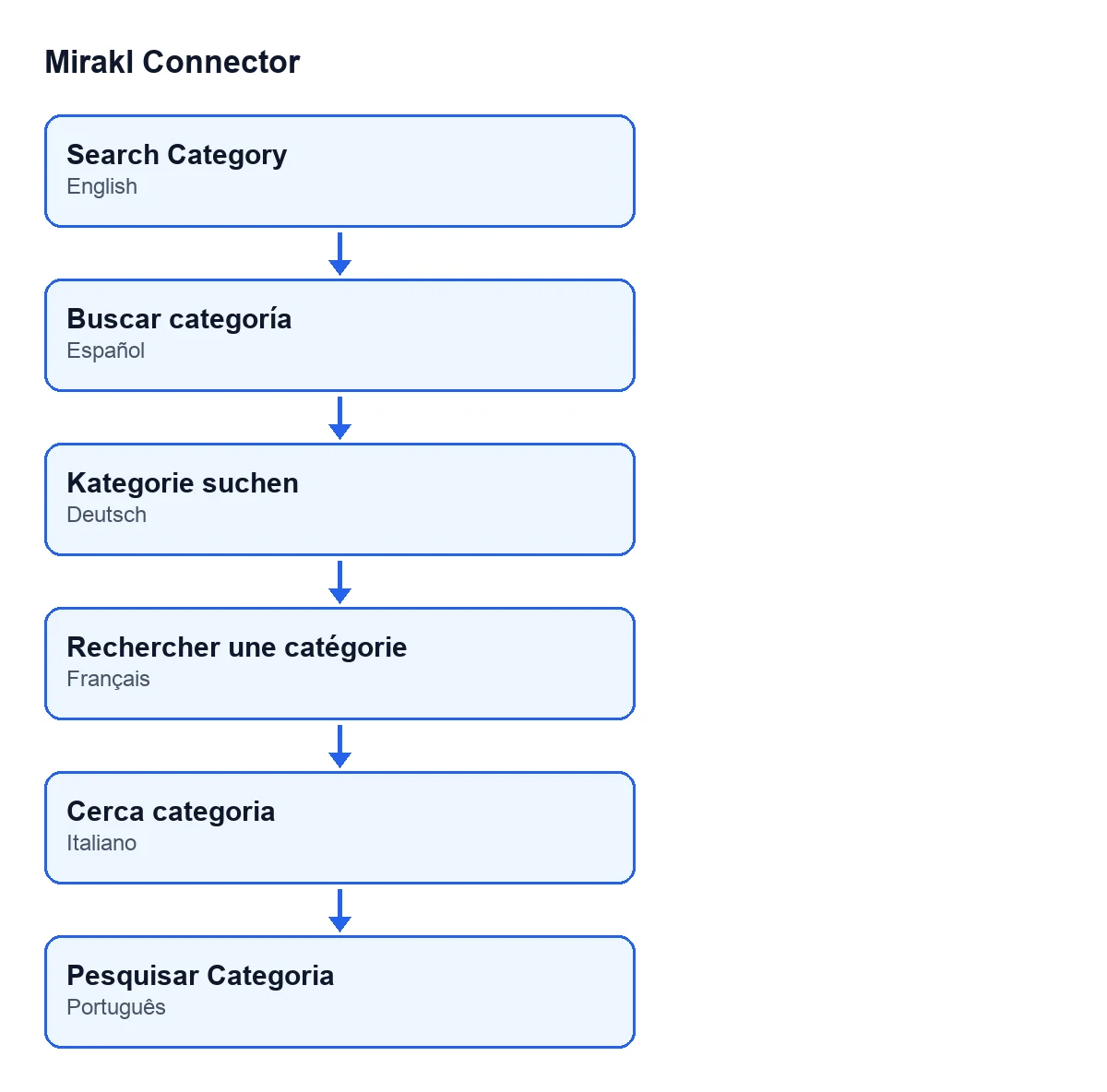
Buscar categoría en espagnol, Kategorie suchen en allemand, Rechercher une catégorie en français, Cerca categoria en italien et Pesquisar Categoria en portugais.
Six idées sur le bouton à clarifier
« Le bouton n'apparaît que lorsque l'offre a déjà une catégorie »
Non. La condition de la vue dit que le bouton est toujours visible, en 17.0, 18.0, 19.0 et 20.0. Si vous ouvrez une offre dans Mirakl › Opérations › Offres et que vous ne le trouvez pas, vérifiez d'abord que votre utilisateur voit le tronçon Mirakl du menu.
« Il s'ouvre comme un écran à part et je perds l'offre »
Non. Dans le code d'Odoo 20.0, le bouton ouvre une fenêtre contextuelle intitulée Rechercher une catégorie Mirakl (Search Mirakl Category), avec un formulaire. À l'ouverture, il lui transmet deux choses : l'offre depuis laquelle vous l'avez ouverte et un texte de recherche initial.
« La fenêtre s'ouvre vide et je dois tout saisir »
Pas davantage. Dans Odoo 20.0, le texte de recherche initial est pris selon un ordre fixe, et c'est le premier élément non vide qui est retenu :
- le code de catégorie de l'offre, selon les règles de l'idée suivante ;
- si ce code est vide, le
Titre(Title) de l'offre, que vous voyez dans l'ongletOffre(Offer) de la fiche deOffres Mirakl; - s'il n'y a pas non plus de titre, le nom du
Produit(Product) de l'offre, un champ que vous voyez dans la fiche et dans la liste deOffres Mirakl.
Vous pouvez le vérifier en regardant quel Titre et quel Produit a l'offre avant d'appuyer sur le bouton.
« Le code avec lequel démarre la recherche est toujours la catégorie choisie dans l'offre »
Ça dépend de l'état de l'offre. Pour obtenir le code, le code d'Odoo 20.0 regarde trois endroits, dans cet ordre :
- Si l'offre est configurée pour synchroniser la catégorie par mappage et qu'il en ressort un code non vide, il part de ce code.
- Sinon, et si l'offre a une catégorie Mirakl liée, il part du code de cette catégorie.
- Sinon, il part du code de catégorie de l'offre elle-même.
La première étape n'est testée que si l'offre synchronise la catégorie par mappage. Ce qui ressort de ces étapes est le code qui arrive dans la fenêtre ; s'il est vide, le titre et le produit entrent en jeu, comme dans l'idée précédente.
« Cela fonctionne de la même façon dans toutes les versions d'Odoo »
Le bouton existe en 17.0, 18.0, 19.0 et 20.0, et dans les quatre il est toujours visible. L'ordre du texte initial que vous venez de lire est celui du code d'Odoo 20.0. Si vous travaillez avec 17, 18 ou 19, appuyez sur le bouton dans une offre de test et vérifiez avec quel texte démarre la recherche.
« Je peux le lancer sur plusieurs offres à la fois »
Le bouton est écrit pour travailler avec une seule offre à la fois : celle que vous avez ouverte quand vous appuyez dessus. C'est cette offre que la fenêtre reçoit comme valeur de départ.
Vérifiez dans votre Odoo
- Ouvrez
Mirakl › Opérations › Offreset entrez dans une offre. - Regardez son
Produitet, dans l'ongletOffre, sonTitre. - Appuyez sur
Rechercher une catégorie. - Vérifiez qu'une fenêtre contextuelle intitulée
Rechercher une catégorie Mirakls'ouvre. - Observez le texte avec lequel démarre la recherche et comparez-le à l'ordre ci-dessus : code de catégorie, puis titre, puis nom du produit.
Si vous voulez voir le même type de révision pour d'autres boutons et tâches du module, consultez ce que fait le bouton « Annuler dans Mirakl » ou la tâche « Mirakl - Accepter les commandes ».
Abonnement, versions et aide
Mirakl Connector est publié sur Odoo Apps pour 17.0, 18.0, 19.0 et 20.0 ; vous pouvez le voir sur la fiche Odoo Apps ou sur la page du module. C'est un module à paiement unique par version et il nécessite l'abonnement à FlexigoTech Cloud : le plan Connecteur coûte 49 € par mois ou 490 € par an HT, avec jusqu'à 3 comptes de la plateforme.
FlexigoTech déploie Odoo 17, 18, 19 et 20 et développe des connecteurs et des intégrations sur mesure. Si vous voulez vérifier l'état de vos offres et de leurs catégories avant de vous connecter à Mirakl, écrivez-nous.
À lire aussi
Vérifié dans le code du connecteur (version 20.0) et dans les sources citées
Sources
- Code du module : flexigobe_mirakl_connector 20.0 (aa05e537): views/mirakl_product_binding_views.xml
- Code du module : flexigobe_mirakl_connector 20.0 (aa05e537): models/mirakl_product_binding.py
- apps.odoo.com/apps/modules/20.0/flexigobe_mirakl_connector
- flexigotech.com/precios.html
- flexigotech.com/en/services.html