

 Español
 English
 Deutsch
 Français
 Português
 Italiano
 Nederlands
 Polski
On és el botó i quan apareix
El botó Search Category és a la pantalla Mirakl Offers. Hi arribes des del menú Mirakl › Operations › Offers. El tram Mirakl del menú demana un permís d'usuari d'Odoo; si el teu usuari no el té, no veus aquest tram. Segons la condició de la vista, el botó es veu sempre, i és a totes les branques publicades: 17.0, 18.0, 19.0 i 20.0.
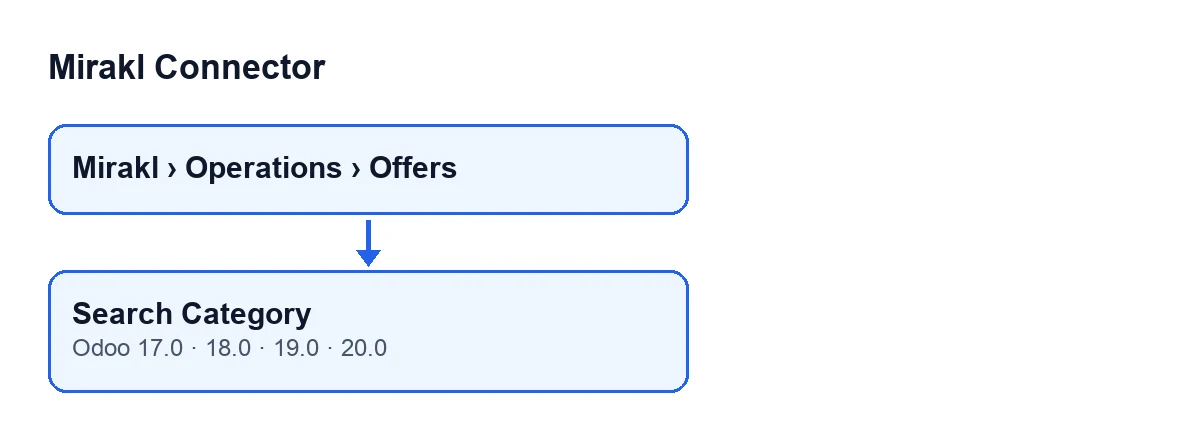
El rètol canvia amb l'idioma del teu Odoo. Amb Odoo en anglès es diu Search Category; l'esquema següent mostra com es diu en altres idiomes.
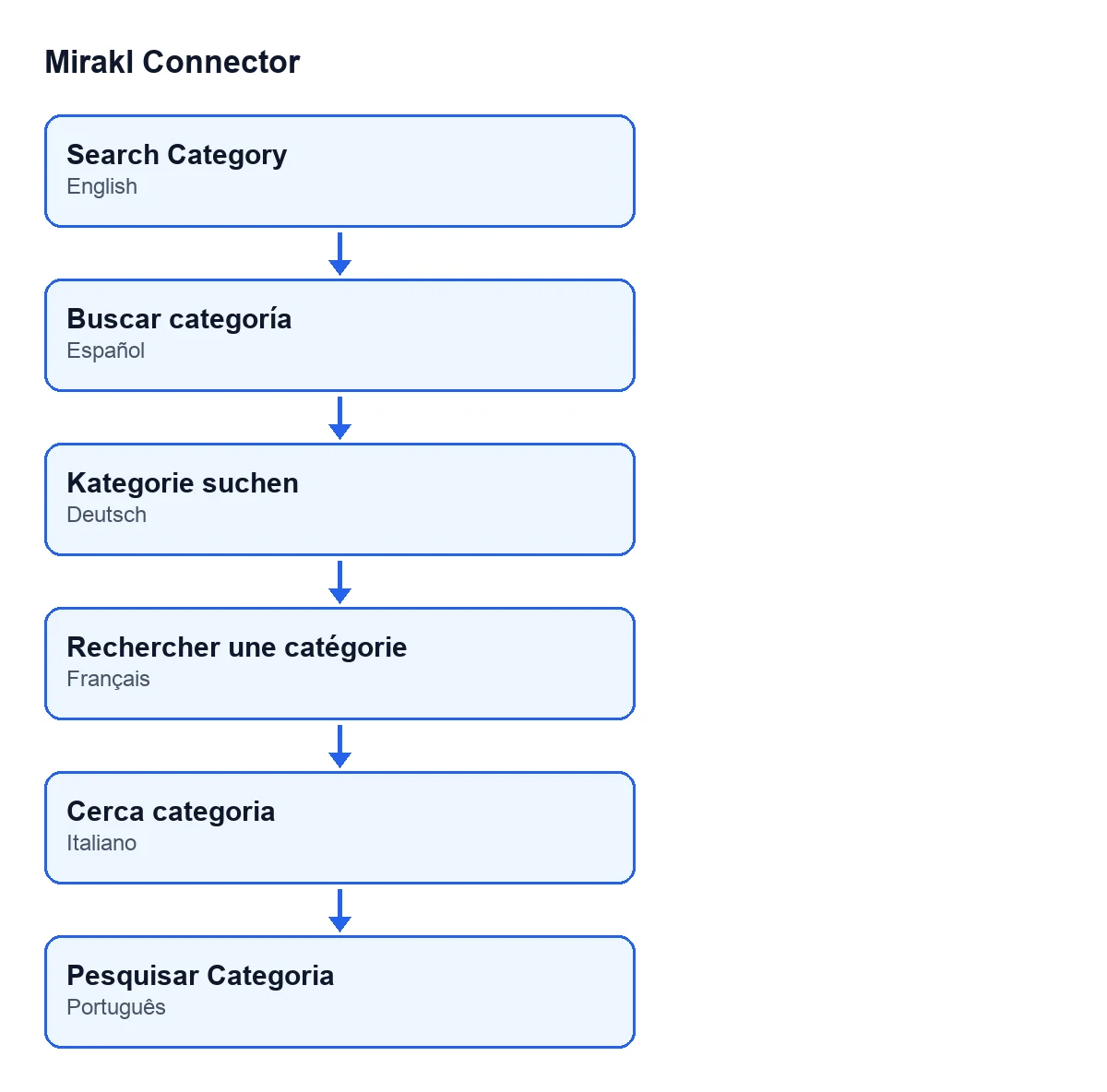
Search Category en anglès, Kategorie suchen en alemany, Rechercher une catégorie en francès, Cerca categoria en italià i Pesquisar Categoria en portuguès.
Sis idees sobre el botó que convé aclarir
«El botó només apareix quan l'oferta ja té categoria»
No. La condició de la vista diu que el botó es veu sempre, a 17.0, 18.0, 19.0 i 20.0. Si obres una oferta a Mirakl › Operations › Offers i no el trobes, comprova primer que el teu usuari veu el tram Mirakl del menú.
«S'obre com una pantalla a part i perdo l'oferta»
No. Al codi d'Odoo 20.0, el botó obre una finestra emergent titulada Search Mirakl Category, amb un formulari. En obrir-la li passa dues coses: l'oferta des de la qual l'has oberta i un text de cerca inicial.
«La finestra s'obre buida i he d'escriure-ho tot»
Tampoc. A Odoo 20.0, el text de cerca inicial es pren amb un ordre fix, i entra el primer que no estigui buit:
- el codi de categoria de l'oferta, segons les regles de la idea següent;
- si aquest codi és buit, el
Titlede l'oferta, que veus a la pestanyaOfferde la fitxa deMirakl Offers; - si tampoc no hi ha títol, el nom del
Productde l'oferta, un camp que veus a la fitxa i a la llista deMirakl Offers.
Pots comprovar-ho mirant quin Title i quin Product té l'oferta abans de prémer el botó.
«El codi amb el qual arrenca la cerca és sempre la categoria triada a l'oferta»
Depèn de com estigui l'oferta. Per treure el codi, el codi d'Odoo 20.0 mira tres llocs, en aquest ordre:
- Si l'oferta està configurada per sincronitzar la categoria per mapatge i d'aquí surt un codi amb contingut, parteix d'aquest codi.
- Si no, i l'oferta té una categoria de Mirakl enllaçada, parteix del codi d'aquesta categoria.
- Si no, parteix del codi de categoria de la mateixa oferta.
El primer pas només es prova si l'oferta sincronitza la categoria per mapatge. El que surti d'aquests passos és el codi que arriba a la finestra; si surt buit, entren el títol i el producte, com a la idea anterior.
«Funciona igual a totes les versions d'Odoo»
El botó és a 17.0, 18.0, 19.0 i 20.0, i a les quatre es veu sempre. L'ordre del text inicial que acabes de llegir és el del codi d'Odoo 20.0. Si treballes amb 17, 18 o 19, prem el botó en una oferta de prova i comprova amb quin text arrenca la cerca.
«Puc llançar-ho sobre diverses ofertes alhora»
El botó està escrit per treballar amb una única oferta cada vegada: la que tens oberta quan el prems. Aquesta és l'oferta que rep la finestra com a valor de partida.
Comprova-ho al teu Odoo
- Obre
Mirakl › Operations › Offersi entra en una oferta. - Mira el seu
Producti, a la pestanyaOffer, el seuTitle. - Prem
Search Category. - Comprova que s'obre una finestra emergent titulada
Search Mirakl Category. - Fixa't en el text amb el qual arrenca la cerca i compara'l amb l'ordre de dalt: codi de categoria, després títol, després nom del producte.
Si vols veure el mateix tipus de repàs en altres botons i tasques del mòdul, mira què fa el botó «Cancel in Mirakl» o la tasca «Mirakl - Accept Orders».
Subscripció, versions i ajuda
Mirakl Connector està publicat a Odoo Apps per a 17.0, 18.0, 19.0 i 20.0; el pots veure a la fitxa d'Odoo Apps o a la pàgina del mòdul. És un mòdul de pagament únic per versió i necessita la subscripció a FlexigoTech Cloud: el pla Connector costa 49 €/mes o 490 €/any, sense IVA, amb fins a 3 comptes de la plataforma.
FlexigoTech implanta Odoo 17, 18, 19 i 20 i desenvolupa connectors i integracions a mida. Si vols revisar com queden les teves ofertes i les seves categories abans de connectar amb Mirakl, escriu-nos.
Continua llegint
Comprovat al codi del connector (versió 20.0) i a les fonts enllaçades
Fonts
- Codi del mòdul: flexigobe_mirakl_connector 20.0 (aa05e537): views/mirakl_product_binding_views.xml
- Codi del mòdul: flexigobe_mirakl_connector 20.0 (aa05e537): models/mirakl_product_binding.py
- apps.odoo.com/apps/modules/20.0/flexigobe_mirakl_connector
- flexigotech.com/precios.html
- flexigotech.com/en/services.html