

 Español
 English
 Català
 Deutsch
 Français
 Português
 Nederlands
 Polski
Dov'è il pulsante e quando si vede
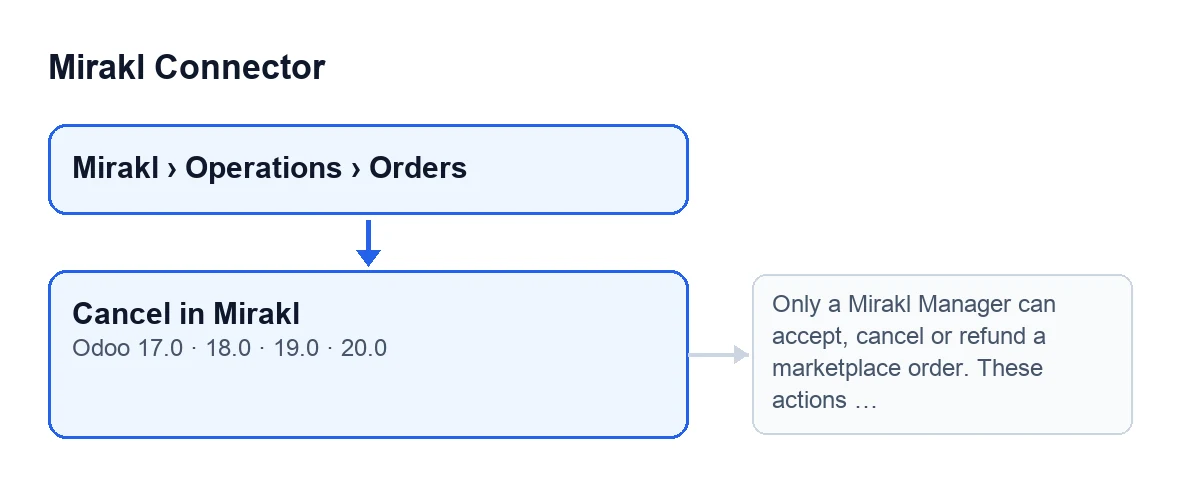
Lo trovi nella schermata Ordini Mirakl (Mirakl Orders), a cui si arriva dal menu Mirakl › Operazioni › Ordini (Mirakl › Operations › Orders). Il pulsante si chiama Annulla in Mirakl (Cancel in Mirakl) ed è presente nelle quattro versioni pubblicate del modulo: Odoo 17, 18, 19 e 20.
Si nasconde quando il campo Stato (State) dell'ordine è quello di annullato. In ogni altro caso si vede, e un ordine con i valori predefiniti lo mostra. Questa condizione è la stessa in Odoo 17, 18, 19 e 20.
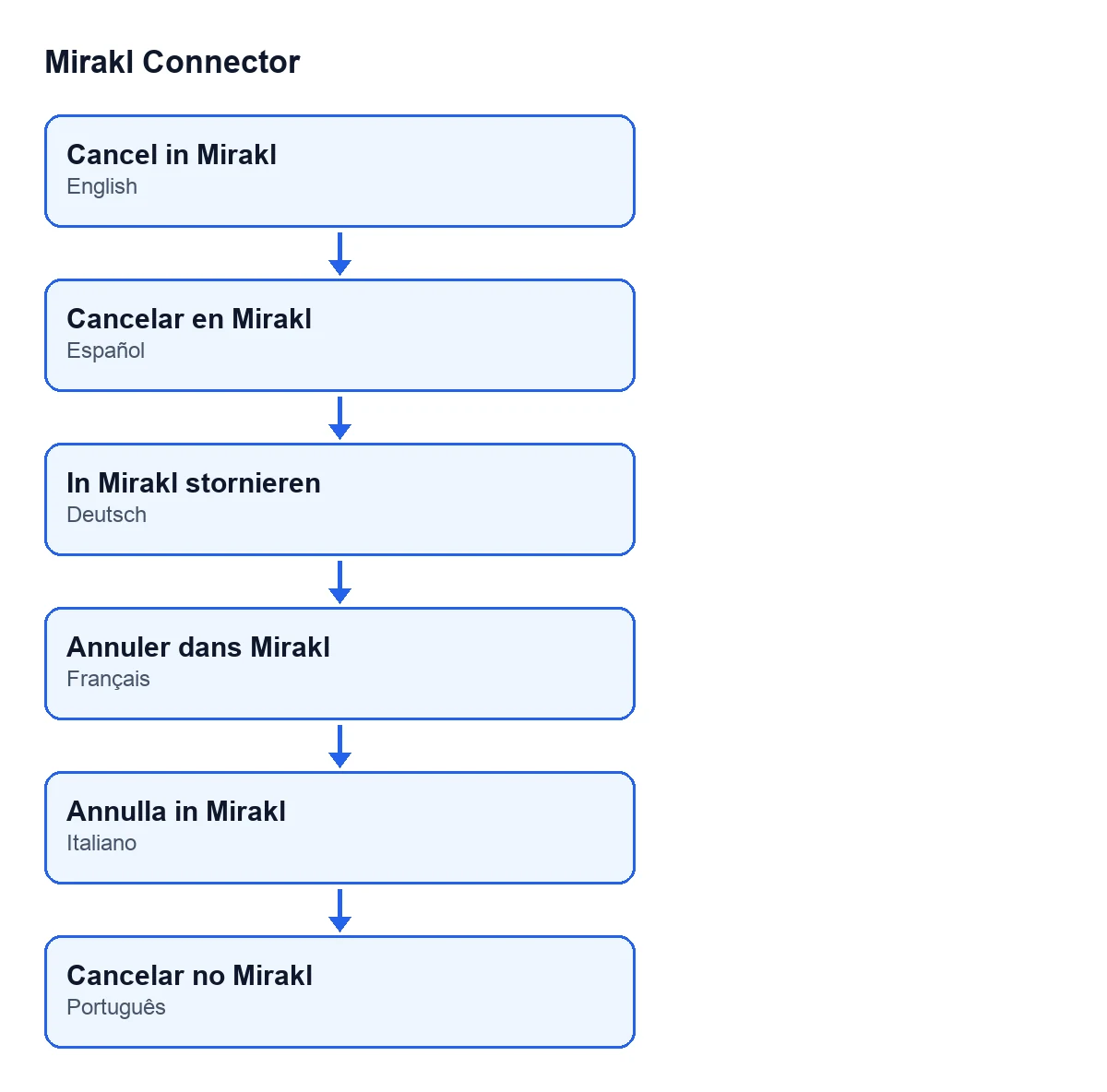
Con Odoo in spagnolo il pulsante si chiama Cancelar en Mirakl; in tedesco, In Mirakl stornieren; in francese, Annuler dans Mirakl; in italiano, Annulla in Mirakl, e in portoghese, Cancelar no Mirakl.

Passo passo: cosa succede da quando apri l'ordine
- Apri l'ordine da
Mirakl › Operazioni › Ordini. Nella sua scheda vedi l'Istanza(Instance), che compare anche nell'elenco diOrdini Mirakl. È l'istanza a cui il pulsante affida l'annullamento. - Guarda il gruppo
Annullamento(Cancellation) della scheda. Lì c'è il campoMotivo dell'annullamento(Cancellation Reason). Il pulsante passa quello che c'è scritto in quel campo come motivo dell'annullamento. - Premi
Annulla in Mirakl. Lo vedrai solo finché loStatodell'ordine non è quello di annullato. - La prima cosa che fa il modulo è controllare il tuo permesso sul server, prima di toccare qualsiasi cosa. Se il tuo utente non è Mirakl Manager, l'azione si ferma qui e non cambia nulla (più sotto, il messaggio).
- Se il permesso è corretto, il modulo chiede all'istanza dell'ordine di annullarlo in Mirakl, passandole il
Motivo dell'annullamento. - Se la richiesta va a buon fine, il modulo aggiorna l'ordine: imposta l'annullamento come eseguito, annota l'ora del tentativo e la data di annullamento, svuota l'ultimo errore e salva la risposta ricevuta.
- Se la richiesta fallisce, il modulo mette l'annullamento in errore, con l'ora del tentativo e il testo dell'errore, e rilancia lo stesso errore. L'azione si ferma e vedi il guasto.
Cosa cambia e cosa guardare
Quando tutto va bene, ciò che il pulsante scrive nell'ordine sono le informazioni di annullamento: il suo stato, le date, l'assenza di errore e la risposta. La condizione della vista, invece, guarda solo il campo Stato. Per questo conviene verificare nell'ordine che l'annullamento sia stato annotato, invece di fidarti del fatto che il pulsante sia scomparso.
Il pulsante agisce sull'ordine nel marketplace, non solo nel tuo Odoo. Lo dice lo stesso messaggio di permesso: queste azioni modificano l'ordine nel marketplace e muovono denaro reale.
Gli errori che può dare e cosa fare
Permesso: non sei Mirakl Manager
Quando premi Annulla in Mirakl, il controllo del permesso può fermarsi con questo messaggio:
Solo un Mirakl Manager può accettare, annullare o rimborsare un ordine del marketplace. Queste azioni modificano l'ordine sul marketplace e muovono denaro reale. (Only a Mirakl Manager can accept, cancel or refund a marketplace order. These actions change the order on the marketplace and move real money.)
Cosa fare: chiedi a chi amministra Odoo che il tuo utente appartenga al gruppo Mirakl Manager, oppure che l'annullamento lo faccia qualcuno che lo sia già. Il controllo si fa sul server quando premi, e non solo nella vista.
Errore della richiesta a Mirakl
Qualsiasi altro errore della richiesta di annullamento viene rilanciato così com'è: il testo che vedi è quello dell'errore stesso. Il modulo lascia l'annullamento in errore e salva il testo dell'ultimo errore. Finché lo Stato dell'ordine non è quello di annullato, il pulsante resta visibile.
Quando FlexigoTech Cloud non lascia passare la richiesta
Se la richiesta non passa da FlexigoTech Cloud, l'ordine non viene segnato né come annullato né come errore, e l'errore viene rilanciato. Mirakl Connector è un modulo a pagamento unico per versione e richiede l'abbonamento a FlexigoTech Cloud, piano Connettore: 49 €/mese o 490 €/anno IVA esclusa (il piano Pro costa 98 €/mese o 980 €/anno). La connessione passa da quel servizio, che conserva cifrate le credenziali e avvisa via e-mail se la sincronizzazione fallisce. Senza abbonamento, o con il servizio sospeso, si ferma ciò che l'abbonamento fornisce; i dati restano nel tuo Odoo.
Cosa verificare prima di usarlo sul serio
- Che il tuo utente sia Mirakl Manager.
- Che l'
Istanzadell'ordine sia quella che ti aspetti. - Che il
Motivo dell'annullamentocontenga ciò che vuoi inviare. - Che l'abbonamento a FlexigoTech Cloud sia attivo.
Come ti aiuta FlexigoTech
FlexigoTech implementa Odoo 17, 18, 19 e 20 e sviluppa connettori e integrazioni su misura. Il modulo è pubblicato su Odoo Apps per queste quattro versioni: puoi vedere la scheda su Odoo Apps o la pagina del modulo su flexigotech.com. Se stai implementando Odoo e vuoi decidere chi deve essere Mirakl Manager nella tua azienda, è una conversazione breve.
Un dato pratico per l'implementazione: con l'abbonamento, il modulo per le versioni nuove di Odoo è incluso se lo hai acquistato su flexigotech.com; nell'Odoo App Store, ogni versione di Odoo si acquista lì.
Domande rapide
Può annullare qualsiasi utente?
Il controllo del permesso si fa quando premi, sul server, e richiede di essere Mirakl Manager. Se non lo sei, vedi il messaggio qui sopra e non cambia nulla.
Il pulsante scompare dopo l'annullamento?
Si nasconde solo quando Stato è quello di annullato. Ciò che il pulsante annota dopo un annullamento riuscito sono le informazioni di annullamento dell'ordine.
Continua a leggere
Verificato nel codice del connettore (versione 20.0) e nelle fonti collegate
Fonti
- Codice del modulo: flexigobe_mirakl_connector 20.0 (aa05e537): views/mirakl_order_views.xml
- Codice del modulo: flexigobe_mirakl_connector 20.0 (aa05e537): models/mirakl_order.py
- apps.odoo.com/apps/modules/20.0/flexigobe_mirakl_connector
- flexigotech.com/en/services.html
- flexigotech.com/precios.html